
本文適用於一線管理者。
您可以將團隊在任何指定日期範圍的班次排程資料匯出至 Excel 活頁簿。
注意
如果您的小組使用上班鐘,請參閱 在班次中匯出小組的時程表報告。
匯出排程資料
在排程的右上角,移至 [更多選項]
 ,然後選取 [匯出排程]。
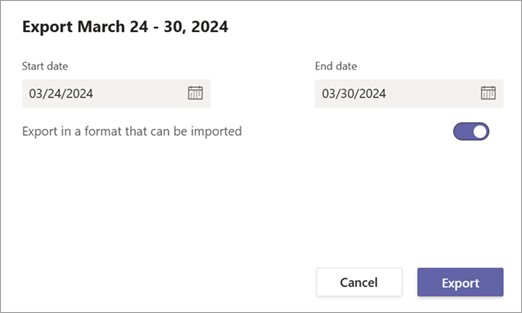
選擇要匯出的時間範圍的開始日期和結束日期。
在這裡,您有幾個選項,具體取決於您想要做什麼。 視案例而定,執行下列其中一個動作。
您的排程會定期針對團隊中的每個工作者重複,而您想要 將它匯入至 [班次],以在未來的日期重複使用。
在此案例中,請開啟 [ 以可匯入的格式匯出] 切換開關。
注意
匯出排程之後,請先在 Excel 活頁簿中更新小組中每個工作者的開始和結束日期,然後再將它匯入至 [班次]。
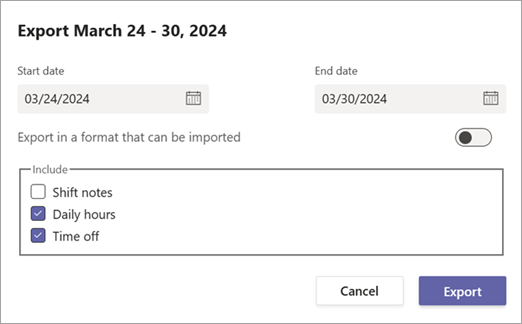
您想要檢視團隊特定時段的總受薪時數、休假 (全天數或部分天數) ,以及班次筆記等資訊。
在此案例中,請關閉 [ 以可匯入的格式匯出] 切換開關,然後選取對應的核取方塊以包含每日工作時間、休假和/或班次筆記。
選取 [匯出]。