
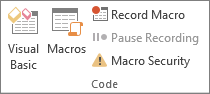
建立巨集可自動化重複執行的步驟或程序。 您可以在 [開發人員] 索引標籤上找到錄製巨集的命令。
注意
巨集可能會觸發安全性警訊,因為它們可能是惡意建立並使用的。 如需巨集風險以及如何處理安全性警示的詳細資訊,請參閱 啟用或停用 Office 檔案中的巨集。
- 在 [開發人員] 索引標籤上,按一下 [錄製巨集]。 (如果您沒有看到 [開發人員] 索引標籤,請參閱下方的<顯示 [開發人員] 索引標籤>)。
- 在 [巨集名稱] 方塊中,輸入巨集的名稱。
- 在 [快速鍵] 方塊中,輸入可以搭配 CTRL 鍵一起用來執行巨集的快速鍵。
- 在 [將巨集儲存在] 方塊中,按一下您想要用來儲存此巨集的文件。
- 在 [描述] 方塊中輸入對巨集的描述。
- 按一下 [確定],開始錄製巨集。
- 執行您想要加入巨集的動作。 您可以視需要使用 [開發人員] 索引標籤上的 [暫停錄製]。
錄製巨集時,您可以使用滑鼠按一下命令和選項,以及處理繪圖中的圖形及物件。 - 若要停止錄製巨集,請按一下 [開發人員] 索引標籤上的 [停止錄製]。
您也可以使用 [錄製] 工具列來暫停或繼續巨集的錄製。
若要檢視產生的程式碼,請在 [工具] 功能表上,指向 [巨集],然後按一下 [巨集],再按一下巨集名稱,接著按一下 [編輯]。
- 按一下 [檔案] 索引標籤,然後按一下 [選項]。
- 按一下 [自訂功能區]。
- 在 [自訂功能區] 下的 [主要索引標籤] 底下,選取 [開發人員] 核取方塊。
[開發人員] 索引標籤便會顯示在相對於 [檔案] 索引標籤的另一側功能區尾端。