

摘要
當您使用線上儲存提供者 (例如 OneDrive 隨選檔案) 儲存僅限線上存取的檔案時,某些 Windows 應用程式可能會自動下載這些檔案。 例如,音樂播放程式 App (例如 Windows 媒體播放器) 可能會下載僅限線上存取的音樂檔案來播放。
當 App 下載僅限線上存取的檔案時,您會收到通知,顯示下載來源位置、正在下載多少檔案,以及下載進度。
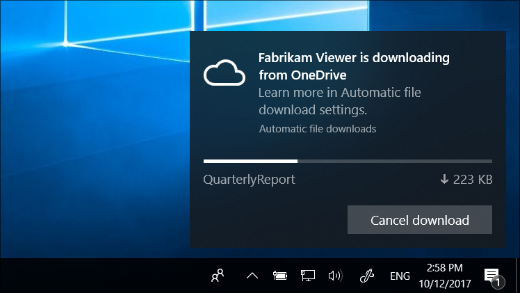
當您收到這些通知時,請執行下列其中一項:
-
什麼都不執行,或關閉通知: 如果下載預期完成且一切正常,請在下載完成後讓通知自行消失。 或者,選取通知右上角的箭頭
 ,將它移至控制中心。
- 取消下載: 若要停止已開始的下載,請選取 [取消下載],然後再次選取 [取消下載 ] 以確認。
如何封鎖自動應用程式下載
選取 [ 取消下載>] 封鎖應用程式 以取消下載,並封鎖應用程式未來不再下載僅限線上使用的檔案。
注意
封鎖應用程式可能會造成它們不穩定。 如果您信任該應用程式並且經常使用它開啟僅限線上存取的檔案,請勿封鎖它。
如何解除封鎖自動應用程式下載
如果您封鎖任何應用程式下載僅限線上使用的檔案,且您稍後改變心意,若要解除封鎖,請前往 自動檔案下載設定。