
電子求職需要技巧。 將 求職信 與 履歷合併成一份文件,可以減少遺失那封令人印象深刻的信件,也讓潛在雇主更容易列印。 這裡有一種方法可以讓你最大化時間效益,甚至讓招聘經理印象深刻。
為求職信和履歷建立區塊
為了讓求職信和 履歷 保持一致,你可以將它們建立在同一份文件中,並分別使用不同的章節,內容與 格式各異。
注意
你也可以用同樣的方法來建立標題頁、目錄,以及其他需要不同邊距、頁頭和頁尾的頁面。
插入分節符號
- 前往 檔案>選項。
- 選擇 >顯示。
- 在「螢幕上總是顯示這些格式標記」中,選擇「段落標記>」 OK。
- 點擊或點擊你想插入求職信分隔區段的位置。
- 到版面,選擇休息旁邊的向下箭頭。
- 在 分段中,選擇 下一頁。
讓頁首和頁尾與前一節有所不同
- 請選擇履歷的第一頁 (不要選擇求職信) 。
- 前往 插入>標頭。
選擇 編輯標頭。 - 點擊或點擊頁首的任意位置,選擇「 連結到上一 頁」即可清除。
- 選取 [關閉頁首及頁尾]。
請將履歷的頁首和頁尾放在履歷的第二頁
- 選擇履歷的第二頁。
- 前往 插入>標頭。
選擇 編輯標頭。 - 點擊或點選頁頭的任意位置,選擇 「不同的首頁」。
- 選取 [關閉頁首及頁尾]。
請使用不同的求職信和履歷版面
- 先設定求職信的版面,然後選擇履歷的第一頁。
- 進入 版面 ,選擇 頁面設定 對話框啟動器
 。
- 在「申請」中,選擇「此點向前」。
- 更改你的版面配置並選擇 確定。
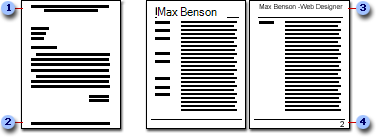
- 求職信標題
- 求職信頁腳
- 履歷標頭
- 履歷頁腳