Outlook'ta okundu bilgileri ve teslim bildirimleri ekleme ve isteme
Teslim bilgisi, e-posta iletinizin alıcının posta kutusuna teslim edildiğini onaylar; ancak alıcının onu gördüğünü veya okuduğunu onaylamaz. Okundu bilgisi ise iletinizin açıldığını onaylar.
Outlook içinde, ileti alıcısı okundu bilgisi göndermeyi reddedebilir. Alıcının e-posta programının okundu bilgilerini desteklememesi gibi okundu bilgileri gönderilmediği başka senaryolar da vardır. Alıcıyı okundu bilgisi göndermeye zorlamanın bir yolu yoktur.
Kullandığınız Outlook sürümü için aşağıdaki sekme seçeneklerinden birini belirleyin. Hangi Outlook sürümüne sahibim?
Not: Bu Yeni Outlook sekmesinin altındaki adımlar işe yaramazsa, windows için yeni Outlook henüz kullanmıyor olabilirsiniz. Bunun yerine Klasik Outlook sekmesini seçin ve bu adımları izleyin.
Okundu bilgisi ve/veya teslim alındı bilgisi isteme
-
Oluşturduğunuz iletide şeritteki Seçenekler sekmesine gidin.
-
Şeritteki İzleme bölümünde Teslim Bilgisi İste kutusunu ve/veya Okundu Bilgisi İste kutusunu seçin.
Seçenekler'in altında bu seçenekleri görmüyorsanız, şeridin sağ ucundaki Diğer Seçenekler'i seçin ve ardından istediğiniz seçeneği belirleyin.
Okundu bilgisi isteklerine nasıl yanıt verileceğini seçin
yeni Outlook okundu bilgisi isteklerine nasıl yanıt vereceğini seçmek için:
-
Posta > İleti işleme

-
Okundu bilgileri'nin altında okundu bilgisi isteklerine nasıl yanıt verileceğini seçin.
-
Dosya menüsünde Posta > Seçenekler'iseçin.
-
İzleme altında, iletinin alıcının e-posta sunucusuna teslim edildiğini onaylayan Teslim alındı bilgisi'ni veya alıcının iletiyi görüntülediğini onaylayan Okundu bilgisi onay kutusunu seçin.
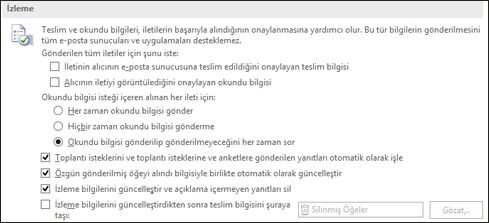
İpucu: En iyi uygulama olarak, tüm iletiler yerine yalnızca önemli iletileri izlemeyi göz önünde bulundurun. İletinizde zaman zaman okundu bilgisi istendiğini belirten bir bildirim alan alıcılar, sizden her ileti aldıklarında istenmelerinden daha olasıdır.
-
Yaptığınız değişiklikleri uygulamak için Tamam'ı tıklatın.
Tek bir iletiyi izleme
-
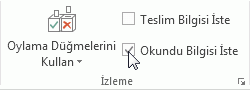
Yeni bir e-posta iletisinde, Seçenekler menüsündeki İzleme grubunda Teslim Bilgisi İste onay kutusunu veya Okundu Bilgisi İste onay kutusunu seçin:
-
E-postanızı oluşturup Gönder'e tıklayın.
Okuma bölmesini kullanıyorsanız
Okuma bölmesinde e-posta yazarken makbuz istemek için aşağıdakileri yapın.
-
Şeritte İleti sekmesini seçin.
-
Etiketler, grubunda

-
Özellikler iletişim kutusundaki Oylama ve İzleme seçenekleri'nin altında, bu ileti için istediğiniz makbuz türünü seçin.
Makbuz yanıtlarını izleme
-
Teslim veya okundu bilgisi isteğiyle gönderdiğiniz özgün iletiyi açın. Bu ileti genellikle Gönderilmiş Öğeler klasöründe bulunur.
-
İleti sekmesinin Göster grubunda İzleme'yi seçin.
Not: İzleme , en az bir makbuz alınana kadar görünmez. Gelen Kutunuzda ilk makbuzu aldıktan sonra , İzleme düğmesinin kullanılabilir duruma gelmesi birkaç dakika sürebilir.
Not: Web üzerinde Outlook, iş veya okul hesabı olan kurumsal kullanıcılar için Outlook'un web sürümüdür.
Okundu bilgisi ve/veya teslim alındı bilgisi isteme
-
Oluşturduğunuz iletide şeritteki Seçenekler sekmesine gidin.
-
Şeritteki İzleme bölümünde Teslim Bilgisi İste kutusunu ve/veya Okundu Bilgisi İste kutusunu seçin.
Seçenekler'in altında bu seçenekleri görmüyorsanız, şeridin sağ ucundaki Diğer Seçenekler'i seçin ve ardından istediğiniz seçeneği belirleyin.
Okundu bilgisi isteklerine nasıl yanıt verileceğini seçin
Web üzerinde Outlook okundu bilgisi isteklerine nasıl yanıt vereceğini seçmek için:
-
Posta > İleti işleme
-
Okundu bilgileri'nin altında okundu bilgisi isteklerine nasıl yanıt verileceğini seçin.
Not: Outlook.com, Outlook.com veya Hotmail.com hesabı gibi kişisel bir Microsoft hesabıyla oturum açan kullanıcılar için Outlook'un web sürümüdür.
Okuma ve/veya teslim bilgisi isteme
Outlook.com içinde okundu bilgisi isteyemezsiniz, ancak Windows için Outlook kullanılarak gönderilenOutlook.com iletileri için okundu bilgisi isteyebilirsiniz. Nasıl yapılacağını öğrenmek için Yeni Outlook sekmesini veya Klasik Outlook sekmesini seçin.
Okundu bilgisi isteklerine nasıl yanıt verileceğini seçin
-
Posta > İleti işleme
-
Okundu bilgileri'nin altında okundu bilgisi isteklerine nasıl yanıt verileceğini seçin.
Hala yardım gerekiyor mu?
|
|
Outlook.com'da destek almak için buraya tıklayın veya menü çubuğundan Yardım’ı seçin ve sorgunuzu girin. Kendi kendine yardım, sorununuzu çözmezse, aşağı kaydırarak Hala yardıma mı ihtiyacınız var?’a gidin ve Evet'i seçin. Outlook.com'da bizimle iletişim kurmak için oturum açmanız gerekir. Oturum açamıyorsanız buraya tıklayın. |
|
|
|
Microsoft hesabınız ve aboneliklerinizle ilgili diğer yardım için Hesap ve Faturalama Yardımı sayfasını ziyaret edin. |
|
|
|
Yardım almak ve diğer Microsoft ürün ve hizmetleriyle ilgili sorunları gidermek içinsorununuzu buraya girin. |
|
|
|
Outlook.com Topluluğu’na sorularınızı gönderin, topluluktaki tartışmaları izleyin ve bilginizi paylaşın. |

İlgili makaleler
Mac için Outlook'de okundu bilgisi veya teslim bildirimi isteme


Daha fazla yardıma mı ihtiyacınız var?
Daha fazla seçenek mi istiyorsunuz?
Abonelik avantajlarını keşfedin, eğitim kurslarına göz atın, cihazınızın güvenliğini nasıl sağlayacağınızı öğrenin ve daha fazlasını yapın.




Topluluklar, soru sormanıza ve soruları yanıtlamanıza, geri bildirimde bulunmanıza ve zengin bilgiye sahip uzmanlardan bilgi almanıza yardımcı olur.



Sık karşılaşılan sorunlara çözümler bulun veya bir destek temsilcisinden yardım alın.