Numéro d'article: 2121559 - Dernière mise à jour: lundi 31 mai 2010 - Version: 1.0

Comment faire pour déterminer la version d'un produit Office 2010 est installé

A noterCet article s'applique à un système d'exploitation différent de celui que vous utilisez. Le contenu de l'article qui ne vous concerne peut-être pas est désactivé.

Sommaire

Agrandir tout | Réduire tout

INTRODUCTION

Cet article explique comment faire pour déterminer la version d'un produit Windows PowerShell-Interface de commande Virtual Machine Manager Office 2010 est installée. Cet article fournit également des numéros de version pour la version d'origine.

Plus d'informations

Pour déterminer la version d'un produit Office 2010 est installée, appliquez l'une des méthodes suivantes :

Méthode 1: utilisez l'élément «Ajout / Suppression de programmes» dans le panneau de configuration dans XP Windows PowerShell-Interface de commande Virtual Machine Manager ou Windows PowerShell-Interface de commande Virtual Machine Manager Server 2003, ou l'élément «Programmes» dans Vista Windows PowerShell-Interface de commande Virtual Machine Manager ou Windows PowerShell-Interface de commande Virtual Machine Manager Server 2008

Windows PowerShell-Interface de commande Virtual Machine Manager XP ou Windows PowerShell-Interface de commande Virtual Machine Manager Server 2003

  1. Cliquez surDémarrercliquez surExécuterTapezappwiz.cpl, puis appuyez sur ENTRÉE.
  2. Sélectionnez le produit Office 2010 à partir de la liste des produits installés.
  3. Cliquez surCliquez ici pour les informations de prise en chargepour afficher la version du produit installé.
Pour rechercher les mises à jour installées, y compris les service packs, procédez comme suit :
  1. Cliquez surDémarrercliquez surExécuterTapezappwiz.cpl, puis appuyez sur ENTRÉE.
  2. Que vérifier laAfficher les mises à jourest activée.
  3. Produit localiser le 2010 Office à partir de la liste des produits installés. Les mises à jour installées pour le produit est répertorié sous le produit installé.

Vista Windows PowerShell-Interface de commande Virtual Machine Manager ou Windows PowerShell-Interface de commande Virtual Machine Manager Server 2008

  1. Cliquez surDémarrerTapezappwiz.cpldans leDémarrer la recherchezone et appuyez sur ENTRÉE.
  2. Sur leVuesmenu, cliquez surPlus d'informations.
  3. Vérifiez les informations sousProgrammes et fonctionnalités.
  4. Si les informations de version ne sont pas affichées, appuyez sur ALT + V pour afficher le menu.
  5. SélectionnezCliquez sur les détailsdans le menu.
  6. Cliquez ici pour placer un contrôle à côté deVersionpour que les informations de version à afficher. Cliquez surOK.
Pour rechercher les mises à jour installées, y compris les service packs, procédez comme suit :
  1. Cliquez surDémarrerTapezappwiz.cpldans leDémarrer la recherchezone et appuyez sur ENTRÉE.
  2. Dans leTâchesdans le volet gauche, cliquez surAffichage des mises à jour installéespour afficher la liste les mises à jour installées, y compris les service packs.

Méthode 2: vérifier la version dans les propriétés du fichier exécutable

Les mises à jour publiques et des correctifs logiciels autres que les service packs ne modifiez pas la version du produit installé. Pour vérifier la version du fichier exécutable ou un autre fichier de base pour une application, vous pouvez afficher les propriétés d'un fichier.

RemarqueSi un logiciel de mise à jour n'inclut pas d'une version mise à jour du fichier exécutable du programme, afficher la documentation fournie avec la mise à jour pour déterminer quels fichiers sont mis à jour. Ensuite, vérifiez les versions des fichiers mis à jour.

Par défaut, les programmes Office 2010 sont situés dans le dossier suivant :

C:\Program Files\Microsoft Office\Office14
Par défaut, le fichier Mso.dll se trouve dans le dossier suivant :

Le répertoire C:\Program Files\Common Files\Microsoft Shared\OFFICE12
Les packs de version et le service d'origine des programmes Office 2010 ont les noms de fichiers exécutables suivants et les numéros de version :

Réduire ce tableauAgrandir ce tableau
Nom du produit office 2010Nom de fichierVersion d'origine
Windows PowerShell-Interface de commande Virtual Machine Manager Office 2010Mso.dll14.0.4760.1000
Windows PowerShell-Interface de commande Virtual Machine Manager Access 2010Msaccess.exe14.0.4750.1000
Windows PowerShell-Interface de commande Virtual Machine Manager Excel 2010Excel.exe14.0.4756.1000
Windows PowerShell-Interface de commande Virtual Machine Manager InfoPath 2010INFOPATH.exe14.0.4763.1000
Windows PowerShell-Interface de commande Virtual Machine Manager OneNote 2010ONENOTE.exe14.0.4763.1000
Windows PowerShell-Interface de commande Virtual Machine Manager Outlook 2010Outlook.exe14.0.4760.1000
Windows PowerShell-Interface de commande Virtual Machine Manager PowerPoint 2010Powerpnt.exe14.0.4754.1000
Windows PowerShell-Interface de commande Virtual Machine Manager Project 2010Winproj.exe14.0.4751.1000
Windows PowerShell-Interface de commande Virtual Machine Manager Publisher 2010Mspub.exe14.0.4750.1000
Windows PowerShell-Interface de commande Virtual Machine Manager SharePoint Designer 2010SPDESIGN.exe14.0.4750.1000
Windows PowerShell-Interface de commande Virtual Machine Manager SharePoint Workspace 2010GROOVE.exe14.0.4761.1000
Windows PowerShell-Interface de commande Virtual Machine Manager Word 2010WINWORD.exe14.0.4762.1000
Windows PowerShell-Interface de commande Virtual Machine Manager Visio 2010VISLIB.dll14.0.4756.1000
Pour localiser le fichier exécutable pour déterminer quelle version d'un produit Office 2007 est installée, procédez comme suit :

Windows PowerShell-Interface de commande Virtual Machine Manager XP ou Windows PowerShell-Interface de commande Virtual Machine Manager Server 2003

  1. Cliquez surDémarrercliquez surExécuterTapez"%ProgramFiles%\Microsoft Office\Office14"dans leOuvertzone et appuyez sur ENTRÉE.
  2. Recherchez le fichier exécutable ou fichier de base dans le dossier.

    RemarqueSelon le paramétrage Windows PowerShell-Interface de commande Virtual Machine Manager, à l'extension de nom de fichier .exe ne soient pas affichée.
RemarqueFichier Mso.dll l'est dans un dossier différent. Pour rechercher ce fichier, procédez comme suit.

  1. Cliquez surDémarrercliquez surExécuterTapez"%ProgramFiles%\Common Files\Microsoft shared\OFFICE14"dans leOuvertzone et appuyez sur ENTRÉE.
  2. Repérez le fichier Mso.dll dans le dossier.

Windows PowerShell-Interface de commande Virtual Machine Manager Vista

  1. Cliquez surDémarrerTapez"%ProgramFiles%\Microsoft Office\Office14"dans leDémarrer la recherchezone et appuyez sur ENTRÉE.
  2. Recherchez le fichier exécutable ou fichier de base dans le dossier.

    RemarqueSelon le paramétrage Windows PowerShell-Interface de commande Virtual Machine Manager, à l'extension de nom de fichier .exe ne soient pas affichée.
RemarqueFichier Mso.dll l'est dans un dossier différent. Pour rechercher ce fichier, procédez comme suit.

  1. Cliquez surDémarrerTapez"%ProgramFiles%\Common Files\Microsoft Shared\OFFICE12"dans leDémarrer la recherchezone et appuyez sur ENTRÉE.
  2. Repérez le fichier Mso.dll dans le dossier.

Méthode 3: utiliser la boîte de dialogue About Windows PowerShell-Interface de commande Virtual Machine Manager nom_programme

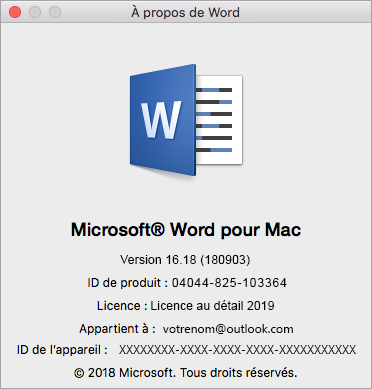
LeÀ propos de Windows PowerShell-Interface de commande Virtual Machine ManagerNom_programmeboîte de dialogue affiche suivant :

  • Le nom du programme
  • Le numéro de version du programme
Mso.dll le fichier contient une grande partie de l'information est utilisée par toutes les applications Office. En règle générale, lorsque le fichier exécutable du programme est mis à jour, le fichier Mso.dll est également mis à jour. Par conséquent, les deux numéros de version sont affichées. 

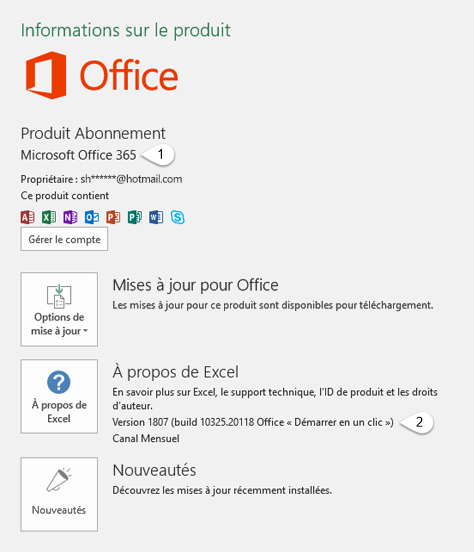
Par exemple, lorsque vous affichez leÀ propos de Windows PowerShell-Interface de commande Virtual Machine Manager Office Excelboîte de dialogue dans la version d'Excel (2010), les informations suivantes :

À propos de Excel Windows PowerShell-Interface de commande Virtual Machine Manager
Version : 14.0.4760.1000 (32-bit)


Pour localiser leÀ propos de Windows PowerShell-Interface de commande Virtual Machine ManagerNom_programmeboîte de dialogue Windows PowerShell-Interface de commande Virtual Machine Manager Office 2010, cliquez surAideà partir de laFichiermenu.

Important

  • Ici, vous pouvez appliquer un correctif ou une mise à jour publique qui contient des correctifs fournis dans le dernier service pack. Les correctifs peuvent également mettre à jour le fichier Mso.dll.
  • Pas toutes les mises à jour modifient le numéro de version répertorié dans laÀ propos de Windows PowerShell-Interface de commande Virtual Machine ManagerNom_programmeboîte de dialogue . Par conséquent, vous devez vérifier les propriétés pour le fichier exécutable. du programme


Les informations contenues dans cet article s'appliquent au(x) produit(s) suivant(s):
  • Microsoft Access 2010
  • Microsoft Excel 2010
  • Microsoft Infopath 2010
  • Microsoft Word 2010
  • Microsoft PowerPoint 2010
  • Microsoft Publisher 2010
  • Microsoft Project Standard 2010
  • Microsoft Project Professional 2010
  • Microsoft Visio Standard 2010
  • Microsoft Visio Professional 2010
  • Microsoft Visio Premium 2010
  • Microsoft Outlook 2010
  • Microsoft OneNote 2010
  • Microsoft SharePoint Designer 2010
  • Microsoft Office Groove 2010 Office Groove
  • Microsoft Office Home and Business 2010
  • Microsoft Office Home and Student 2010
  • Microsoft Office Standard 2010
  • Microsoft Office Professional 2010
  • Microsoft Office Professional Plus 2010
Mots-clés : 
kbhowto kbexpertisebeginner kbmt KB2121559 KbMtfr
Traduction automatiqueTraduction automatique
IMPORTANT : Cet article est issu du système de traduction automatique mis au point par Microsoft (http://support.microsoft.com/gp/mtdetails). Un certain nombre d?articles obtenus par traduction automatique sont en effet mis à votre disposition en complément des articles traduits en langue française par des traducteurs professionnels. Cela vous permet d?avoir accès, dans votre propre langue, à l?ensemble des articles de la base de connaissances rédigés originellement en langue anglaise. Les articles traduits automatiquement ne sont pas toujours parfaits et peuvent comporter des erreurs de vocabulaire, de syntaxe ou de grammaire (probablement semblables aux erreurs que ferait une personne étrangère s?exprimant dans votre langue !). Néanmoins, mis à part ces imperfections, ces articles devraient suffire à vous orienter et à vous aider à résoudre votre problème. Microsoft s?efforce aussi continuellement de faire évoluer son système de traduction automatique.
La version anglaise de cet article est la suivante: 2121559  (http://support.microsoft.com/kb/2121559/en-us/ )
L'INFORMATION CONTENUE DANS CE DOCUMENT EST FOURNIE PAR MICROSOFT SANS GARANTIE D'AUCUNE SORTE, EXPLICITE OU IMPLICITE. L'UTILISATEUR ASSUME LE RISQUE DE L'UTILISATION DU CONTENU DE CE DOCUMENT. CE DOCUMENT NE PEUT ETRE REVENDU OU CEDE EN ECHANGE D'UN QUELCONQUE PROFIT.