
Avez-vous déjà importé ou entré des données dans Excel qui contiennent des zéros non significatifs, comme 00123, ou des nombres importants comme 1234 5678 9087 6543 ? Par exemple, les numéros de sécurité sociale, les numéros de téléphone, les numéros de carte de crédit, les codes de produit, les numéros de compte ou les codes postaux. Excel supprime automatiquement les zéros non significatifs et convertit les grands nombres en notation scientifique, comme 1,23E+15, afin que les formules et les opérations mathématiques fonctionnent dessus. Cet article explique comment conserver vos données dans leur format d’origine, qu’Excel traite comme du texte.
Convertir des nombres en texte lorsque vous importez des données texte
Utilisez l’expérience Get & Transform (Power Query) d’Excel pour mettre en forme des colonnes individuelles en tant que texte lorsque vous importez des données. Dans ce cas, nous importons un fichier texte, mais les étapes de transformation des données sont les mêmes pour les données importées à partir d’autres sources, telles que XML, Web, JSON, etc.
-
Cliquez sur l’onglet Données , puis à partir du texte/CSV en regard du bouton Obtenir des données . Si vous ne voyez pas le bouton Obtenir des données , accédez à Nouvelle requête > À partir d’un fichier > à partir du texte et accédez à votre fichier texte, puis appuyez sur Importer.
-
Excel charge vos données dans un volet d’aperçu. Appuyez sur Modifier dans le volet d’aperçu pour charger le Éditeur de requête.
-
Si des colonnes doivent être converties en texte, sélectionnez la colonne à convertir en cliquant sur l’en-tête de colonne, puis accédez à Accueil > Transformer > Type de données > sélectionnez Texte.
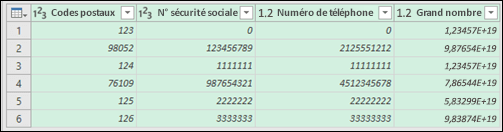
Conseil : Vous pouvez sélectionner plusieurs colonnes avec Ctrl+Clic gauche.
-
Ensuite, cliquez sur Remplacer actuel dans la boîte de dialogue Modifier le type de colonne et Excel convertit les colonnes sélectionnées en texte.
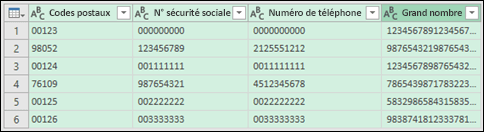
-
Lorsque vous avez terminé, cliquez sur Fermer & Charger pour qu’Excel retourne les données de requête dans votre feuille de calcul.
Si vos données changent à l’avenir, vous pouvez accéder à Données > Actualiser, et Excel met automatiquement à jour vos données et applique vos transformations pour vous.
Dans Excel 2010 et 2013, il existe deux méthodes pour importer des fichiers texte et convertir des nombres en texte. La méthode recommandée consiste à utiliser Power Query, disponible si vous téléchargez le complément Power Query. Si vous ne pouvez pas télécharger le complément Power Query, vous pouvez utiliser l’Assistant Importation de texte. Dans ce cas, nous importons un fichier texte, mais les étapes de transformation des données sont les mêmes pour les données importées à partir d’autres sources, telles que XML, Web, JSON, etc.
-
Cliquez sur l’onglet Power Query dans le ruban, puis sélectionnez Obtenir des données externes > à partir du texte.
-
Excel charge vos données dans un volet d’aperçu. Appuyez sur Modifier dans le volet d’aperçu pour charger le Éditeur de requête.
-
Si des colonnes doivent être converties en texte, sélectionnez la colonne à convertir en cliquant sur l’en-tête de colonne, puis accédez à Accueil > Transformer > Type de données > sélectionnez Texte.
Conseil : Vous pouvez sélectionner plusieurs colonnes avec Ctrl+Clic gauche.
-
Ensuite, cliquez sur Remplacer actuel dans la boîte de dialogue Modifier le type de colonne et Excel convertit les colonnes sélectionnées en texte.
-
Lorsque vous avez terminé, cliquez sur Fermer & Charger pour qu’Excel retourne les données de requête dans votre feuille de calcul.
Si vos données changent à l’avenir, vous pouvez accéder à Données > Actualiser, et Excel met automatiquement à jour vos données et applique vos transformations pour vous.
Utiliser un format personnalisé pour conserver les zéros non significatifs
Si vous souhaitez résoudre le problème juste dans le classeur, car il n’est pas utilisé par d’autres programmes comme source de données, vous pouvez utiliser un format personnalisé ou spécial pour conserver les zéros non significatifs. Cela fonctionne pour les codes numériques qui contiennent moins de 16 chiffres. En outre, vous pouvez mettre en forme vos codes numériques avec des tirets ou d’autres signes de ponctuation. Par exemple, pour rendre un numéro de téléphone plus lisible, vous pouvez ajouter un tiret entre le code international, l’indicatif pays/région, l’indicatif régional, le préfixe et les derniers nombres.
|
Code numérique |
Exemple |
Format de nombre personnalisé |
|---|---|---|
|
Sociale |
012345678 |
000-00-0000 |
|
Téléphone |
0012345556789 |
00-0-000-000-0000 |
|
Postal |
00123 |
00000 |
Étapes
-
Sélectionnez la cellule ou la plage de cellules que vous souhaitez mettre en forme.
-
Appuyez sur Ctrl+1 pour charger la boîte de dialogue Format des cellules.
-
Sélectionnez l’onglet Nombre , puis, dans la liste Catégorie , cliquez sur Personnalisé , puis, dans la zone Type , tapez le format de nombre, par exemple 000-000-0000 pour un code de numéro de sécurité sociale ou 00000 pour un code postal à cinq chiffres.
Conseil : Vous pouvez également cliquer sur Spécial, puis sélectionner Code postal, Code postal + 4, Numéro de téléphone ou Numéro de sécurité sociale.
Pour plus d’informations sur les codes personnalisés, consultez Créer ou supprimer un format de nombre personnalisé.
Remarque : Cela ne restaure pas les zéros non significatifs qui ont été supprimés avant la mise en forme. Elle n’affecte que les nombres entrés après l’application du format.
Utiliser la fonction TEXT pour appliquer un format
Vous pouvez utiliser une colonne vide en regard de vos données et utiliser la fonction TEXT pour la convertir au format souhaité.
|
Code numérique |
Exemple (Dans la cellule A1) |
Fonction TEXT et nouveau format |
|---|---|---|
|
Sociale |
012345678 |
=TEXT(A1,"000-00-0000 ») |
|
Téléphone |
0012345556789 |
=TEXT(A1,"00-0-000-000-0000 ») |
|
Postal |
00123 |
=TEXT(A1,"00000 ») |
Les carte de crédit sont arrondis à la baisse
Excel a une précision maximale de 15 chiffres significatifs, ce qui signifie que pour tout nombre contenant 16 chiffres ou plus, comme un nombre carte de crédit, tous les nombres au-delà du 15e chiffre sont arrondis à zéro. Dans le cas de codes numériques de 16 chiffres ou plus, vous devez utiliser un format texte. Pour ce faire, vous pouvez effectuer l’une des deux opérations suivantes :
-
Mettre en forme la colonne en tant que texte
Sélectionnez votre plage de données et appuyez sur Ctrl+1 pour lancer la boîte de dialogue Format > Cellules . Sous l’onglet Nombre , cliquez sur Texte.
Remarque : Cela ne modifiera pas les nombres qui ont déjà été entrés. Elle n’affecte que les nombres entrés après l’application du format.
-
Utiliser le caractère d’apostrophe
Vous pouvez taper une apostrophe (') devant le nombre, et Excel la traitera comme du texte.
Vous avez besoin d’une aide supplémentaire ?
Vous pouvez toujours poser des questions à un expert de la Communauté technique Excel ou obtenir une assistance dans la Communauté de support.








