Outlook’a e-posta hesabı ekleme
Outlook.com veya Hotmail.com hesabı,Microsoft 365, Gmail, Yahoo, iCloud ve Exchange hesaplarıyla kullandığınız iş veya okul hesabı dahil olmak üzere Outlook ekleyebileceğiniz birçok farklı e-posta hesabı türü vardır.
Outlook e-posta hesabı eklemek için, destekli desteğimizi deneyebilir veya Outlook sürümünüz için sekmeyi seçip adımları izleyebilirsiniz.
|
Tarayıcınızdaki destekli destek, Outlook sorunları için dijital çözümler sağlayabilir |
Önemli: Yeni ve klasik Windows için Outlook arasında adımlar farklı olabilir. Hangi Outlook sürümünü kullandığınızı belirlemek için şeritte Dosya öğesini arayın. Dosya seçeneği yoksa, Yeni Outlook sekmesi altındaki adımları izleyin. Dosya seçeneği görünürse, Klasik Outlook sekmesini seçin.
Gmail (Google) veya iCloud hesaplarını ayarlama konusunda belirli yardım için bkz. Gmail hesabı ekleme veya iCloud hesabı ekleme.
Outlook sürümünüz için bir sekme seçin
Hangi sürümü kullandığınızdan emin değil misiniz? Bkz. Outlook'un hangi sürümüne sahibim?
Not: Bu Yeni Outlook sekmesinin altındaki adımlar işe yaramazsa, yeni Windows için Outlook'u henüz kullanmıyor olabilirsiniz. Klasik Outlook'u seçin ve bunun yerine bu adımları izleyin.
Yeni hesap ekleme veya mevcut hesapları yönetme
-
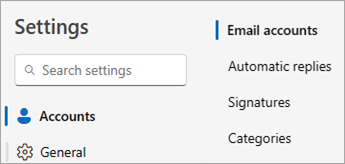
Görünüm sekmesinde Görünüm ayarları'nı seçin.
-
Hesaplar > Email hesapları'nı seçin.
-
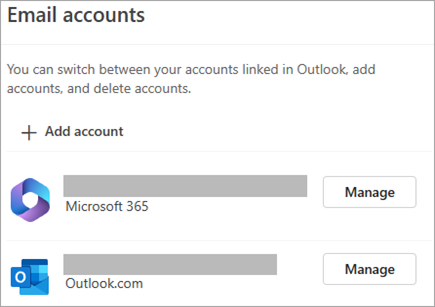
Artık yeni bir hesap ekleyebilir veya mevcut hesapları yönetebilir veya silebilirsiniz.
Not: Gmail, Yahoo ve iCloud gibi bazı üçüncü taraf e-posta sağlayıcıları, bu hesapları Outlook’a ekleyebilmeniz için web sitelerinden bazı ayarları değiştirmenizi gerektirir.
Hesap eklemek için:
-
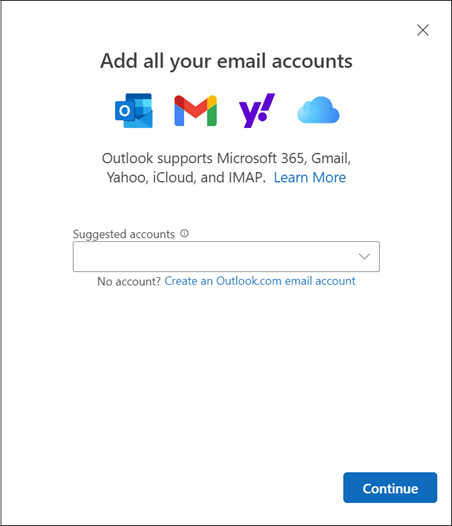
Hesap Ekle'yi seçin, açılan menüden önerilen bir hesap seçin veya farklı bir e-posta adresi girin ve Devam'ı seçin.
-
İstenirse, hesap için parolanızı girin ve Bitti'yi seçin.
Bir hesabı silmek veya yönetmek için:
-
Email hesapları bölümünde, silmek veya yönetmek istediğiniz hesabı bulun ve hesap adının yanında Yönet'i seçin.
-
Hesap ayrıntıları'nın altında Kaldır veya Birincil hesap olarak ayarla gibi bir seçenek belirleyin.
-
İşiniz bittiğinde Hesaplara dön sayfasını seçin veya Ayarlar penceresini kapatın.
-
Hesap eklerken karşılaşılan parola sorunlarını giderme
Parolanızı unuttum
Bir Microsoft hesabının parolasını unuttuysanız hesabınıza geri dönmek için oturum açma yardımcımızı kullanın veya unutulan bir Microsoft hesabı parolasını sıfırlama bölümüne bakın.
İş veya okul hesabınızın parolasını unuttuysanız bkz. Güvenlik bilgilerini kullanarak iş veya okul parolanızı sıfırlama.
Uygulama parolaları hakkında bir ileti alırsınız
E-posta hesabınız için doğru parolayı kullandığınızı biliyorsanız ve şöyle bir ileti alırsanız:
-
Lütfen e-posta sağlayıcınıznın sitesinde Outlook için bir uygulama parolası oluşturun.
Uygulama parolaları, çevrimiçi hesaplarınıza geçici erişim sağlayan rastgele bir kerelik kullanım parolaları oluşturulur. Geçici parolalar bir güvenlik katmanı görevi görür ve bu da ana hesap kimlik bilgilerinizi daha az güvenli veya bilinmeyen uygulamalarla paylaşma gereksinimini önler.
Sağlayıcıya bağlı olarak, Outlook'a IMAP veya iCloud hesapları gibi belirli hesap türlerini eklemek için bir uygulama parolası gerekebilir.
Uygulama parolasını almak için e-posta sağlayıcınıza gitmeniz gerekir. E-posta sağlayıcınız, outlook gibi e-posta uygulamalarında kullanabilmeniz için e-posta hesabınız için uygulama parolası oluşturma yönergeleri sağlar.
Uygulama parolasını sağlayıcınızdan aldıktan sonra, kopyalayıp Outlook'ta hesap parolanız istendiğinde yapıştırın.
Gmail veya iCloud hesabı eklemeyle ilgili belirli yardım için bkz. Gmail hesabı ekleme veya iCloud e-posta hesabı ekleme veya yönetme.
Ayrıca Bkz
Not: Gmail, Yahoo ve iCloud gibi bazı üçüncü taraf e-posta sağlayıcıları, bu hesapları Outlook’a ekleyebilmeniz için web sitelerinden bazı ayarları değiştirmenizi gerektirir.
Hem Outlook’a eklenen ilk e-posta hesabı hem de ek e-posta hesaplarının eklenmesine yönelik adımlar aynıdır.
-
Dosya > Hesap Ekle’yi seçin.
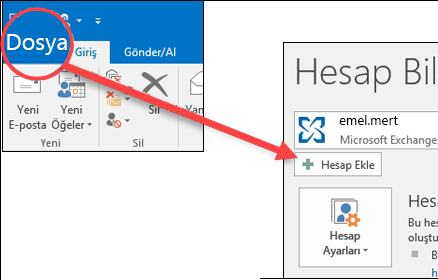
( Dosya sekmesini görmüyorsanız, Windows için Yeni Outlook kullanıyor olabilirsiniz. Yönergeler için Yeni Outlook'a gidin."
-
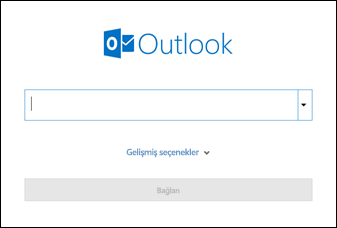
E-posta adresinizi yazın ve Bağlan’a tıklayın.
-
İstenirse parolanızı yeniden girin ve e-posta hesabınızı Outlook’ta kullanmaya başlamak için Tamam > Son’u seçin.
Outlook parolamı kabul etmiyor
Bir Microsoft hesabının parolasını unuttuysanız, hesabınıza geri dönmek için oturum açma yardımcımızı kullan.
E-posta hesabınız için doğru parolayı kullandığınızı biliyorsanız ancak Outlook bunu kabul etmeyecekse, ek güvenlik gerektiren bir e-posta hesabınız olabilir.
Gmail, Yahoo, iCloud, Outlook.com ve AOL hesaplarında e-posta hesabınıza erişmeye çalışan kişinin siz olduğunuzun doğrulanmasına yardımcı olması için iki öğeli kimlik doğrulaması kullanılmaktadır.
Hizmet sağlayıcınıza bağlı olarak, e-posta hesabınızı Outlook'a eklemek için bir uygulama parolanız olması gerekebilir. Bu parola, normal e-posta hesabı parolanızdan farklıdır. Uygulama parolasına ihtiyacınız olduğunu anlamanın bir yolu, aşağıdaki iletiyi görmenizdir: Hesabınız için 2 faktörlü kimlik doğrulaması ayarlandı. Lütfen uygulama parolanızı kullanarak oturum açın.
Uygulama parolası edinmeye yönelik adımlar her bir e-posta sağlayıcısı için farklıdır. Yönergeler için aşağıdaki açılan listeden e-posta sağlayıcınızı seçin:
- E-posta hesabınızı seçme
- Gmail
- Outlook.com
- Yahoo
- iCloud
Outlook 2019, Outlook 2021, Microsoft 365 için Outlook
Daha yeni Outlook sürümleriyle, Gmail hesabınızı iki öğeli kimlik doğrulaması ayarlamadan IMAP hesabı olarak ekleyebilirsiniz ve uygulama parolasına ihtiyacınız olmaz. Ancak, hesap güvenliğini artırmak için Gmail hesabınız için iki faktörlü kimlik doğrulamasını etkinleştirmenizi öneririz. Bu, kimliğinizi doğrulamak için telefonunuzdan bir kod girmenizi isteyerek parolanızı girdikten sonra ek bir güvenlik katmanı ekler.
Outlook 2016 ve önceki sürümleri veya POP hesabı kullanıyorsanız
Outlook 2016 veya önceki bir sürümü kullanıyorsanız veya Gmail hesabınızı POP hesabı olarak eklemek istiyorsanız, iki öğeli kimlik doğrulamasını etkinleştirmeniz ve bir uygulama parolası oluşturmanız gerekir. Hesabınızı Outlook’a eklemek için normal parolanızın yerine uygulama parolasını kullanacaksınız.
İki öğeli kimlik doğrulamasını açmak ve bir uygulama parolası edinmek için aşağıdaki adımları kullanın.
-
Tarayıcınızdan Gmail'e gidin, sonra da ekranın sağ üst köşesinde Google uygulamaları simgesini seçin.

-
Hesap seçin. Güvenlik altında Google’da oturum açma’yı seçin.
-
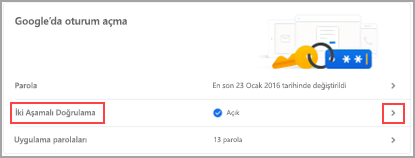
Parola altında İki Aşamalı DoğrulamaKAPALI ise KAPALI’nın yanındaki > işaretine tıklayın. Aksi takdirde 4. adıma atlayın.
-
İlk ekranda Başla’ya tıklayın.
-
İstenirse Gmail parolanızı girin ve DEVAM ET’e tıklayın.
-
Telefon numaranızı girin ve doğrulama kodlarını kısa mesajla mı yoksa telefon çağrısıyla mı almak istediğinizi seçin. Sonra İLERİ’ye tıklayın.
-
Aldığınız kodu girin ve İLERİ’ye tıklayın.
-
İki aşamalı doğrulamayı tamamlamak için AÇ’a tıklayın.
-
Ekranın üst kısmında, İki Aşamalı Doğrulama’nın yanındaki sol oka tıklayarak önceki ekrana geri dönün.

-
-
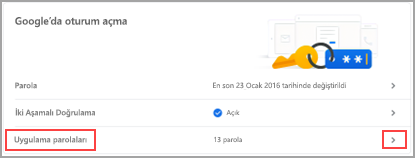
Parola altında Uygulama parolaları’nı seçin.
-
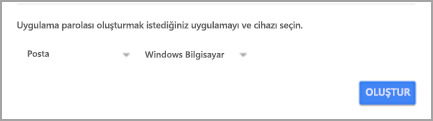
Google hesabınızın parolasını girin ve ardından Oturum Aç’ı seçin. Sonraki ekranın en altında, açılan listelerden Posta ve Windows Bilgisayarı'nı ve ardından Oluştur'u seçin.
-
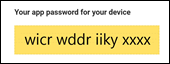
Google sizin için bir uygulama parolası görüntüler. Bu parolayı kopyalayın (boşluksuz) ve Outlook tarafından istendiğinde bu parolayı girin.
Outlook.com için iki faktörlü kimlik doğrulaması kullanıyorsanız, uygulama parolası oluşturmak için aşağıdaki adımları kullanın.
-
https://outlook.com adresine gidin, sağ üst köşedeki adınızın baş harflerini tıklayın, Hesabı Görüntüle’yi seçin.
-
Güvenlik altında Güncelleştir’i seçin.
-
Daha fazla güvenlik seçeneği altında Keşfet’i seçin.
-
Uygulama parolaları bölümüne kadar ekranı kaydırın ve Yeni bir uygulama parolası oluştur’u seçin.
-
Uygulama parolanız bir sonraki ekranda görüntülenecektir. Hesabınızı Outlook'a eklediğinizde ihtiyacınız olacağı için bu parolayı bir yere not alın.
-
Hesabınızı Outlook'a eklemek için bu makalenin başındaki yönergeleri kullanın, ancak Outlook parolanızı istediğinde uygulama parolanızı girin.
Yahoo hesabınızı Outlook Desktop'a eklediğinizde Yahoo OAuth istemini görebilirsiniz. Bu istemi görürseniz, normalde web postanızda oturum açmak için kullandığınız parolayı girmeniz yeterlidir. Burada daha fazla bilgi edinebilirsiniz.Bu istemi görmüyorsanız, aşağıda açıklandığı gibi bir Uygulama Parolası oluşturmanız gerekir.
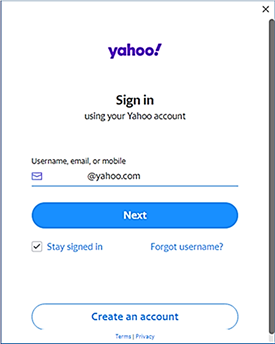
Yahoo OAuth istemi > <
-
Tarayıcınızdan Yahoo web sitesine gidin ve ekranın sağ üst köşesindeki ayarlar simgesini seçin...

-
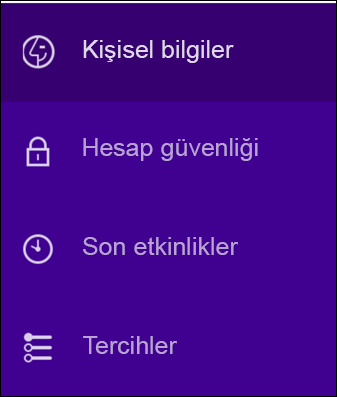
Hesap bilgileri > Hesap güvenliği'ni seçin. Yeniden oturum açmanız gerekebilir.
-
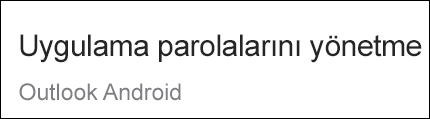
İki aşamalı doğrulama açık değilse devam etmeden önce bunu açmanız gerekir. Bundan sonra, Uygulama parolalarını yönet'i seçin.
-
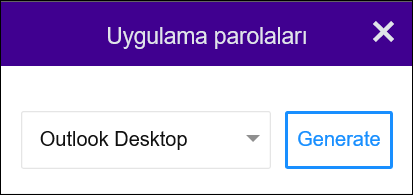
Açılan listeden Outlook Masaüstü'nü seçin ve sonra da Oluştur'u seçin.
-
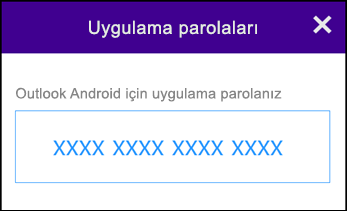
Yahoo sizin için bir uygulama parolası görüntüler. Bu parolayı kopyalayın (boşluksuz) ve Outlook tarafından istendiğinde bu parolayı girin.
-
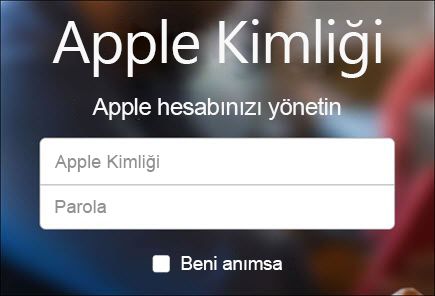
Tarayıcınızda Apple ID web sitesine gidin ve Apple ID'nizle parolanızı girin.
-
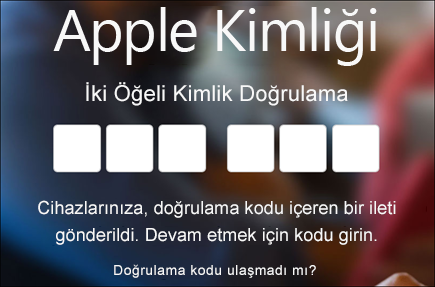
İki öğeli kimlik doğrulamasını önceden açtıysanız, cihazlarınızda birine bir kod gönderilir. Devam etmek için bu kodu girin. Aksi takdirde, iki öğeli kimlik doğrulamasını açın.
-
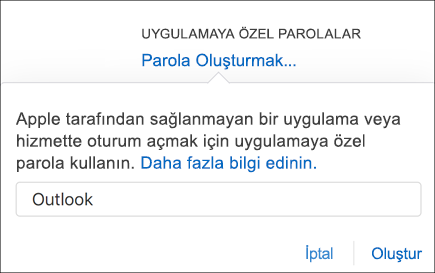
UYGULAMAYA ÖZGÜ PAROLALAR’ın altındaki Güvenlik bölümünde Parola Oluştur... öğesini seçin.
-
Parolanız için Outlook gibi bir ad girin ve Oluştur’u seçin.
-
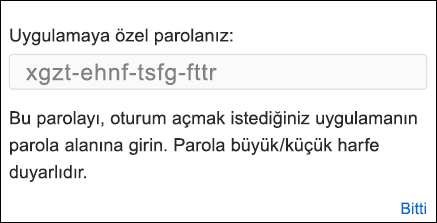
Apple sizin için bir uygulama parolası görüntüler. Bu parolayı kopyalayın (boşluksuz) ve Outlook tarafından istendiğinde bu parolayı girin.
E-posta hesabınızı eklerken sorun mu yaşıyorsunuz? Gelişmiş kurulumu kullanın.
E-posta hesabınızı elle eklemeniz gerekebilir. Aşağıdaki gelişmiş yöntemlerden birini seçin:
Windows için Outlook’ta POP veya IMAP e-posta hesabı eklemek için gelişmiş kurulumu kullanma
Gelen ve giden sunucusu adları, bağlantı noktası numaraları veya SSL ayarları için belirli değerler girmeniz gerekirse Outlook’un gelişmiş kurulum seçeneğini kullanabilirsiniz. Bu yönergeleri Outlook’a POP veya IMAP hesabınızı eklemek için kullanabilirsiniz.
-
Outlook’u açın ve Dosya > Hesap Ekle'yi seçin.
-
Bir sonraki ekranda e-posta adresinizi girin, Gelişmiş seçenekler’i seçin, sonra Hesabımı el ile ayarlamak istiyorum kutusunu işaretleyin ve Bağlan’ı seçin.
-
Hesap türünüzü seçin. Bu seçeneği kullanmanız gerektiğinde çoğunlukla IMAP’ı seçersiniz.
-
Hesap ayarları ekranında size gereken hesap ayarlarının çoğunun önceden doldurulmuş olması gerekir. Ancak, ayarlarınızı aramanız gerekirse POP ve IMAP hesap ayarları konusuna bakın. Gelen ve giden sunucusu ayarlarınızı girin ve İleri’yi seçin.
-
Parolanızı girin ve Bağlan'ı seçin.
Windows için Outlook’a üçüncü taraf MAPI e-posta hesabı eklemek için gelişmiş kurulumu kullanma
Üçüncü taraf MAPI sağlayıcısı kullanıyorsanız, sağlayıcı şirket tarafından önerilen şekilde MAPI e-posta sağlayıcısı uygulamasını indirin ve yapılandırın.
-
Outlook’u açın ve Dosya > Hesap Ekle'yi seçin.
-
Bir sonraki ekranda e-posta adresinizi girin, Gelişmiş seçenekler’i seçin, Hesabımı el ile ayarlamak istiyorum kutusunu işaretleyin ve Bağlan’ı seçin.
-
Gelişmiş Kurulum ekranında Diğer’i seçin.
-
Diğer ekranında, listeden bağlanacak sunucu türünü seçin.
Not: Diğer seçeneği ve altında listelenen hesap türünüz yalnızca MAPI sağlayıcısını düzgün yüklediyseniz ve yapılandırdıysanız görünür.
-
Bağlan'a tıklayın.
-
Makinenizde yüklü üçüncü taraf MAPI sağlayıcısı uygulaması başlatılmalıdır.
-
MAPI sağlayıcısının yönergelerini izleyeren hesap kurulumunu sonlandırın.
Outlook’ta mevcut bir e-posta adresi için ayarları güncelleştirmeniz mi gerekiyor?
Zaten bir e-posta hesabı oluşturduysanız, ancak son karşılaşılan sorunlar nedeniyle mevcut ayarları güncelleştirmeniz gerekiyorsa Windows için Outlook’ta e-posta hesabı ayarlarını değiştirme veya güncelleştirme bölümüne gidin.
Ayrıca Bkz.
Windows için Outlook’ta e-posta hesabı ayarlarını değiştirme veya güncelleştirme
Not: Gmail, Yahoo ve iCloud gibi bazı üçüncü taraf e-posta sağlayıcıları, bu hesapları Outlook’a ekleyebilmeniz için web sitelerinden bazı ayarları değiştirmenizi gerektirir.
Not: AOL'nin sunucu ayarlarında son yaptığı değişiklikten sonra hesap ayarlarını güncelleştirmesi gereken AOL ve Verizon müşterileri Mac için Outlook’ta e-posta ayarlarınızı güncelleştirme bölümüne bakmalıdır. Şifreleme ayarlarınızı denetlerken, bunların Yalnızca TLS olarak değil, SSL, SSL/TLS veya Otomatik olarak ayarlandığından emin olun.
Yeni hesabı hızla ekleme
Microsoft 365, Exchange Server hesapları, Outlook.com, Hotmail.com, Live.com ve Google hesapları da içinde olmak üzere e-posta hesaplarının çoğu birkaç hızlı adımda ayarlanabilir.
-
Outlook > Tercihler > Hesap'ı seçin.
-
Artı (+) işareti > Yeni Hesap’a tıklayın.
-
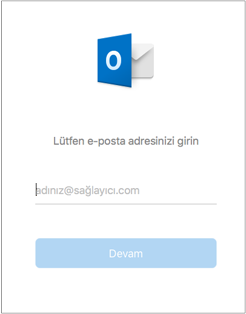
E-posta adresinizi yazıp Devam’ı seçin.
-
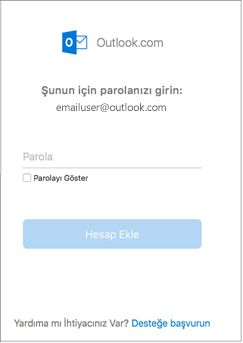
Parolanızı yazıp Hesap Ekle’yi seçin. (Eklediğiniz hesaba bağlı olarak ekranınız buradaki ekrandan farklı görünebilir.)
-
Yahoo veya başka bir IMAP ya da POP hesabı ekliyorsanız, bu sitelere yönlendirilip Outlook’un postalarınıza, kişilerinize ve takvimlerinize erişmesine izin vermeniz istenebilir. Devam etmek için İzin Ver’e tıklayın.
-
Gmail ekliyorsanız Google hesabınızda oturum açmak için Outlook içinde bir istem alırsınız. Bu, Derleme 16.15.18070902 ve üstündeki kullanıcılar içindir.
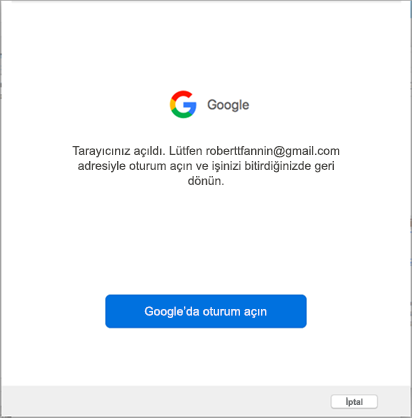
Gmail hesabınızı Outlook’a önceden eklediyseniz, bkz. Mevcut Gmail kullanıcıları için geliştirilmiş kimlik doğrulama.
-
Bitti’yi seçin.
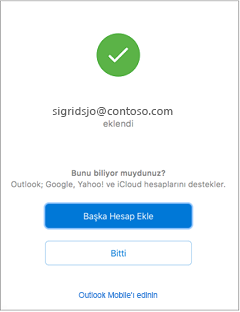
Mac için Outlook’a, Google IMAP hesapları için geliştirilmiş kimlik doğrulama deneyiminin piyasaya sürülmesinden önce bir Google hesabı eklediyseniz, hesabınıza bağlanmak üzere tarayıcıyı kullanarak oturum açmanız gerekir.
-
Google'da oturum açın’ı seçin.
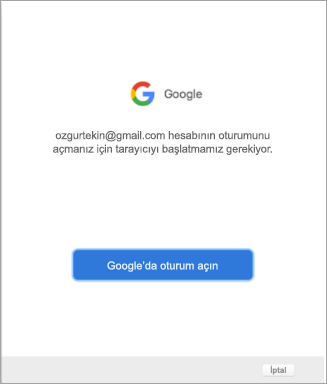
-
Bir hesap seçin.
-
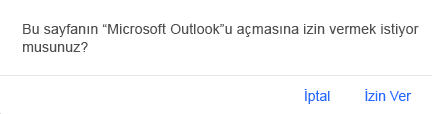
Outlook; posta, kişiler ve takvimlerinize erişim izni isteyecektir. İzin ver’i seçin.
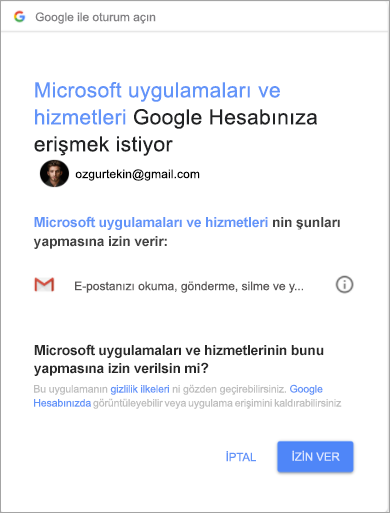
-
Outlook'a geri dönmeniz istenecektir. İzin ver’i seçin.
-
Bitti’yi seçin.
-
Araçlar > Hesaplar’ı seçin.
-
Değiştirmek istediğiniz e-posta hesabını seçin.
-
Düzenlediğiniz hesabın türüne bağlı olarak hesap açıklamanızı, kişisel bilgilerinizi, kişi adınızı ve parolanızı veya diğer ayarları güncelleştirin.
-
Güncelleştirmeyi bitirdiğinizde Tamam’a tıklayın.
İlk hesabınız ayarlandıktan sonra, diğer tüm e-posta hesaplarını eklemek için bu adımları izleyin.
-
Araçlar > Hesaplar’ı seçin.
-
Artı (+) işareti > Yeni Hesap’a tıklayın.
-
Hesabın e-posta adresini girin.
-
Hesap ayarını tamamlamak için komutları izleyin.
İki öğeli kimlik doğrulama hesabınız için fazladan bir güvenlik katmanı oluşturur. Gmail hesabınızda yeni bir cihazdan her oturum açtığınızda telefonunuza tek kullanımlık bir kod gönderilir. Oturum açma işlemini tamamlamak için bu kodu girin.
-
Tarayıcınızdan Gmail'e gidin, sonra da ekranın sağ üst köşesinde Google uygulamaları simgesini seçin.
-
Hesabım’ı seçin. Oturum açma ve güvenlik altında Google'da oturum açma'yı seçin.
-
2 Aşamalı Doğrulama’yı seçin ve istemleri izleyin.
-
Tarayıcınızdan Yahoo web sitesine gidin ve ekranın sağ üst köşesinde ayarlar simgesini seçin.
-
Hesap bilgileri > Hesap güvenliği'ni seçin. Yeniden oturum açmanız gerekebilir.
-
İki aşamalı doğrulama açık değilse devam etmeden önce bunu açmanız gerekir. Bundan sonra, Uygulama parolalarını yönet'i seçin.
-
Açılan listeden Outlook Masaüstü'nü seçin ve sonra da Oluştur'u seçin.
-
Yahoo sizin için bir uygulama parolası görüntüler. Parolayı (boşluksuz) not alın ve Outlook’a yeni hesap eklerken parola olarak bunu kullanın.
-
Tarayıcınızda Apple ID web sitesine gidin ve Apple ID'nizle parolanızı girin.
-
İki öğeli kimlik doğrulamasını önceden açtıysanız, cihazlarınızda birine bir kod gönderilir. Devam etmek için bu kodu girin. Aksi takdirde, iki öğeli kimlik doğrulamasını açın.
-
UYGULAMAYA ÖZGÜ PAROLALAR’ın altındaki Güvenlik bölümünde Parola Oluştur... öğesini seçin.
-
Parolanız için Outlook gibi bir ad girin ve Oluştur’u seçin.
-
Apple sizin için bir uygulama parolası görüntüler. Parolayı (boşluksuz) not alın ve Outlook’a yeni hesap eklerken parola olarak bunu kullanın.
Ayrıca Bkz
İpucu: Microsoft 365'i ayarlama hakkında daha fazla bilgi edinmek isteyen küçük bir işletme sahibiyseniz Küçük işletme yardımı ve öğrenme sayfasını ziyaret edin.


Daha fazla yardıma mı ihtiyacınız var?
Daha fazla seçenek mi istiyorsunuz?
Abonelik avantajlarını keşfedin, eğitim kurslarına göz atın, cihazınızın güvenliğini nasıl sağlayacağınızı öğrenin ve daha fazlasını yapın.




Topluluklar, soru sormanıza ve soruları yanıtlamanıza, geri bildirimde bulunmanıza ve zengin bilgiye sahip uzmanlardan bilgi almanıza yardımcı olur.



Sık karşılaşılan sorunlara çözümler bulun veya bir destek temsilcisinden yardım alın.