
Şerit, Office programlarında pencerenin en üstünde yer alan ve bir görevi tamamlamak için gereken komutları hızla bulmanıza yardımcı olmak üzere tasarlanmış bir araç çubukları kümesidir.
Şerit seçeneklerini göster
-
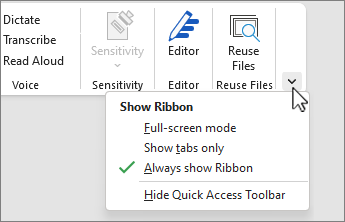
Şerit görünür durumdayken, şeridin sağ alt köşesinde Şerit Görüntüleme Seçenekleri simgesine tıklayın.
-
Şerit için bir durum seçin:
-
Tam ekran modu , belgenizin en iyi görünümü için şeridi gizler ve şeridi yalnızca sağ üstteki üç noktayı (...) seçtiğinizde veya ALT tuşuna bastığınızda gösterir.
-
Sekmeleri göster seçeneği yalnızca şerit sekmelerini gösterir, böylece belgenizin daha fazlasını görebilir ve sekmeler arasında hızla geçiş yapabilirsiniz.
-
Şeridi her zaman göster şeritteki tüm sekmeleri ve komutları her zaman görünür tutar.
Şeridi genişletme veya daraltma
Şeridin genişletilmesi veya daraltılması arasında birden çok şekilde geçiş yapabilirsiniz.
Şerit daraltılmışsa, aşağıdakilerden birini yaparak şeridi genişletin:
-
Şerit sekmelerinden herhangi birine çift tıklayın.
-
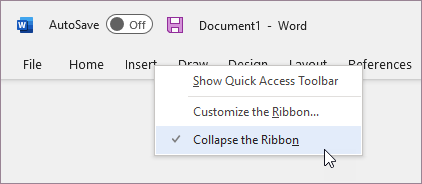
Şerit sekmelerinden herhangi birine sağ tıklayın ve ardından Şeridi daralt'ı seçin.
-
CTRL+F1 tuşlarına basın.
Şerit genişletildiyse, aşağıdakilerden birini yaparak şeridi daraltın:
-
Şerit sekmelerinden herhangi birine çift tıklayın.
-
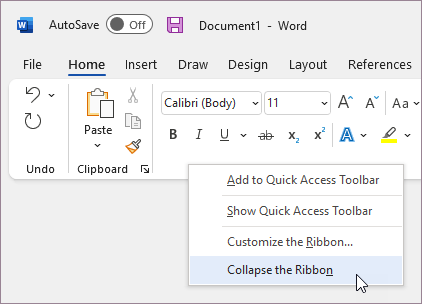
Şerit sekmelerinden herhangi birine sağ tıklayın ve ardından Şeridi daralt'ı seçin.
-
Şeridin sağ alt kısmındaki Şerit görüntüleme seçenekleri’ne sağ tıklayın ve ardından Şeridi daralt'ı seçin.
-
CTRL+F1 tuşlarına basın.
Şerit hiç görünmüyorsa
Şerit hiç görünmüyorsa (sekme gösterilmiyorsa) büyük olasılıkla durum Tam ekran moduna ayarlanmıştır. Ekranın sağ üst kısmındaki üç noktayı (...) seçin. Bu işlem şeridi geçici olarak geri yükler.
Belgeye döndüğünüzde şerit yeniden gizlenir. Şeridin görüntülenmesini sağlamak için Şerit Görüntüleme Seçenekleri menüsünden farklı bir durum seçin.
Şerit, Office programlarında pencerenin en üstünde yer alan ve bir görevi tamamlamak için gereken komutları hızla bulmanıza yardımcı olmak üzere tasarlanmış bir araç çubukları kümesidir.
Şerit seçeneklerini göster
-
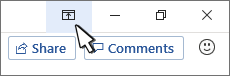
Sağ üst köşedeki Şerit Görüntüleme Seçenekleri simgesini

-
Şerit için bir seçenek belirleyin:
-
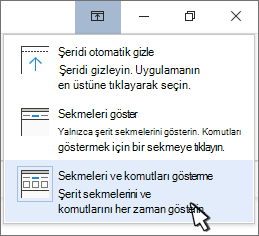
Sekmeleri ve Komutları Göster şeritteki tüm sekmeleri ve komutları sürekli görünür tutar.
-
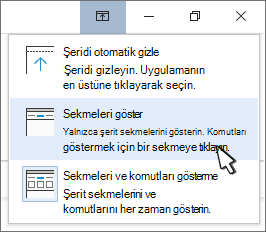
Sekmeleri göster seçeneği yalnızca şerit sekmelerini gösterir, böylece belgenizin daha fazlasını görebilir ve sekmeler arasında hızla geçiş yapabilirsiniz.
-
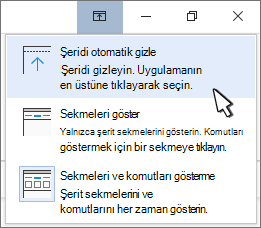
Şeridi Otomatik Gizle, belgenizin en iyi görünümü için şeridi gizler ve şeridi yalnızca üç noktayı (...) seçtiğinizde veya ALT tuşuna bastığınızda gösterir.
-
Şeridi daraltma veya yeniden genişletme
Belgenizin daha fazlasını görmeniz gerekiyorsa şerit sekmelerinden herhangi birine çift tıklayın veya CTRL+F1 tuşlarına basarak şeridi daraltın.
Şeridi yeniden görmek için, herhangi bir şerit sekmesine sağ tıklayın veya CTRL+F1 tuşlarına basın.
Şerit hiç görünmüyorsa
Şerit hiç görünmüyorsa (hiçbir sekme gösterilmiyorsa), büyük olasılıkla Otomatik Gizle'yi ayarlamışsınızdır. Ekranın sağ üst kısmındaki üç noktayı (...) seçin. Bu işlem şeridi geçici olarak geri yükler.
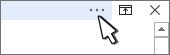
Belgeye döndüğünüzde şerit yeniden gizlenir. Şeridin görüntülenmesini sağlamak için yukarıdaki Göster seçeneklerinden birini seçin.
Ayrıca bkz.
Şerit, Office programlarında pencerenin en üstünde yer alan ve bir görevi tamamlamak için gereken komutları hızla bulmanıza yardımcı olmak üzere tasarlanmış bir araç çubukları kümesidir.
Şerit seçeneklerini göster
-
Şeridin sağ köşesinde Şerit Görüntüleme Seçenekleri simgesini

Not: Şeridi veya Şerit Görüntüleme Seçenekleri simgesini görmüyorsanız, bu simge gizlenmiş olabilir. İmlecinizi tarayıcı penceresinin en üstüne getirerek şeridin ve simgenin görünmesini sağlayın.
-
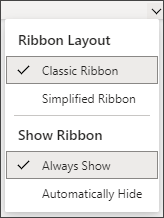
Menüden bir seçenek belirleyin:
-
Klasik Şerit , Office'in önceki sürümlerinden alışkın olabileceğiniz tam şeridi görüntüler.
-
Basitleştirilmiş Şerit, daha az yer kaplayan daha kompakt bir sürüm görüntüler.
-
Her Zaman Göster şeridi her zaman görünür.
-
siz imlecinizi en üste taşıyana ve yeniden belirene kadar Şeridi Otomatik Olarak Gizle gizler.
Notlar:
-
Klavye kullanıcıları için şeridi çağırmak için CTRL + F6 veya WIN + ALT tuşlarını kullanabilirsiniz.
-
Dokunmatik kullanıcılar için, yeniden yukarı kaydırmanız veya geri getirmek için başlık çubuğuna dokunmanız yeterlidir. Hızla yukarı ve aşağı kaydırmak da şeridin gösterilmesini ve gizlendiğini tetikler.
-








