Bu makalede, Microsoft Word'de madde işaretleri için grafik görüntüleri kullanma, madde işaretli liste oluşturma belirten adım adım yönergeler sağlar.
Metnin varolan satırlarına madde işaretleri ekleyebilir veya yazarken otomatik olarak madde işaretli listeler oluşturabilirsiniz. Herhangi bir grafik görüntü veya resim madde işareti olarak kullanılabilir. Resim madde işaretleri, genellikle Web için oluşturulan belgelerde kullanılır.
Ayrıca, farklı düzeylerde girintili liste öğeleri görüntüleyen çok düzeyli resim madde işaretli liste oluşturabilirsiniz. Çok düzeyli, madde işaretli bir liste, bir numaralandırılmış liste anahattına benzer. Listede her düzeyde farklı resim madde işareti olarak kullanabilirsiniz.
Varolan bir listeyi resim madde işaretleri ekleme
Varolan metni belgenize resim madde işaretleri eklemek için <a0></a0>, aşağıdaki adımları izleyin:
- Word'ü başlatın ve belgenizi açın.
- Bir resim madde işaretini eklemek istediğiniz liste öğelerini seçin.
- Biçim menüsünden Madde işaretleri ve numaralandırma'yı tıklatın ve sonra Madde işaretli</a0> sekmesini tıklatın.
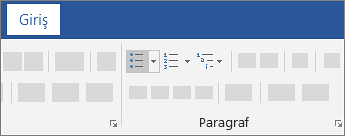
Not Microsoft Office Word 2007'de, Madde işaretleri arkasında Giriş sekmesindeki <a1>paragraf</a1> grubundaki oku ve Yeni madde işareti tanımla</a1>'ı tıklatın. - Çalıştırmakta olduğunuz bir Word sürümü için uygun olarak aşağıdaki yordamlardan birini kullanın:
- Microsoft Word 2000'de, Resim'i tıklatın ve sonra Resim</a0> sekmesini tıklatın.
- Microsoft Word 2002 ve Microsoft Office Word 2003'de, madde işaretli bir stili tıklatın ve sonra Özelleştir ' i tıklatın. Madde işaretli listeyi Özelleştir iletişim kutusunda, <a3>Resim</a3>'i tıklatın.
- Word 2007'de, Resim ' i tıklatın.
- Resim madde işareti iletişim kutusunda, istediğiniz resim madde işaretini tıklatın ve sonra Tamam ' ı tıklatın.
Resmi, başka bir program veya konumdan almak istiyorsanız, Word 2000'de Küçük Resimleri Al'ı tıklatın. Alma Word 2002, Word 2003 ve Word 2007'yi tıklatın.
Yazarken otomatik olarak bir resim madde işaretli liste oluşturma hakkında
- Word'Ü başlatın ve sonra da belgeyi açın.
- Biçim menüsünden Madde işaretleri ve numaralandırma'yı tıklatın ve sonra Madde işaretli</a0> sekmesini tıklatın.
Not Microsoft Office Word 2007'de, Madde işaretleri arkasında Giriş sekmesindeki <a1>paragraf</a1> grubundaki oku ve Yeni madde işareti tanımla</a1>'ı tıklatın. - Çalıştırmakta olduğunuz bir Word sürümü için uygun olarak aşağıdaki yordamlardan birini kullanın:
- Word 2000'de, Resim'i tıklatın ve sonra Resim</a0> sekmesini tıklatın.
- Word 2002 ve Word 2003'te, madde işaretli bir stili tıklatın ve sonra Özelleştir ' i tıklatın. Madde işaretli listeyi Özelleştir iletişim kutusunda, <a3>Resim</a3>'i tıklatın.
- Word 2007'de, Resim ' i tıklatın.
- Resim madde işareti iletişim kutusunda, istediğiniz resim madde işaretini tıklatın ve sonra Tamam ' ı tıklatın.
Resmi, başka bir program veya konumdan almak istiyorsanız, Word 2000'de Küçük Resimleri Al'ı tıklatın. Alma Word 2002, Word 2003 ve Word 2007'yi tıklatın. - Resmi seçmek Madde işaretli listeyi Özelleştir iletişim kutusunu ve sonra ENTER'a basın Tamam.
Word, başka bir resim madde işareti, satırın başında otomatik olarak ekler. - Ek liste öğeleri oluşturmak için 4. adımı yineleyin.
- Listeyi bitirmek için iki kez ENTER tuşuna basın.
Çok düzeyli resim madde işaretli liste oluşturma
Not Bu bir Word 2002, Word 2003 ve Word 2007 özelliğidir.
Çok düzeyli resim madde işaretli liste oluşturmak için aşağıdaki adımları izleyin:
- Word'ü başlatın ve belgenizi açın.
- Biçim menüsünden Madde işaretleri ve numaralandırma'yı tıklatın ve Numaralandırılmış Anahat sekmesi</a1>'ı tıklatın.
Not Word 2007'de, Giriş sekmesindeki <a1>paragraf</a1> grubundaki arkasında Çok düzeyli liste oku tıklatın ve Yeni çok düzeyli liste tanımla</a1>'ı tıklatın. - En üst satırda, herhangi bir liste stilini tıklatın veya varolan bir resmi madde işareti stilini tıklatın ve sonra Özelleştir ' i tıklatın.
- Düzey</a0> kutusunda, 1 ' i tıklatın.
- Sayı stili iletişim kutusunda, varolan bir resmi tıklatın veya Yeni bir resmi bir resim seçmek için tıklatın.
- 4. Ve ek düzeyleri listenize eklemek için 5 adımları yineleyin.. Farklı bir düzey ve listenizin her düzey için farklı resim madde işareti seçin.
- Tamam ' ı tıklatın.
Resim madde işareti listenizin ilk düzey için görüntülenir. - Liste metninizi yazın ve her öğenin sonunda ENTER tuşuna basın.
Resim madde işaretleri otomatik olarak ilk düzeydeki her satırın başlangıcına eklenir. - Bir madde imli öğe için istediğiniz düzeye taşımak için <a0></a0>, aşağıdaki yordamlardan birini kullanın:
- Öğeyi daha düşük bir düzeye indirgemek için <a0></a0>, öğeyi tıklatın ve sonra da <a2>Girintiyi Arttır</a2>'ı tıklatın.
- Öğeyi daha yüksek düzeye çıkarmak için öğeyi tıklatın ve sonra da <a2>Girintiyi Azalt</a2>'ı tıklatın.
Bu düzeyi için uygun bir resim madde işareti, satırın başında eklenir.
Word 2000'de resim madde işaretleri ile çalışma hakkında daha fazla bilgi için Microsoft Knowledge Base'deki makaleyi görüntülemek üzere aşağıdaki makale numarasını tıklatın:
203893
(http://support.microsoft.com/kb/203893/
)
Yalnızca ilk öğe resim madde işaretli listede girintili
Makale numarası: 309364 - Son Gözden Geçirme: 10 Mayıs 2007 Perşembe - Gözden geçirme: 3.5
Bu makaledeki bilginin uygulandığı durum:
- Microsoft Office Word 2007
- Microsoft Office Word 2003
- Microsoft Word 2002 Standard Edition
- Microsoft Word 2000 Standard Edition
| kbmt kbhowtomaster KB309364 KbMttr |
Otomatik TercümeÖNEMLİ: Bu makale, bir kişi tarafından çevrilmek yerine, Microsoft makine-çevirisi yazılımı ile çevrilmiştir. Microsoft size hem kişiler tarafından çevrilmiş, hem de makine-çevrisi ile çevrilmiş makaleler sunar. Böylelikle, bilgi bankamızdaki tüm makalelere, kendi dilinizde ulaşmış olursunuz. Bununla birlikte, makine tarafından çevrilmiş makaleler mükemmel değildir. Bir yabancının sizin dilinizde konuşurken yapabileceği hatalar gibi, makale; kelime dağarcığı, söz dizim kuralları veya dil bilgisi açısından yanlışlar içerebilir. Microsoft, içeriğin yanlış çevrimi veya onun müşteri tarafından kullanımından doğan; kusur, hata veya zarardan sorumlu değildir. Microsoft ayrıca makine çevirisi yazılımını sıkça güncellemektedir.
Makalenin İngilizcesi aşağıdaki gibidir:
309364
(http://support.microsoft.com/kb/309364/en-us/
)