Kada Microsoft Excel otkrije oštećenu radnu knjigu nakon otvaranja, automatski pokreće način oporavka datoteke i pokušava popraviti radnu knjigu. Ako se način oporavka datoteke ne pokrene, pokušajte oporaviti radnu knjigu pomoću ovog ručnog postupka:
-
Kliknite Datoteka > Otvaranje.
-
Kliknite mjesto i mapu koja sadrži oštećenu radnu knjigu.
-
U dijaloškom okviru Otvaranje odaberite oštećenu radnu knjigu.
-
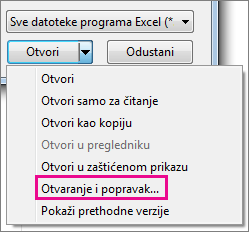
Kliknite strelicu pokraj gumba Otvori, a zatim Otvori i popravi.
-
Da biste oporavili što više podataka radne knjige, odaberite Popravi.
Ako popravak ne može oporaviti podatke, odaberite Izdvoji podatke da biste izdvojili vrijednosti i formule iz radne knjige.
Ako ni automatski ni ručni popravak ne funkcionira, postoje neki načini oporavka koji bi mogli pomoći pri oporavku podataka. Možete poduzeti i neke mjere prevencije da biste izbjegli gubitak rada tako da automatski spremite sigurnosnu kopiju radne knjige ili stvorite datoteku za oporavak s vremena na vrijeme.
Oporavak podataka iz oštećene radne knjige
Da biste oporavili podatke, odaberite neki od sljedećih načina. Ako ne uspije, pokušajte s drugim načinom. Možete isprobati i softverska rješenja drugih proizvođača da biste pokušali oporaviti radnu knjigu.
Važno: Ako vam pogreška na disku ili mrežna pogreška onemogući otvaranje radne knjige, prije pokušaja bilo koje od sljedećih mogućnosti oporavka premjestite radnu knjigu na drugi tvrdi disk ili lokalni disk.
Oporavak podataka kada je radna knjiga otvorena u programu Excel
-
Vrati radnu knjigu na zadnju spremljenu verziju Ako radna knjiga postane oštećena dok radite, ali prije spremanja promjena radnu knjigu možete vratiti na zadnju spremljenu verziju:
-
Kliknite Datoteka > Otvaranje.
-
Dvokliknite naziv radne knjige koju ste otvorili u programu Excel.
-
Kliknite Da da biste ponovno otvorili radnu knjigu.
Radna se knjiga otvara bez promjena koje su možda uzrokovale da se radna knjiga ošteti.
-
Oporavak podataka kada radnu knjigu ne možete otvoriti u programu Excel
-
Postavljanje mogućnosti izračuna u programu Excel na ručno Pokušajte promijeniti postavku izračuna iz automatskog u ručno. Budući da se radna knjiga neće ponovno izračunati, može se otvoriti.
-
Kliknite Datoteka pa Novo.
-
U odjeljkuNovo kliknite Prazna radna knjiga.
-
Kliknite Datoteka > Mogućnosti.
-
U kategoriji Formule u odjeljku Mogućnosti izračunaodaberite Ručno, a zatim kliknite U redu.
-
Kliknite Datoteka > Otvaranje.
-
Pronađite, a zatim dvokliknite oštećenu radnu knjigu da biste je otvorili.
-
-
Povezivanje s oštećenom radnom knjigom pomoću vanjskih referenci Da biste dohvaćali samo podatke, a ne i formule ili izračunate vrijednosti iz radne knjige, pokušajte koristiti vanjske reference za povezivanje s oštećenom radnom knjigom.
-
Kliknite Datoteka > Otvaranje.
-
Otvorite mapu koja sadrži oštećenu radnu knjigu.
-
Desnom tipkom miša kliknite naziv datoteke oštećene radne knjige, zatim Kopiraj, azatim Odustani.
-
Kliknite Datoteka pa Novo.
-
U odjeljkuNovo kliknite Prazna radna knjiga.
-
U ćeliju A1 nove radne knjige upišite =Naziv datoteke! A1, gdje je naziv datoteke oštećene radne knjige koju ste kopirali u 3. koraku, a zatim pritisnite Enter.
Napomena: Morate unijeti samo naziv radne knjige – ne morate upisati nastavak naziva datoteke.
-
Ako se pojavi dijaloški okvir Ažuriranje vrijednosti, odaberite oštećenu radnu knjigu, a zatim kliknite U redu.
-
Ako se pojavi dijaloški okvir Odabir lista, odaberite odgovarajući list, a zatim kliknite U redu.
-
Odaberite ćeliju A1.
-
Kliknite Polazno > Kopirajili pritisnite Ctrl + C.
-
Odaberite područje, počevši od ćelije A1 iste veličine kao i raspon ćelija koje sadrže podatke u oštećenoj radnoj knjizi.
-
Kliknite Polazno > Zalijepiili pritisnite Ctrl + V.
-
Dok je raspon ćelija i dalje odabran, kliknite Polazno > Kopiraj ponovno ili pritisnite Ctrl + C.
-
Kliknite Polazno > strelicu ispod mogućnosti Zalijepi, a zatim u odjeljku Lijepljenje vrijednostikliknite Vrijednosti.
Lijepljenjem vrijednosti uklanjaju se veze na oštećenu radnu knjigu i ostaju samo podaci.
-
-
Izdvajanje podataka iz oštećene radne knjige pomoću makronaredbe Ako je grafikon povezan s oštećenom radnom knjigom, pokušajte pomoću makronaredbe izdvojiti izvorišne podatke grafikona.
-
Kopirajte sljedeći kod makronaredbe i zalijepite ga na list modula:
Pod GetChartValues()
Dim NumberOfRows As Integer
Dim X As Object
Brojač = 2
' Izračunajte broj redaka podataka.
NumberOfRows = UBound(ActiveChart.SeriesCollection(1). Vrijednosti)
Radni listovi("ChartData"). Ćelije(1, 1) = "X Vrijednosti"
' Na radni list napišite vrijednosti osi x.
S radnim listovima("ChartData")
. Raspon(. Ćelije(2, 1), _
. Cells(NumberOfRows + 1, 1)) = _
Application.Transpose(ActiveChart.SeriesCollection(1). XValues)
Završi s
' Loop through all series in the chart and write their values to
' radni list.
Za svaki X u activechart.seriescollection
Radni listovi("ChartData"). Ćelije(1, brojač) = X.Name
S radnim listovima("ChartData")
. Raspon(. Ćelije(2, brojač), _
. Cells(NumberOfRows + 1, Counter)) = _
Application.Transpose(X.Values)
Završi s
Brojač = Brojač + 1
Next
End Sub
-
Umetnite ili izbrišite radni list u radnu knjigu desnom tipkom miša kliknite njezinu karticu lista, a zatim ga preimenujte u ChartData.
-
Odaberite grafikon s kojeg želite izdvojiti temeljne vrijednosti podataka.
Napomena: Grafikon se može umetnuti na radni list ili na zasebni list grafikona.
-
Podaci s grafikona smještaju se na radni list ChartData.
-
Automatsko spremanje sigurnosne kopije radne knjige
Sigurnosnom kopijom radne knjige uvijek ćete imati pristup podacima ako se radna knjiga slučajno izbriše ili ako se ošteti.
-
Kliknite Datoteka pa Spremi kao.
-
Kliknite Računalo, a zatim gumb Pregledaj.

-
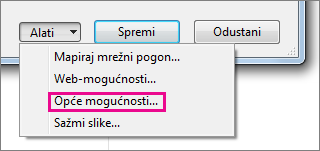
U dijaloškom okviru Spremanje u obliku kliknite strelicu pokraj mogućnosti Alati, a zatim Općenite mogućnosti.
-
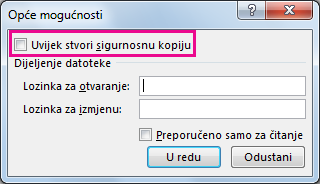
U dijaloškom okviru Općenite mogućnosti potvrdite okvir Uvijek stvori sigurnosnu kopiju.
Automatsko stvaranje datoteke za oporavak u postavljenim intervalima
Datoteka za oporavak radne knjige omogućuje i da imate pristup podacima ako se radna knjiga slučajno izbriše ili ako se ošteti.
-
Kliknite Datoteka > Mogućnosti.
-
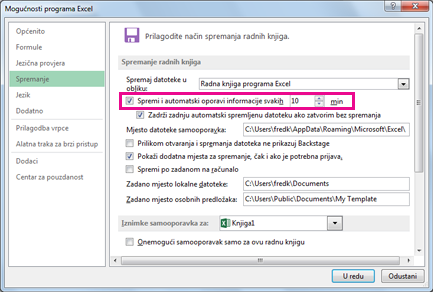
U kategoriji Spremanje u odjeljku Spremanje radnihknjiga potvrdite okvir Spremi podatke o samooporavršeci svakih, a zatim unesite nekoliko minuta. (Zadano je 10.)
-
U okvir Mjesto datoteke samooporavanja unesite mjesto na koje želite spremiti datoteku za oporavak.
-
Provjerite je li poništen okvir Onemogući samooporavanje samo za ovu radnu knjigu.