Makale numarası: 821416 - Son Gözden Geçirme: 19 Nisan 2007 Perşembe - Gözden geçirme: 4.3

Yazım ve dilbilgisi Word 2003'te başka bir dilde denetleme

Sistem İpucuBu makale, kullandığınızdan farklı bir işletim sistemine yöneliktir. Sizinle ilgili olmayabilecek makale içeriği devre dışı bırakıldı.

Bu Sayfada

Hepsini aç | Hepsini kapa

Özet

Bu adım adım makalede, yazım ve dilbilgisi normal olarak Word'de kullandığınız girilenden farklı bir dildeki metni denetlemek için Microsoft Office Word 2003 kullanmayı açıklamaktadır.

Işletim sisteminizi başka dillerde çalışmak üzere yapılandırma

Işletim sistemi, yazmak istediğiniz dille eşleşmeyen dil sürümünü çalıştırıyorsanız, bu adımı gerçekleştirin. Bu dilde yazmak veya bir dilde metin görüntülemek isterseniz, dili eklemeniz gerekir.

Işletim sisteminizi başka dillerde çalışmak üzere yapılandırma hakkında daha fazla bilgi için Microsoft Knowledge Base'deki makaleleri görüntülemek üzere aşağıdaki makale numaralarını tıklatın:
309360  (http://support.microsoft.com/kb/309360/ ) Doğu Asya dilleri Word 2003'te ve Word 2002'de Windows Server 2003, Windows XP veya Windows 2000 çalıştıran bilgisayarlarda nasıl kullanılır
311014  (http://support.microsoft.com/kb/311014/ ) Nasıl yapılır: Windows Server 2003, Windows XP veya Windows 2000 çalıştıran bilgisayarlarda Word 2003 ve Word 2002 için Avrupa dilleri desteğini etkinleştirme
311015  (http://support.microsoft.com/kb/311015/ ) Nasıl yapılır: Windows Server 2003, Windows XP veya Windows 2000 çalıştıran bilgisayarlarda Word 2003 ve Word 2002 için sağdan sola doğru dil desteğini etkinleştirme
311013  (http://support.microsoft.com/kb/311013/ ) Nasıl yapılır: Windows Server 2003, Windows XP veya Windows 2000 çalıştıran bilgisayarlarda Word 2003 ve Word 2002, Güney Asya dil desteğini etkinleştirme

Başka Dillerin Kullanılabilir Olmasını Sağlama

Word'de kullanılabilir düzenleme için kullanmak istediğiniz dilleri yapmak için şu adımları izleyin:
  1. Başlat ' ı tıklatın, Programlar ' ın üzerine gelin, Microsoft Office ' in üzerine gelin, Microsoft Office Araçları ' nın üzerine gelin ve Microsoft Office 2003 Dil ayarları</a1>'ı tıklatın.

    Not Bu Microsoft Office 2003 Dil Ayarları aracı kullanarak ilk kez, sizden istendiğinde Office 2003 CD'nizi (CD) CD-ROM sürücünüze veya DVD-ROM sürücünüze yerleştirin.
  2. Etkin diller</a0> sekmesini tıklatın.
  3. Kullanılabilir diller listesinde, eklemek istediğiniz dilleri tıklatın ve sonra Ekle ' yi tıklatın.

    NotVarolan diller</a0> listesindeki bir dilin yanında (sınırlı destek) görüntüleniyorsa, bu dil için ek sistem desteği yüklemeniz gerekebilir. Kullanılabilir destek seçenekleri işletim sisteminize bağlıdır.

    Eklediğiniz diller Etkinleştirilmiş diller</a0> listesinde görüntülenir.
  4. Tamam ' ı tıklatın.
  5. Herhangi bir Office programını çalıştırıyorsanız, aşağıdaki iletiyi alırsınız:
    Yeni dil ayarlarını kullanmak için <a0></a0>,'nden çıkın ve tüm açık Office uygulamalarını yeniden başlatmak gerekir.

    Kapatın ve yeniden açık Office uygulamalarından?
    Bu iletiyi aldığınızda, Evet ' i tıklatın.

    Word'ü bir sonraki başlatmanızda yeni dil ayarları etkinleştirilir.

Yazım ve Dilbilgisi Araçlarını Yükleme

Office 2003 sürümünüz sık kullanılan diller için yazım ve dilbilgisi araçlarını içerir. Örneğin, Office 2003'ün ingilizce sürümünü ingilizce, Fransızca ve ispanyolca yazım denetleme araçları içerir.

Office 2003'ün sizin dilinizdeki sürümünden, Araçlar kullanılabilir durumdaysa, yazım ve dilbilgisini başka bir dildeki bir belgede denetlediğinizde, Word araçları otomatik olarak yükler. Denetlemek istediğiniz dil için yazım ve dilbilgisi araçları Office 2003'te bulunan, almak ve Microsoft Office 2003 Yazım Denetleme Araçları'ndan gerekli dosyaların yüklenmesi gerekir.

Fransızca yazım ve dilbilgisi araçlarını veya ispanyolca yazım ve dilbilgisi araçlarını yükleme

Aşağıdaki adımlar, Fransızca ve ispanyolca yazım ve dilbilgisi araçları Office 2003'ün ingilizce sürümünde eklenen yükleme açıklar.

Varsayılan olarak, Fransızca yazım denetleme araçları ve ispanyolca Yazım Denetleme Araçları'nı, ilk kullanımda yüklensin yükleme durumuna ayarlanır. Bu dillerde ilk kez yazım denetimi yaptığınızda, araçları yüklemeniz istenir. Evet ' i tıklatın ve istendiğinde sonra Office 2003 CD'NIZI CD-ROM sürücünüze veya DVD-ROM sürücünüze yerleştirin.

Veya, yazım denetleme araçları, Denetim Masası'ndaki Program Ekle veya Kaldır'ı kullanarak yükleyebilirsiniz. Bunu yapmak için şu adımları izleyin.

Not Microsoft Windows'un pek çok sürümü olduğundan, aşağıdaki adımlar sizin bilgisayarınızda farklı olabilir. Böyle bir durumda, bu adımları tamamlamak için ürün belgelerinize bakın.
  1. Başlat ' ı tıklatın ve sonra Denetim Masası ' nı tıklatın.
  2. Program Ekle veya Kaldır'ı çift tıklatın.
  3. Microsoft Office 2003 ' ü tıklatın ve sonra Değiştir ' i tıklatın.
  4. Özellik Ekle veya Kaldır'ı tıklatın ve sonra ileri ' yi tıklatın.
  5. Gelişmiş uygulama özelleştirmesini Seç onay kutusunu tıklatıp seçin ve ileri ' yi tıklatın.
  6. Gelişmiş özelleştirme listesinde, Office Paylaşılan Özellikleri ' ni genişletin ve sonra da Yazım Denetleme Araçları ' nı genişletin.
  7. Fransızca ' nın yanındaki aşağı okunu tıklatın veya ispanyolca yanındaki aşağı oku tıklatın. Bilgisayarımdan Çalıştır ' ı tıklatın ve sonra Güncelleştir ' i tıklatın.
  8. Istenir ve Güncelleştir ' i tıklatın, Office 2003 CD'NIZI CD-ROM sürücünüze veya DVD-ROM sürücünüze yerleştirin.
  9. Kur tamamlandıktan sonra Tamam ' ı tıklatın.

Office 2003 Yazım Denetleme Araçları'nı kullanın

Office 2003 Yazım Denetleme Araçları, 50'den fazla farklı diller için Yazım Denetleme Araçları'nı içeren bir eklenti paketidir. Bu araçlar arasında yazım denetleyicileri, sözlükler, dilbilgisi denetleyicileri ve yazma stili denetleyicileri vardır.

Office 2003 Yazım Denetleme Araçları hakkında daha fazla bilgi için aşağıdaki Microsoft Web sitesine bakın:
http://office.microsoft.com/en-us/ork2003/HA011402181033.aspx (http://office.microsoft.com/en-us/ork2003/HA011402181033.aspx)

Otomatik Dil Algılamayı Açma

Word, otomatik dil algılama açık olduğunda, belgeniz birden çok dil içeriyorsa, yazdığınız her dili otomatik olarak algılayabilir. Otomatik dil algılamayı açmak için şu adımları izleyin:
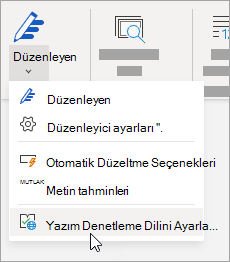
  1. Araçlar menüsünde, Dil ' in üzerine gelin ve sonra Dil Ayarla'yı tıklatın.
  2. (Zaten seçili değilse,) dili otomatik olarak algıla onay kutusunu tıklatıp seçin ve Tamam ' ı tıklatın.

Yazım seçeneklerini ve dilbilgisi seçeneklerini başka bir dil için ayarlama

Yazım seçeneklerini ve dilbilgisi seçeneklerini çalışmak istediğiniz dil için ayarlamak için şu adımları izleyin:
  1. Araçlar menüsünden Seçenekler ' i tıklatın ve Yazım ve Dilbilgisi</a1>'ı tıklatın sekmesi.
  2. Yazım denetimi seçeneklerini ve dilbilgisi seçeneklerden istediklerinizi seçin ve Tamam ' ı tıklatın.

Yazım ve dilbilgisi belgenizdeki denetleyin.

Varsayılan olarak, siz yazarken Word yazım ve dilbilgisini denetler. Dalgalı kırmızı alt çizgiler olası yazım hatalarını gösterir. Dalgalı yeşil alt çizgiler olası dilbilgisi sorunlarını gösterir.

Yazım ve dilbilgisi denetleyicisi, siz yazarken yanında yazım ve dilbilgisi denetimini tüm belgenizin denetlemek için de çalıştırabilirsiniz. Yazım ve dilbilgisi denetleyicisini çalıştırmak için Araçlar menüsünde Yazım ve dilbilgisi'ı tıklatın.

Yazım ve dilbilgisi denetleyicisinin açık olduğunu doğrulamak için şu adımları izleyin:
  1. Araçlar menüsünden Seçenekler ' i tıklatın ve Yazım ve Dilbilgisi</a1>'ı tıklatın sekmesi.
  2. Yazarken yazımı denetle onay kutusunu tıklatıp seçin (önceden seçili değilse), bu seçeneği tıklatın.
  3. Yazarken dilbilgisini denetle onay kutusunu tıklatıp seçin (önceden seçili değilse), bu seçeneği tıklatın.
  4. Başka bir yazım seçeneklerini ve istediğiniz diğer dilbilgisi seçeneklerini seçin ve Tamam ' ı tıklatın.

SORUN GİDERME

Yazım ve dilbilgisi denetleyicisi sorunlarını giderme

Word, sözlüğü veya diğer sağlama araçlarını yazım ve dilbilgisini başka bir dilde denetlemek için bulamıyorsanız, bu önerileri deneyin:
  • Araçlar Yazım ve dilbilgisi araçlarını belirli bir dil için yüklü olduğundan emin olun. Araçları, Office 2003 Yazım Denetleme Araçları'ndan edinilir ve olabilir.
  • Dil Office 2003 Dil Ayarları aracında düzenleme için etkinleştirildiğinden emin olun.
Yazım denetleyicisi ile ilgili sorunları giderme hakkında daha fazla bilgi için Yardım menüsünde Microsoft Office Word Yardımı ' nı tıklatın, sorun giderme yazım denetimi <a0>Yardım</a0> bölmesinde <a1>Ara</a1> kutusuna yazın ve sonra da <a2>konuyu görüntülemek için Aramayı Başlat</a2>'ı tıklatın.
Birden çok dil içeren metinler ile ilgili sorunları giderme hakkında daha fazla bilgi için Yardım menüsünde Microsoft Office Word Yardımı ' nı tıklatın, sonra da birden çok dildeki metinde sorun giderme Yardım bölmesindeki <a2>Ara</a2> kutusuna yazın ve sonra da <a2>konuyu görüntülemek için Aramayı Başlat</a2>'ı tıklatın.

Otomatik Dil Algılama Sorunlarını Giderme

Word belgenizdeki dilleri doğru algılamazsa, bu önerileri deneyin:
  • Dil Office 2003 Dil Ayarları aracında düzenleme için etkinleştirildiğinden emin olun.
  • Bu dilde beş veya daha fazla sözcük içeren en az bir cümle yazın. Yazdığınız metin miktarı arttıkça algılama tutarlılığı da artar.
  • Word, metindeki her bir cümleyi ayrı ayrı değerlendirerek dili belirler. Metin yalnızca başka bir dilden biraz farklı olabilir, Word'ün algıladığı dil veya dillerin karışımını içerebilir. Bu durumda, Word, özellikle tümce içinde yalnızca birkaç sözcük varsa doğru dili belirlemek mümkün olmayabilir.

    Bir sözcük farklı bir dilde olduğu için altında dalgalı kırmızı çizgi görünüyorsa, doğru dili uygulayın. Sözcüğü sağ tıklatın, dili ' in üzerine gelin ve sonra istediğiniz dili tıklatın.
  • Dil biçimini el ile uygulayın. Bunu yapmak için <a0></a0>, Dil için Araçlar menüsünden ve Dil Ayarla'yı tıklatın. Seçilen metnin dili altında uygulamak istediğiniz dil biçimini tıklatın.

    Dilerseniz sözlüğü de uygun dile göre değiştirebilirsiniz. Bunu yapmak için F7 tuşuna basın ve sonra Yazım ve dilbilgisi iletişim kutusundaki <a1>Sözlük dili</a1> listesinde, kullanmak istediğiniz sözlüğü tıklatın.
Otomatik dil algılama sorunlarını giderme hakkında daha fazla bilgi için Yardım menüsünde Microsoft Office Word Yardımı ' nı tıklatın, sonra da Otomatik dil algılama ile ilgili sorun giderme Yardım bölmesindeki <a2>Ara</a2> kutusuna yazın ve sonra da <a2>konuyu görüntülemek için Aramayı Başlat</a2>'ı tıklatın.

Referanslar

Birden çok dil özellikleri hakkında daha fazla bilgi için Microsoft Knowledge Base'deki makaleyi görüntülemek üzere aşağıdaki makale numarasını tıklatın:
290926  (http://support.microsoft.com/kb/290926/ ) Word 2003 ve Word 2002'de bulunan uluslararası ve çok dilde özellikler listesi
290943  (http://support.microsoft.com/kb/290943/ ) Word 2003 ve Word 2002'de dilbilgisi sağlama hakkında sık sorulan sorular
Yazım ve dilbilgisini başka bir dildeki metnin Microsoft Office Word Yardımı ' nı Yardım menüsünde tıklatın denetleme hakkında daha fazla bilgi için türünü Yazım ve dilbilgisini başka bir dilde denetlemekiçin arama Yardım bölmesindeki ve sonra da <a2>konuyu görüntülemek için Aramayı Başlat</a2>'ı tıklatın.


Bu makaledeki bilginin uygulandığı durum:
  • Microsoft Office Word 2003
Anahtar Kelimeler: 
kbmt kbproof kbhowto KB821416 KbMttr
Otomatik TercümeOtomatik Tercüme
ÖNEMLİ: Bu makale, bir kişi tarafından çevrilmek yerine, Microsoft makine-çevirisi yazılımı ile çevrilmiştir. Microsoft size hem kişiler tarafından çevrilmiş, hem de makine-çevrisi ile çevrilmiş makaleler sunar. Böylelikle, bilgi bankamızdaki tüm makalelere, kendi dilinizde ulaşmış olursunuz. Bununla birlikte, makine tarafından çevrilmiş makaleler mükemmel değildir. Bir yabancının sizin dilinizde konuşurken yapabileceği hatalar gibi, makale; kelime dağarcığı, söz dizim kuralları veya dil bilgisi açısından yanlışlar içerebilir. Microsoft, içeriğin yanlış çevrimi veya onun müşteri tarafından kullanımından doğan; kusur, hata veya zarardan sorumlu değildir. Microsoft ayrıca makine çevirisi yazılımını sıkça güncellemektedir.
Makalenin İngilizcesi aşağıdaki gibidir:821416  (http://support.microsoft.com/kb/821416/en-us/ )