Excel'deki <a1>TAHMIN</a1> işlevinin açıklaması

Makale numarası: 828236 - Bu makalenin geçerli olduğu ürünleri görün.
Hepsini aç | Hepsini kapa

Bu Sayfada

Özet

Bu makalede, Microsoft Excel'deki TAHMIN fonksiyonu. Bu makalede, işlevin nasıl kullanıldığı anlatılır. Bu makalede, Microsoft Office Excel 2003'te ve Excel'in sonraki sürümlerinde TAHMIN sonuçlarla TAHMIN sonuçları Excel'in önceki sürümlerinde de karşılaştırır.

Daha fazla bilgi

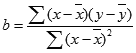
(X, bilinen_y'ler, bilinen_x'ler) TAHMIN işlevi tahmini değer (veride Bilinen_y tarafından gösterilen) bağımlı değişkeni belirli bir değeri döndürür x, y değerleri x değerleri tahmin etmek için en uygun (en küçük kareler) doğrusal regresyon kullanılarak bağımsız (veride bilinen_x tarafından gösterilen) değişken.

Veri çiftleri ile dağılım çizim x dikey ekseni üzerinde ölçülen y değerlerini ve yatay ekseni üzerinden ölçtüğünüz değerleri çizdirme varsayalım, TAHMIN yatay ekseninde yüksekliği x belirli değerini en iyi Sığdır regresyon çizgisinin verir. TAHMIN x değerinin hem de (eğimi ve kullanarak Excel SLOPE olur ve işlevleri KESMENOKTASı bulunabilir kesişim noktası tarafından ayırdedilir) Regresyon çizgisini temel öngörülen y değeridir.

Sözdizimi

FORECAST(x, known_y's,known_x's)
Parametre x, sayısal bir değer olmalıdır, bilinen_y'ler ve bilinen_x'ler, diziler ya da sayısal veri değerlerinin eşit bir sayı içeren hücre aralıkları olmalı.

TAHMIN en yaygın kullanımı, belirli bir x değeri artı <a1>TAHMIN</a1> (125, a1: A100, B1:B100) gibi verileri içeren hücre aralıklarını 2 içerir.

Kullanım örneği

TAHMIN fonksiyonu göstermek için <a0></a0>, aşağıdaki adımları izleyin:
  1. Boş bir Excel çalışma sayfası oluşturun ve sonra da aşağıdaki tabloyu kopyalayın.
    Bu tabloyu kapaBu tabloyu aç
    y-değerlerix değerleri
    13 + 10 = ^ $ d $ 310 Gücünü veri eklemek için
    24 + 10 = ^ $ d $ 30
    32 + 10 = ^ $ d $ 3Seçilen x
    45 + 10 = ^ $ d $ 36
    5= 10 4 + ^ $ d $ 3Seçilen x + 10 güç
    6= 10 7 + ^ $ d $ 3= D5 + 10 ^ $ d $ 3
    =slope(a2:a7,b2:b7)Excel 2002 ve önceki sürümleri
    =intercept(a2:a7,b2:b7)D3 7.5 =
    =forecast(d7,a2:a7,b2:b7)4.875
    = A10 + A9 * D7D3 = 8
    # DİV/0!
  2. Boş Excel çalışma sayfanızda A1 hücresini seçin ve böylece bir tabloyu, Excel çalışma sayfanızda hücreleri A1:D13 doldurur girişleri yapıştırın.
  3. Yapıştırma Seçenekleri düğmesini ve ardından Match hedef biçimlendirmesini. Seçili yapıştırılan aralığıyla çalıştırmakta olduğunuz Excel sürümüne uygun olarak aşağıdaki yordamlardan birini kullanın:
    • Microsoft Office Excel 2007'de, Giriş sekmesini tıklatın, sonra da hücreleri grubunda Biçimlendir ' i tıklatın ve AutoFix sütun genişliği</a1>'ı tıklatın.
    • Excel 2003'te ve Excel'in önceki sürümlerinde, Biçim menüsünden sütun ' u işaret edin ve sonra da Genişlik ' i tıklatın.
Not Hücreleri B2:B7 numarası 0 ondalık basamak ve hücreleri A9:D13 sayı olarak 6 ondalık basamakla biçimlendirmek isteyebilirsiniz.

Hücreleri A2:A7 ve B2:B7 y-değerlerini hem de x-değerlerini TAHMIN A10 hücresine aramak için kullanılan içerir. X hücre D7 değerdir.

Excel, Excel 2003'ten önceki bir sürümü varsa, TAHMIN yuvarlama önceki sürümlerindeki hataları görülebilir. Bu davranış, TAHMIN, Excel 2003 ve Excel'in daha sonraki sürümleri için geliştirilmiştir. TAHMIN (x, bilinen_y'ler, bilinen_x'ler) çalışırken aşağıdaki ifadeyi elde edilen sonuç şudur:
INTERCEPT(known_y's,known_x's) + SLOPE(known_y's,known_x's) * x.
TAHMIN davranışını geliştirilmiş kod sonucu olarak, Excel 2003 ve Excel'in sonraki sürümlerinde, TAHMIN kodunu doğrudan değişmemiş olsa da, EĞIM için artırıldı. KESMENOKTASı kodunu da değil doğrudan değiştirildi, ancak aynı zamanda, bunun nedeni EĞIM çağırıyor... artırıldı.

TAHMIN, Excel 2003'ten önceki sürümlerinde Excel, yuvarlama hatalarını görülebilir. Içinde B2:B7 gözlemler için pozitif bir sabit ekleyin ve aynı bu sabite x için aynı anda eklemek, TAHMIN değeri etkilememelidir. <a1>Çizim</a1> x, y çiftleri yatay ekseninde x ve y dikey eksende olsaydı her x değerinin sıfırdan büyük bir sabit eklerseniz, verileri yalnızca sağa kaydır. X aynı miktarda kaydırılacağı sağa uzaklık, TAHMIN değeri etkilenmeyen olmalıdır. En iyi Sığdır regresyon çizgisinin yine aynı doğrunun tıklatması gerekir. Ancak, ötelenen verileri farklı bir kesme noktası yoktur.

Varsayılan değeri 0, D3 ile EĞIM, A9 0.775280899 ' dir. KESMENOKTASı ve TAHMIN A10:A11 gösteri değerlerini hücreleri. Hücre Y12 TAHMIN hesapladığınızda değerlendirildiği aşağıdaki deyimi içerir:
INTERCEPT(known_y's,known_x's) + SLOPE(known_y's,known_x's) * x
Y12 değeri tam olarak ne TAHMIN olduğundan A11 ve Y12 her zaman uyuşacaktır hücrelerdeki değerlere döndürür. Bilinen_x için farklı bir pozitif sabitler ekledikçe EĞIM farklı değil.

D3 değerini artırırsanız, daha büyük bir sabit için B2:B7 eklenir, ve bu aynı sabit TAHMIN ilk bağımsız değişken için eklenir. D3 < = 7, EĞIM ilk altı ondalık yerde görünen yuvarlama hata vardır. Sonuç olarak, KESMENOKTASı ve TAHMIN well-behaved var. Şimdi 7,25, 7.5, 7.75 ve 8 D3 değeri değiştirin. EĞIM A9 de değiştiğine dikkat edin. Neden bu türevlerini hücreleri A11:A12 değerler olur. Bu değerler, deney sabit kalması gerekir.

TAHMIN tarafından döndürülen değerleri ve TAHMIN tarafından iade edilmiş değerleri değişmemiş EĞIM (ve KESMENOKTASı) olan D7:D13 gösteri hücreleri. Bu değer çiftleri için servis talepleri görüntülenir; burada D3 7.5 ve 8 =, sırasıyla.

Yuvarlak - kapatma hataları oluştuğunu 0 ile bölme çok ciddi duruma gelmiş unutmayın, D3 = 8.

Excel'in önceki sürümlerinde, yuvarlama hatalarını etkilerini bu sürümler tarafından kullanılan hesaplama formülü ile daha profound olduğundan bu durumlarda yanlış yanıtlar gösteren. Yine de bu deney kullanılan servis taleplerini Extreme'i görüntülenmesi.

Excel 2003 veya Excel'in daha sonraki bir sürümü varsa, yok değişiklikleri A11 ve Y12 ortak değerleri deney çalışırsanız. Ancak, hücre D7:D13, Excel'in önceki sürümlerinde elde yuvarlama hatalarını göster.

Excel'in önceki sürümlerindeki sonuçlar

Excel'in önceki sürümlerinde kullanılan sayısal olarak daha az güçlü formülün makalede EĞIM için. Tek seferde verilerde gerekir. EĞIM eksikliklerinin ilgili olarak da aşırı durumlarda yuvarlama hatalarını gösteren TAHMIN neden bu önceki Excel sürümlerinde olduğu.

Excel 2003'te ve Excel'in sonraki sürümlerinde sonuçları

EĞIM, Excel 2003'te ve Excel'in sonraki sürümlerinde geliştirilmiş bir yordam tarafından hesaplanır ve bu TAHMIN performansını artırır. Bu yordam, iki geçiş verilerde gerektirir. Yeniden EĞIM, bu makalede, geliştirme anlatılmaktadır.

Kapanışlar

EĞIM, Excel 2003'te ve Excel'in sonraki sürümlerinde, sayısal performansı daha iyi bir seferde bir yaklaşım iki taramalı bir yaklaşım değiştirme güvence altına alır ve bu TAHMIN, daha iyi bir performans çevirir. Excel 2003 ve Excel'in daha sonraki sürümleri için sonuçları hiçbir zaman, Excel'in önceki sürümlerindeki sonuçlar daha doğru olur.

Ancak, sonuçları Excel'in sonraki sürümlerinde en pratik örnekler, Excel'in önceki sürümlerindeki sonuçlar arasında fark olası değildir. Bu, tipik bir veri türü bu deney gösterir beklenmedik davranışlar gösteren olası nedeniyle oluşur. Sayısal tutarsızlığa verilerin anlamlı basamağa görece küçük ise veri değerleri arasında birlikte, yüksek bir sayı içeriyorsa, Excel'in önceki sürümlerinde görünmesini olabilir.

Yordamı hakkında bir örnek ortalaması kareleri alınmış sapmalarının toplamını bulma, Excel 2003'te ve Excel'in sonraki sürümlerinde geliştirilmiştir. Geliştirilmiş yordamı, aşağıdaki eylemleri gerçekleştirir:
  • Örnek ortalamanın bulur.
  • Her computes sapma Kare
  • Kareleri alınmış sapmalarının toplamını alan
Bu yordam, alternatif yordamı daha doğru olacaktır. Alternatif yordamı, hesap makinesi üzerinde az sayıda veri noktası kullanmak için uygun olduğundan, "hesap makinesi formül" sık adlı. Alternatif yordamı aşağıdaki eylemleri:
  • Tüm gözlemler, örnek boyutu ve tüm gözlemler toplamına kareler toplamını bulmak
  • Tüm gözlemler ((sum of all observations) eksi karelerinin toplamını hesaplamak için ^ 2) / boyutu örnek)
Iki taramalı yordamla yerine bu ikinci bir pass yordamı için Excel 2003 ve Excel'in daha sonraki sürümleri için geliştirilmiş diğer birçok işlevi vardır. Iki taramalı yordamı, örnek ortalamanın üzerinde ilk olan pass bulur ve sapmaların ilgili ikinci pass üzerinde toplamını hesaplar.

Aşağıdaki liste, Excel 2003'te ve Excel'in sonraki sürümlerinde bu şekilde gelişmiş işlevler listesidir:
  • var
  • VARS
  • stdev
  • STDSAPMAS
  • VSEÇVAR
  • VSEÇVARS
  • VSEÇSTDSAPMA
  • VSEÇSTDSAPMAS
  • TAHMİNİ
  • EĞİM
  • KESME NOKTASI
  • pearson
  • RKARE
  • STHYX
Benzer geliştirmeleri, ToolPak Çözümleyicisi, üç of Varyans çözümlemesi araçların her yapıldı.

Özellikler

Makale numarası: 828236 - Son Gözden Geçirme: 17 Ocak 2007 Çarşamba - Gözden geçirme: 2.2
Bu makaledeki bilginin uygulandığı durum:
  • Microsoft Office Excel 2007
  • Microsoft Office Excel 2003
Anahtar Kelimeler: 
kbmt kbexpertisebeginner kbfuncstat kbfunctions kbinfo KB828236 KbMttr
Otomatik Tercüme
ÖNEMLİ: Bu makale, bir kişi tarafından çevrilmek yerine, Microsoft makine-çevirisi yazılımı ile çevrilmiştir. Microsoft size hem kişiler tarafından çevrilmiş, hem de makine-çevrisi ile çevrilmiş makaleler sunar. Böylelikle, bilgi bankamızdaki tüm makalelere, kendi dilinizde ulaşmış olursunuz. Bununla birlikte, makine tarafından çevrilmiş makaleler mükemmel değildir. Bir yabancının sizin dilinizde konuşurken yapabileceği hatalar gibi, makale; kelime dağarcığı, söz dizim kuralları veya dil bilgisi açısından yanlışlar içerebilir. Microsoft, içeriğin yanlış çevrimi veya onun müşteri tarafından kullanımından doğan; kusur, hata veya zarardan sorumlu değildir. Microsoft ayrıca makine çevirisi yazılımını sıkça güncellemektedir.
Makalenin İngilizcesi aşağıdaki gibidir:828236

Geri Bildirim Ver