
Résumé
Microsoft Outlook 2016, Outlook 2013, Outlook 2010, Outlook 2007 et Outlook 2003 prennent en charge l’American National Standards Institute (ANSI) et les dossiers personnels UNICODE (.pst) et les fichiers de dossiers en mode hors connexion (.ost). Cet article décrit comment utiliser les quatre entrées de registre suivantes pour limiter la taille des fichiers .pst et .ost :
-
L'entrée de registre MaxFileSize
-
L'entrée de registre WarnFileSize
-
L'entrée du Registre MaxLargeFileSize
-
L'entrée de registre WarnLargeFileSize
Remarque Les entrées de registre WarnLargeFileSize et WarnFileSize n'autorisent pas Outlook à vous avertir avant que la limite de taille de fichier soit atteinte.
L'entrée de registre MaxFileSize
L'entrée de registre MaxFileSize détermine la taille maximale absolue que peuvent atteindre les fichiers .pst et .ost. Une fois cette taille maximale atteinte, Outlook n’autorise pas la taille du fichier à croître au-delà de cette taille.
L'entrée de registre WarnFileSize
L'entrée de registre WarnFileSize détermine la quantité maximale de données que les fichiers .pst et .ost peuvent contenir. Une fois la quantité maximale de données atteinte, le fichiers .pst et les fichiers .ost ne sont plus autorisés à ajouter des données supplémentaires. Toutefois, la taille du fichier physique peut encore augmenter du fait des processus internes. Dans le tableau suivant, l’entrées du Registre MaxLargeFileSize et l’entrée de Registre WarnLargeFileSize font référence à un fichier au format UNICODE (nouveau grand format), et l’entrée du Registre MaxFileSize et l’entrée du Registre WarnFileSize font référence à un format ANSI (un les format Microsoft Outlook antérieur) fichier. Les valeurs UNICODE sont définies en incréments de mégaoctets (Mo), tandis que les valeurs ANSI sont définies en incréments d’octets.
Outlook 2016, 2013 et 2010
|
Nom |
Type |
Plage de données valide |
Valeur par défaut |
|---|---|---|---|
|
MaxLargeFileSize |
REG_DWORD |
0x00000001 – 0x0000C800 |
0X0000C800 51,200 (50 GO) |
|
WarnLargeFileSize |
REG_DWORD |
0x00000000 – 0x0000BE00 |
0X0000BE00 48,640 (47,5 GO) |
|
MaxFileSize |
REG_DWORD |
0x001F4400 – 0x7C004400 |
0X7BB04400 2,075,149,312 (1.933 GO) |
|
WarnFileSize |
REG_DWORD |
0x00042400 – 0x7C004400 |
0X74404400 1,950,368,768 (1.816 GO) |
Outlook 2007 et Outlook 2003
|
Nom |
Type |
Plage de données valide |
Valeur par défaut |
|---|---|---|---|
|
MaxLargeFileSize |
REG_DWORD |
0x00000001 – 0x0000C800 |
0X00005000 20,480 (20 GO) |
|
WarnLargeFileSize |
REG_DWORD |
0x00000000 – 0x0000BE00 |
0X00004C00 19,456 (19 GO) |
|
MaxFileSize |
REG_DWORD |
0x001F4400 – 0x7C004400 |
0X7BB04400 2,075,149,312 (1.933 GO) |
|
WarnFileSize |
REG_DWORD |
0x00042400 – 0x7C004400 |
0X74404400 1,950,368,768 (1.816 GO) |
|
Version de Microsoft Office |
L'emplacement de la stratégie pour les entrées de registre est accessible via le chemin d'accès suivant dans l'Éditeur du Registre |
L'emplacement de préférence de l'utilisateur pour les entrées de registre est accessible via le chemin d'accès suivant dans l'Éditeur du Registre |
|---|---|---|
|
Outlook 2013 |
HKEY_CURRENT_USER\Software\Policies\Microsoft\Office\15.0\Outlook\PST |
HKEY_CURRENT_USER\Software\Microsoft\Office\15.0\Outlook\PST |
|
Outlook 2010 |
HKEY_CURRENT_USER\Software\Policies\Microsoft\Office\14.0\Outlook\PST |
HKEY_CURRENT_USER\Software\Microsoft\Office\14.0\Outlook\PST |
|
Outlook 2007 |
HKEY_CURRENT_USER\Software\Policies\Microsoft\Office\12.0\Outlook\PST |
HKEY_CURRENT_USER\Software\Microsoft\Office\12.0\Outlook\PST |
|
Outlook 2003 |
HKEY_CURRENT_USER\Software\Policies\Microsoft\Office\11.0\Outlook\PST |
HKEY_CURRENT_USER\Software\Microsoft\Office\11.0\Outlook\PST |
|
Outlook 2016 |
HKEY_CURRENT_USER\Software\Policies\Microsoft\Office\16.0\Outlook\PST |
HKEY_CURRENT_USER\Software\Microsoft\Office\16.0\Outlook\PST |
Informations supplémentaires
Suivez ces étapes pour configurer la limite de taille pour les fichiers .pst et .ost. Remarque Les paramètres décrits dans cet article s’appliquent aux fichiers .ost et .pst à la fois. Si vous modifiez ces valeurs de Registre, cela peut affecter les fichiers .ost utilisés avec le Mode Exchange mis en cache, l’archivage automatique et .pst. fichiers. Si Outlook est configuré pour télécharger les dossiers partagés, le contenu des dossiers partagés est stocké dans le fichier de données de Outlook en mode hors connexion (.ost) local. Si les dossiers partagés contiennent de nombreux éléments ou des pièces jointes volumineuses, la taille du fichier .ost peut augmenter considérablement la taille. Par ailleurs, Outlook 2013 introduit la prise en charge des boîtes aux lettres du Site. Si un client Outlook 2013 fonctionne dans un environnement Microsoft Exchange Server 2013/Microsoft SharePoint 2013 et est autorisé à une boîte aux lettres du site, la boîte aux lettres du site est automatiquement ajouté au profil Outlook 2013. Si vous téléchargez des dossiers partagés est activée, le contenu de boîte aux lettres du site est synchronisé avec le fichier .ost local. Cela peut entraîner le fichier .ost dépasse la limite définie. Pour plus d’informations sur le paramètre télécharger les dossiers partagés dans Outlook, cliquez sur le numéro ci-dessous pour afficher l’article correspondant dans la Base de connaissances Microsoft :
982697 par défaut, les dossiers de courrier partagés sont téléchargées en mode mis en cache dans Outlook 2010 et Outlook 2013 Important Cette section, méthode ou tâche contient des étapes vous indiquant comment modifier le Registre. Toutefois, des problèmes graves peuvent se produire si vous modifiez le Registre de façon incorrecte. Par conséquent, veillez à suivre ces étapes scrupuleusement. Pour plus de protection, effectuez une sauvegarde du Registre avant de le modifier. Vous serez alors en mesure de le restaurer en cas de problème. Pour plus d'informations sur la procédure de sauvegarde et de restauration du Registre, cliquez sur le numéro ci-dessous pour afficher l'article correspondant dans la Base de connaissances Microsoft :
322756 Comment sauvegarder et restaurer le Registre dans Windows
-
Cliquez sur Démarrer, puis cliquez sur Exécuter.
-
Dans la zone Ouvrir , tapez regedit, puis cliquez sur OK.
-
Dans le volet gauche, développez Poste de travail, puis HKEY_CURRENT_USER.
-
Logiciel, puis développez et Les stratégies.
-
Microsoft, puis développez et Office.
-
11.0 pour Outlook 2003, 12.0 , pour Outlook 2007, ou 14.0 pour Outlook 2010, 15.0 pour Outlook 2013 ou 16.0 pour Outlook 2016, puis développez et Outlook.
-
Cliquez sur le fichier PST, puis cliquez sur MaxFileSize dans le volet droit.
-
Cliquez sur Modifier, puis tapez la valeur dans la zone Données de la valeur .
-
Cliquez sur OK.
-
Cliquez (bouton droit) WarnFileSizeet répétez les étapes 8 et 9.
-
Clic droit sur MaxLargeFileSize et répétez les étapes 8 et 9.
-
Clic droit sur WarnLargeFileSize et répétez les étapes 8 et 9.
Remarque Vous devrez peut-être créer les valeurs de registre si celles-ci n'existent pas. Si les valeurs de registre n'existent pas, procédez comme suit pour les créer.
-
Cliquez sur Démarrer, cliquez sur Exécuter, tapez regedit, puis cliquez sur OK.
-
Dans le volet gauche, développez la clé de Registre suivante : Pour Outlook 2016
HKEY_CURRENT_USER\Software\Policies\Microsoft\Office\16.0\Outlook Pour Outlook 2013
HKEY_CURRENT_USER\Software\Policies\Microsoft\Office\15.0\Outlook Pour Outlook 2010
HKEY_CURRENT_USER\Software\Policies\Microsoft\Office\14.0\Outlook Pour Outlook 2007
HKEY_CURRENT_USER\Software\Policies\Microsoft\Office\12.0\Outlook Pour Outlook 2003
HKEY_CURRENT_USER\Software\Policies\Microsoft\Office\11.0\Outlook
-
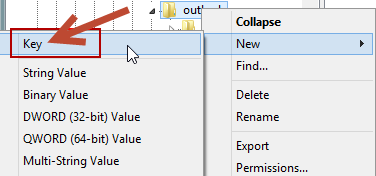
Cliquez avec le bouton droit sur Outlook, pointez sur Nouveau, puis cliquez sur Clé. (La capture d'écran de cette étape est reprise ci-dessous).
-
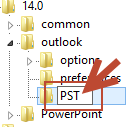
Tapez PST et appuyez sur ENTRÉE. (La capture d'écran de cette étape est reprise ci-dessous).
-
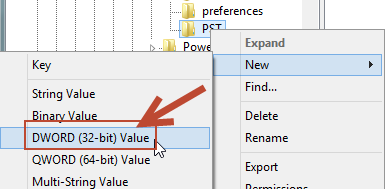
Cliquez avec le bouton droit de la souris sur PST, pointez sur Nouveau, puis cliquez sur valeur DWORD . (La capture d'écran de cette étape est reprise ci-dessous).
-
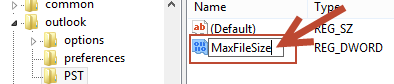
Tapez MaxFileSizeet appuyez sur entrée deux fois. (La capture d'écran de cette étape est reprise ci-dessous).
-
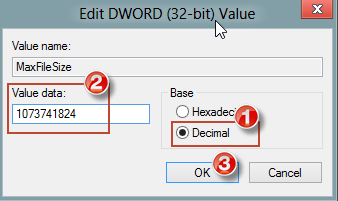
Dans la fenêtre Modifier la valeur DWORD, cliquez sur Décimale et tapez la valeur dans la zone Données de la valeur puis cliquez sur OK. Octets de 1 Go = 1 * 1024 * 1024 * 1024 note ; 1 Mo = 1 * 1024 * 1024 octets de solutions ; 1 Ko = 1 * 1024 octets, l’exemple ci-dessous est de 1 Go. (La capture d'écran de cette étape est reprise ci-dessous).
-
Répétez les étapes 3 à 7 pour créer une autre valeur DWORD WarnFileSize.
-
Répétez les étapes 3 à 7 pour créer une autre valeur DWORD MaxLargeFileSize.
-
Répétez les étapes 3 à 7 pour créer une autre valeur DWORD WarnLargeFileSize, puis quittez le Registre. Remarque Pour un déploiement en masse de ces clés de registre sur les machines de l'utilisateur final, l'outil ORK peut être utilisé.
Pour automatiser la création de Registre sur les machines de l'utilisateur final, utilisez l'outil ORK pour les scénarios de déploiement. Il est recommandé que les valeurs entre l’entrées du Registre MaxFileSize et l’entrée du Registre WarnFileSize et les valeurs entre l’entrées du Registre MaxLargeFileSize et l’entrée de Registre WarnLargeFileSize soient au moins 5 pour cent (%) afin que les processus internes ne sont pas entravés de se poursuivre. Si la valeur de l'entrée du registre MaxFileSize dépasse la limite ANSI de 2 gigaoctets (Go) pour les fichiers .ost ou .pst, la valeur sera ignorée pour limiter la taille à 2 Go et éviter ainsi l'endommagement. La valeur par défaut pour l'entrée du registre WarnFileSize est calculée pour correspondre à 95 % de l'entrée du registre MaxFileSize pour un fichier UNICODE, et elle reste à 1,950,368,768 octets pour les petits fichiers ANSI. Remarque Vous pouvez définir les limites UNICODE au-delà des valeurs répertoriées dans le tableau. Toutefois, nous ne recommandons pas cette opération, car les performances peuvent diminuer. Si les fichiers .ost ou .pst atteignent la limite spécifiée dans WarnFileSize ou WarnLargeFileSize, la fonction de compactage est déclenchée pour essayer de réduire la taille du fichier à un niveau utilisable. Lorsque la limite définie pour WarnFileSize ou WarnLargeFileSize est atteinte, les messages électroniques ne peuvent pas être envoyés (à condition que les messages électroniques soient stockés dans le dossier éléments envoyés), et les éléments ne peuvent pas être copiés ni déplacés à l'intérieur du fichier. Si le fichier est un fichier d’archive .pst utilisé pour l’archivage automatique, l’opération d’archivage automatique échouera. Toutefois, les messages électroniques peuvent être supprimés ou archivés à partir d'un fichier .pst ou un fichier .ost qui est utilisé actuellement comme emplacement de remise par défaut. Voici certaines des erreurs qui peuvent se produire lorsque les fichiers atteignent la taille maximale spécifiée dans les registres :
-
Lorsque vous essayez de déplacer des éléments vers un fichier .pst ou .ost qui a atteint la limite, le message d’erreur suivant s’affiche :
Impossible de déplacer les éléments. Le fichier < chemin > \ < nom de fichier > .pst a atteint sa taille maximale. Pour réduire la quantité de données dans ce fichier, sélectionnez les éléments dont vous n’avez plus besoin, puis supprimez-les définitivement.
-
Lorsque des messages électroniques sont remis dans un fichier .pst ou .ost qui utilisent le Mode Exchange mis en cache et que le fichier a atteint la limite, l'Assistant de nettoyage de boîte aux lettres démarre.








