
La liste de saisie semi-automatique est une fonctionnalité qui affiche des suggestions pour les noms et les adresses de messagerie lorsque vous commencez à les taper. Ces suggestions sont des correspondances possibles à partir d’une liste de noms et d’adresses e-mail des messages électroniques que vous avez envoyés.
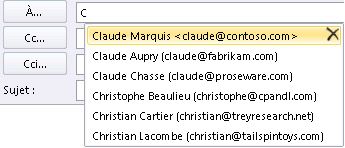
La méthode permettant de copier votre liste de saisie semi-automatique d’un ordinateur vers un autre dépend du type de compte de messagerie que vous avez ajouté à Outlook. Si vous disposez d’un compteMicrosoft 365, d’un compte Exchange Server ou d’un compte IMAP (il s’agit du type le plus courant d’autres comptes de messagerie), la liste de saisie semi-automatique est stockée sous forme de fichier masqué dans votre fichier de données Outlook. Pour obtenir des instructions, consultez Copier la liste de saisie semi-automatique.
Si vous avez un compte POP3 (moins courant, mais souvent utilisé pour des fournisseurs de messagerie tiers comme Comcast, Earthlink et Verizon), votre liste de saisie semi-automatique est stockée dans un fichier stocké sur votre ordinateur. Consultez Copier et importer un fichier .nk2.
Si vous ne connaissez pas le type de compte dont vous disposez, sélectionnez Fichier > Paramètres du compte > Paramètres du compte. Vous trouverez votre type de compte ici.
Copier la liste de saisie semi-automatique
Étape 1 : Exporter le message de boîte aux lettres de saisie semi-automatique
-
Quittez Outlook, puis fermez Outlook sur le web sur toutes les stations de travail connectées à votre boîte aux lettres.
-
Téléchargez et installez MFCMAPI depuis http://mfcmapi.codeplex.com.
-
Exécutez mfcmapi.exe.
-
Dans le menu Session, cliquez sur Ouverture de session.
-
S’il vous est demandé de choisir un profil, sélectionnez le nom du profil souhaité, puis cliquez sur OK.
-
Dans le volet supérieur, recherchez la ligne qui correspond à votre boîte aux lettres, puis double-cliquez dessus.
-
Dans le volet de navigation de gauche, développez Conteneur racine, puis développez Partie supérieure de la banque d’informations ou IPM_SUBTREE.
-
Cliquez avec le bouton droit sur le dossier Boîte de réception, puis sélectionnez Ouvrir la table de contenus associés. Cette action ouvre une nouvelle fenêtre MFCMAPI qui contient différentes propriétés.
-
Sous la colonne Objet , cliquez avec le bouton droit sur l’élément contenant l’objet, IPM. Configuration.Autocomplete, puis sélectionnez Exporter le message. Cette action ouvre la fenêtre Enregistrer le message dans un fichier.
-
Dans la liste déroulante, sélectionnez Fichier MSG (UNICODE), puis OK.
-
Sélectionnez le dossier dans lequel vous souhaiter enregistrer ce message, puis sélectionnez Enregistrer. Notez cet emplacement.
Étape 2 : Importer le message de boîte aux lettres de saisie semi-automatique
-
Quittez Outlook, puis fermez Outlook sur le web sur toutes les stations de travail connectées à votre boîte aux lettres.
-
Téléchargez et installez MFCMAPI depuis http://mfcmapi.codeplex.com.
-
Exécutez mfcmapi.exe.
-
Dans le menu Session, cliquez sur Ouverture de session.
-
S’il vous est demandé de choisir un profil, sélectionnez le nom du profil souhaité, puis cliquez sur OK.
-
Dans le volet supérieur, recherchez la ligne qui correspond à votre boîte aux lettres, puis double-cliquez dessus.
-
Dans le volet de navigation de gauche, développez Conteneur racine, puis développez Partie supérieure de la banque d’informations ou IPM_SUBTREE.
-
Cliquez avec le bouton droit sur le dossier Boîte de réception, puis sélectionnez Ouvrir la table de contenus associés. Cette action ouvre une nouvelle fenêtre MFCMAPI qui contient différentes propriétés.
-
Pour éviter les entrées dupliquées, vous devez supprimer le message de saisie semi-automatique existant.
Remarque : Avant de supprimer l’IPM. Message Configuration.Autocomplete : vous devez exporter le message en suivant les étapes de la section « Comment exporter le cache de saisie semi-automatique ».
Pour supprimer le message de saisie semi-automatique, procédez comme suit:
-
Dans la colonne Objet , recherchez l’élément contenant l’objet, IPM. Configuration.Autocomplete.
-
Cliquez avec le bouton droit sur cet élément, puis sélectionnez Supprimer le message. Cette opération ouvre la fenêtre Supprimer l’élément.
-
Dans la liste déroulante, sélectionnez Suppression définitive (conserver l’élément dans les éléments supprimés si disponible), puis sélectionnez OK.
-
-
Dans le menu Dossier, sélectionnez Importer, puis À partir du message.
-
Recherchez le fichier .msg que vous avez créé à l’étape 11 de la procédure « Exporter le message de boîte aux lettres de saisie semi-automatique » ci-dessus, puis sélectionnez OK.
-
Dans la fenêtre Charger le message qui s’affiche, sélectionnez Charger le message dans le dossier actuel dans la liste Style de chargement, puis sélectionnez OK.
Les informations de saisie semi-automatique sont importées à partir de l’IPM. Configuration.Autocomplete_<>.msg de code hexadécimal , où l’espace réservé<code hexadécimal> représente une longue chaîne de chiffres et de lettres.
Copier et importer un fichier .nk2
Étape 1 : Copier le fichier de saisie semi-automatique à partir de l’ancien ordinateur
-
Étant donné que le dossier par défaut est masqué, le moyen le plus simple d’ouvrir le dossier consiste à utiliser la commande %APPDATA%\Microsoft\Outlook dans la zone de recherche Windows (ou, accédez à C :\Users\username\AppData\Roaming\Microsoft\Outlook).
-
Dans le dossier Outlook, recherchez votre fichier liste de saisie semi-automatique (.nk2).
Remarque : Par défaut, les extensions de fichier sont masquées dans Windows. Pour modifier l’affichage des extensions de fichier, dans Fenêtre Explorer dans le menu Outils (dans Windows 7 ou Windows Vista, appuyez sur la touche ALT pour afficher le menu Outils), cliquez sur Options du dossier. Sous l’onglet Affichage, sélectionnez ou désactivez la zone Masquer les extensions pour les types de fichiers connus case activée.
-
Copiez le fichier sur le nouvel ordinateur. Le fichier est petit et peut être placé sur un support amovible tel qu’une clé USB.
Étape 2 : Copier le fichier de saisie semi-automatique sur le nouvel ordinateur
-
Sur le nouvel ordinateur, dans Panneau de configuration, sélectionnez ou double-cliquez sur Courrier.
Le courrier s’affiche à différents emplacements Panneau de configuration selon la version du système d’exploitation Microsoft Windows, la vue Panneau de configuration sélectionnée et si un système d’exploitation 32 ou 64 bits ou une version d’Outlook 2010 est installé.
La méthode la plus simple pour localiser l’icône Courrier consiste à ouvrir le Panneau de configuration dans Windows, puis dans la zone Rechercher en haut de la fenêtre, d’entrer Courrier. Dans le Panneau de configuration de Windows XP, entrez Courrier dans le champ Adresse.
Remarque : L’icône Courrier s’affiche après le premier démarrage d’Outlook.
-
Cliquez sur Afficher les profils.
-
Notez le nom du profil. Vous devrez modifier le nom du fichier .nk2 pour qu’il corresponde ultérieurement à ce nom.
-
Copiez le fichier .nk2 sur le nouvel ordinateur dans le dossier dans lequel les configurations Outlook sont enregistrées. Étant donné que le dossier par défaut est masqué, le moyen le plus simple d’ouvrir le dossier consiste à utiliser la commande %APPDATA%\Microsoft\Outlook dans la zone de recherche Windows (ou, accédez à C :\Users\username\AppData\Roaming\Microsoft\Outlook).
-
Une fois le fichier copié dans le dossier, cliquez avec le bouton droit sur le fichier, cliquez sur Renommer, puis modifiez le nom pour qu’il corresponde au nom de profil que vous avez noté à l’étape 3.
Étape 3 : Importer la liste de saisie semi-automatique
Vous êtes maintenant prêt à démarrer Outlook et à importer le fichier, mais vous devez démarrer Outlook avec une commande unique spéciale.
-
Tapez outlook /importnk2 dans la zone Recherche Windows, puis appuyez sur Entrée.
La liste de saisie semi-automatique doit maintenant contenir les entrées de votre autre ordinateur lorsque vous composez un message et commencez à taper dans les zones À, Cc ou Cci .
Dans Outlook 2007, vous pouvez copier les noms et les adresses de messagerie dans la liste de saisie semi-automatique d’un ordinateur à un autre. Par exemple, si vous effectuez une mise à niveau vers un nouvel ordinateur et que vous ne souhaitez pas perdre toutes les informations stockées dans la liste de saisie semi-automatique, vous pouvez copier les noms et les adresses e-mail de votre ancien ordinateur vers votre nouvel ordinateur.
Important : Vous devez quitter Microsoft Outlook avant de commencer la procédure suivante. Les noms seront inclus dans la liste de saisie semi-automatique lorsque vous redémarrez Outlook.
Copier le fichier de saisie semi-automatique à partir de l’ancien ordinateur
-
Sur votre ancien ordinateur, accédez à drive :\user\AppData\Local\Microsoft\Outlook.
Remarque : Selon les paramètres de votre fichier, ce dossier peut être masqué.
-
Cliquez avec le bouton droit sur nom du profil.nk2, puis cliquez sur Copier.
Conseil : Vous pouvez copier le fichier sur un support amovible, tel qu’une clé USB, puis copier le fichier à l’emplacement approprié sur votre nouvel ordinateur. Vous pouvez également joindre le fichier à un e-mail et l’envoyer à vous-même. Sur le nouvel ordinateur, ouvrez la pièce jointe dans Outlook, puis enregistrez-la à l’emplacement approprié.
-
Sur l’ordinateur sur lequel vous souhaitez remplir la liste de saisie semi-automatique, cliquez avec le bouton droit n’importe où dans lecteur :\utilisateur\AppData\Local\Microsoft\Outlook, puis cliquez sur Coller pour enregistrer le nom du profil.nk2.
-
Si le nom de profil utilisateur Outlook est différent sur l’ordinateur sur lequel vous déplacez le fichier .nk2, vous devez renommer le fichier avec le nom de profil utilisateur Outlook utilisé sur le nouvel ordinateur, après avoir copié le fichier dans le dossier approprié. Par exemple, si vous déplacez Kim Akers.nk2 à partir de l’ordinateur d’origine avec le nom de profil utilisateur Outlook Kim Akers et que vous copiez le fichier Kim Akers.nk2 sur le nouvel ordinateur, vous devez renommer le fichier avec le nom de profil Outlook utilisé sur le nouvel ordinateur.
-
Lorsque vous êtes invité à remplacer le fichier existant, cliquez sur Oui.
-
Ouvrez Outlook pour afficher les modifications apportées à la liste de saisie semi-automatique.








