
عندما تقوم بإدخال بيانات في نماذج في قواعد بيانات كمبيوتر سطح المكتب في Access، قد يكون من الأسرع والأسهل تحديد قيمة من قائمة بدلا من تذكر قيمة لكتابتها. كما تساعد قائمة الخيارات على التأكد من أن القيمة التي يتم إدخالها في حقل ما مناسبة. ويمكن أن يتصل عنصر تحكم القائمة ببيانات موجودة أو يمكن أن يعرض قيماً ثابتة تُدخلها عند إنشاء عنصر التحكم. تابع القراءة للتعرف على عناصر تحكم القائمة المتوفرة لنماذج Access وكيفية إنشائها وتخصيصها.
ماذا تريد أن تفعل؟
- الاطلاع على أنواع عناصر تحكم مربع القائمة
- إنشاء مربع قائمة أو مربع تحرير وسرد باستخدام معالج
- إنشاء مربع قائمة أو مربع تحرير وسرد عبر إضافة حقل بحث إلى نموذج
- إنشاء مربع قائمة أو مربع تحرير وسرد من دون استخدام معالج
- تخصيص مربع قائمة أو مربع تحرير وسرد
الاطلاع على أنواع عناصر تحكم مربع القائمة
يوفر Access اثنين من عناصر تحكم القائمة للنماذج: مربع القائمة ومربع التحرير والسرد.
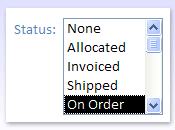
مربع القائمة: يعرض عنصر تحكم مربع القائمة قائمة بالقيم أو الخيارات. يحتوي مربع القائمة على صفوف بيانات، ويكون حجمه عادة مكبرا بحيث تكون صفوف عديدة ظاهرة في كل الأوقات. قد تضم الصفوف عموداً واحداً أو أكثر، وتظهر مع أو من دون عناوين. إذا كانت القائمة تضم صفوفا أكثر مما يمكن أن يعرضه عنصر التحكم، فسيعرض Access شريط تمرير في عنصر التحكم هذا. وتتوفر للمستخدمين الخيارات في مربع القائمة فقط، ولا يمكنهم كتابة قيمة في مربع القائمة.
مربع التحرير والسرد: يوفر عنصر تحكم مربع التحرير والسرد طريقة لتقديم قائمة من الاختيارات بصورة مضغوطة. وتبقى القائمة مخفية إلى أن تقوم بتحديد سهم القائمة المنسدلة. كما يسمح لك مربع التحرير والسرد بإدخال قيمة غير مدرجة في القائمة. وبهذه الطريقة، يجمع مربع التحرير والسرد بين ميزات كل من مربع النص ومربع التحرير والسرد.
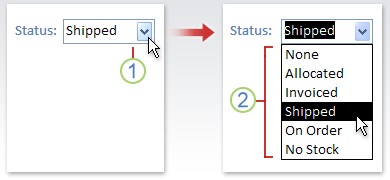
- حدد السهم لعرض القائمة المنسدلة.
- حدد خيارا من القائمة المنسدلة.
يمكن أن تكون مربعات القائمة ومربعات التحرير والسرد عبارة عن عناصر تحكم محدودة أو غير محدودة. ويمكن أن تبحث عناصر التحكم هذه عن قيم في قائمة ثابتة تكتبها بنفسك، كما يمكنها أن تبحث عن قيم في جدول أو استعلام. لإنشاء مربع قائمة محدود أو مربع تحرير وسرد يبحث عن القيم في جدول أو استعلام، تأكد من أن النموذج يستند إلى مصدر سجلات يحتوي على حقل مفتاح خارجي أو حقل بحث. يسمح ذلك بإنشاء العلاقات المطلوبة لربط البيانات الموجودة في مربع القائمة أو مربع التحرير والسرد بالبيانات في النموذج.
إنشاء مربع قائمة أو مربع تحرير وسرد باستخدام معالج
في "جزء التنقل"، انقر بزر الماوس الأيمن فوق النموذج، ثم حدد "طريقة عرض التصميم".
ملاحظة
في هذا الإجراء، يُفترض أن يكون النموذج مرتبطاً بجدول أو استعلام. قد لا تنطبق بعض هذه الخطوات في حال لم يكن النموذج مرتبطا. لتحديد ما إذا كان النموذج مرتبطا بجدول أو استعلام، اضغط على F4 لعرض ورقة الخصائص. في علامة التبويب بيانات في ورقة الخصائص، يعرض مربع الخصائص مصدر السجلات جدول أو الاستعلام الذي يرتبط به النموذج.
في علامة تبويب تصميم النموذج ، في المجموعة عناصر التحكم ، تأكد من تحديد "استخدام معالجات عناصر التحكم ".
حدد أداة مربع القائمة أو أداة مربع التحرير والسرد .
في النموذج، حدد المكان الذي تريد وضع مربع القائمة أو مربع التحرير والسرد فيه.
- بحسب اختيارك، يتم تشغيل معالج مربع القائمة أو معالج مربع التحرير والسرد .
وعندما يسألك المعالج عن الطريقة التي تريد من خلالها الحصول على القيم الخاصة بعنصر التحكم، قم بأحد الإجراءات التالية:
- إذا كنت تريد عرض البيانات الحالية من مصدر سجلات، فحدد أريد أن يبحث مربع القائمة/مربع التحرير والسرد عن القيم في جدول أو استعلام.
- إذا كنت تريد عرض قائمة ثابتة بالقيم التي نادرا ما تتغير، فحدد سأكتب القيم التي أريدها.
- إذا أردت أن ينفذ عنصر التحكم عملية بحث بدلا من أن يعمل كأداة لإدخال البيانات، فحدد "ابحث عن سجل في النموذج استنادا إلى القيمة المحددة في مربع القائمة/مربع التحرير والسرد". يؤدي ذلك إلى إنشاء عنصر تحكم مرتبط مع ماكرو مضمن ينفذ عملية بحث استنادا إلى القيمة التي يدخلها المستخدم.
اتبع الإرشادات لتحديد كيفية ظهور القيم.
إذا اخترت أحد الخيارين الأولين من الصفحة الأولى للمعالج، فسيسألك المعالج عن الإجراء الذي تريد أن ينفذه Access عندما تحدد قيمة. قم بأي مما يلي:
- لإنشاء عنصر تحكم غير منضم، حدد تذكر القيمة لاستخدامها لاحقا. يعني ذلك أن Access سيحتفظ بالقيمة المحددة إلى أن يغيرها المستخدم أو يغلق النموذج، وذلك من دون كتابة القيمة في جدول.
- لإنشاء عنصر تحكم منضم، حدد تخزين هذه القيمة في هذا الحقل، ثم حدد الحقل الذي تريد ربط عنصر التحكم به.
حدد التالي، ثم اكتب تسمية لعنصر التحكم. يتم عرض هذه التسمية إلى جانب عنصر التحكم.
حدد إنهاء.
إنشاء مربع قائمة أو مربع تحرير وسرد عبر إضافة حقل بحث إلى نموذج
يمكنك إنشاء مربع قائمة أو مربع تحرير وسرد مرتبط عبر إضافة حقل بحث إلى نموذج.
قم بإنشاء حقل محسوب في جدول. يمكن أن يكون حقل البحث الذي تقوم بإنشائه متعدد القيم كما يمكن أن يحتوي على قيمة واحدة. لمزيد من المعلومات حول إنشاء حقول بحث متعددة القيم، راجع إنشاء حقل متعدد القيم أو حذفه.
نفّذ أي إجراء مما يلي:
أنشئ نموذج جديد يستند إلى مصدر سجلات يحتوي على حقل البحث. على سبيل المثال، في جزء التنقل، حدد جدولا أو استعلاما يحتوي على حقل البحث، ثم في علامة التبويب إنشاء ، في المجموعة نماذج ، حدد نموذج. يقوم Access تلقائياً بإنشاء مربع تحرير وسرد لحقل البحث.
أضف مربع قائمة أو مربع تحرير وسرد إلى نموذج:
في طريقة عرض التصميم، افتح نموذجاً يستند إلى مصدر سجلات يحتوي على حقل البحث.
إذا لم يظهر جزء قائمة الحقول ، فاضغط على Alt+F8 لعرضه.
انقر نقراً مزدوجاً فوق حقل البحث، أو اسحب حقل البحث من جزء قائمة الحقول إلى النموذج. يقوم Access تلقائياً بإنشاء مربع تحرير وسرد مرتبط بالحقل.
تلميح
لتغيير مربع تحرير وسرد إلى مربع قائمة، أو العكس، انقر بزر الماوس الأيمن فوق عنصر التحكم، وحدد "تغيير إلى " في القائمة المختصرة، ثم حدد نوع عنصر التحكم الذي تريده.
إنشاء مربع قائمة أو مربع تحرير وسرد من دون استخدام معالج
عند إنشاء مربع قائمة أو مربع تحرير وسرد من دون استخدام معالج، تحدد بنفسك العديد من خصائص عنصر التحكم. إذا أردت الحصول على مزيد من المعلومات حول خاصية معينة، فحدد مربع الخاصية المناسب واضغط على F1.
افتح نموذجاً في طريقة عرض التصميم.
على علامة التبويب تصميم النموذج ، في المجموعة عناصر التحكم ، تأكد من عدم تحديد استخدام معالجات عناصر التحكم .
حدد أداة مربع القائمة أو أداة مربع التحرير والسرد .
حدد مرة واحدة داخل النموذج لإنشاء عنصر تحكم بحجم افتراضي، أو حدد واسحبه حتى يصبح عنصر التحكم بالحجم الذي تريده.
مع الاستمرار في تحديد عنصر التحكم، اضغط على F4 لفتح ورقة الخصائص.
عين خصائص " مصدر الصف " و"نوع الصف" و "مصدر الصف" باستخدام الجدول التالي كإرشادات.
لتنفيذ هذا الإجراء قم بتعيين الخاصية " نوع مصدر الصف " إلى قم بتعيين الخاصية "مصدر الصف " كما يلي إظهار القيم من جدول أو استعلام، أو نتائج جملة SQLجدول/استعلام في القائمة المنسدلة، حدد الجدول أو الاستعلام الذي يحتوي على القيم التي تريدها أن تظهر في مربع القائمة أو مربع التحرير والسرد. أو اكتب SQLعبارة. أو، من علامة التبويب "بيانات " في ورقة الخصائص، حدد الزر "إنشاء " لفتح "منشئ الاستعلام". لمزيد من المعلومات حول كيفية إنشاء استعلام، راجع "إنشاء استعلام تحديد بسيط".عرض قائمة ثابتة بالقيم قائمة القيم اكتب قائمة قيم ثابتة تفصل بينها فواصل منقوطة ( ;). على سبيل المثال،North;South;East;West. أو، من علامة التبويب "بيانات " في ورقة الخصائص، حدد الزر "إنشاء " لفتح مربع الحوار "تحرير عناصر القائمة "، ثم اكتب العناصر على أسطر منفصلة.عرض قائمة حقول من جدول أو استعلام قائمة الحقول في القائمة المنسدلة، حدد الجدول أو الاستعلام الذي يحتوي على أسماء الحقول التي تريدها أن تظهر في مربع القائمة أو مربع التحرير والسرد. إذا أردت أن يظهر أكثر من عمود واحد في عنصر التحكم، فحدد مربع الخاصية "عدد الأعمدة " واكتب عدد الأعمدة المطلوب. حدد الخاصية عرض الأعمدة لضبط عرض الأعمدة. للحصول على معلومات حول كل خاصية، ضع المؤشر في مربع الخصائص ثم اضغط على F1.
إذا كنت تريد أن يخزن Access القيمة التي تحددها، فحدد مربع خاصية مصدر عنصر التحكم ثم حدد الحقل الذي تريد ربط مربع القائمة أو مربع التحرير والسرد به.
تخصيص مربع قائمة أو مربع تحرير وسرد
عندما يكون النموذج مفتوحا في طريقة عرض "التصميم"، تأكد من تحديد مربع القائمة أو مربع التحرير والسرد ثم اضغط على F4 لفتح ورقة خصائص عنصر التحكم. بعد ذلك قم بأحد الإجراءات التالية:
تغيير ترتيب الفرز في مربع القائمة أو مربع التحرير والسرد: عند استخدام معالج لإنشاء مربع قائمة أو مربع تحرير وسرد، يقوم Access تلقائيا بفرز الصفوف التي تتألف منها القائمة بحسب العمود الظاهر الأول. في حال كنت تريد ترتيب فرز مختلف، أو إذا كنت قد عيّنت الخاصية مصدر الصف لعنصر التحكم إلى استعلام محفوظ، فاتبع الإجراء التالي:
- حدد علامة التبويب " بيانات "، ثم حدد مربع الخاصية "مصدر الصف ".
- على علامة التبويب "بيانات " في ورقة الخصائص، حدد الزر "إنشاء " لفتح "منشئ الاستعلام".
- في الصف "فرز " التابع للعمود الذي تريد فرزه، حدد ترتيب الفرز المطلوب.
ربط عمود من مربع قائمة أو مربع تحرير وسرد: في مربع الخصائص "عمود منضم" التابع لمربع القائمة أو مربع التحرير والسرد، حدد الرقم المناسب لموضع العمود في مربع القائمة أو مربع التحرير والسرد. على سبيل المثال، اكتب
1لربط العمود الأول من مربع القائمة أو مربع التحرير والسرد بالحقل الأساسي المحدد في خاصية "مصدر عنصر التحكم ". قم بتضمين الأعمدة المخفية عند احتساب الأعمدة. إذا قمت بتعيين الخاصية "عمود منضم " إلى0، يحفظ Access فهرس القوائم عوضا عن قيمة أحد الأعمدة. يُعد هذا مفيداً إذا أردت تخزين تسلسل أرقام بدلاً من قيمة القائمة.إخفاء عمود في مربع قائمة أو مربع تحرير وسرد في نموذج:
في مربع الخاصية " عرض الأعمدة "، اكتب
0العمود أو الأعمدة التي تريد إخفاءها. على سبيل المثال، لنفترض أن لديك مربع تحرير وسرد مرتبط مؤلف من عمودين ويتضمن العمود SupplierID بعرض 0.5 بوصة وعمود SupplierName بعرض 2 بوصة. إن العمود SupplierID هو العمود الأول في القائمة، لذا يتم تعيين الخاصية "عرض الأعمدة " إلى0.5";2". لإخفاء العمود SupplierID، قم بتعيين الخاصية Column Widths إلى0";2". يمكن أن يظل العمود SupplierID عمودا مرتبطا على الرغم من أنه مخفي.ملاحظة
في مربع التحرير والسرد، يتم عرض العمود المرئي الأول في جزء مربع النص من مربع التحرير والسرد عندما لا يتم عرض القائمة. على سبيل المثال، يتم عرض العمود SupplierName في المثال السابق لأن العمود SupplierID مخفي. وإذا لم يكن العمود SupplierID مخفيا، فيتم عرضه بدلا من العمود SupplierName.
إضافة عناوين الأعمدة إلى مربع تحرير وسرد في نموذج:
- في مربع الخاصية "رؤوس الأعمدة "، حدد "نعم " لعرض عناوين الأعمدة. تظهر العناوين في مربعات التحرير والسرد فقط عندما تكون القائمة مفتوحة. إذا كان مربع تحرير وسرد أو مربع القائمة مستنداً إلى مصدر سجل، يستخدم Access أسماء الحقول من مصدر السجل كعناوين أعمدة. إذا كان مربع تحرير وسرد أو مربع القائمة مستندا إلى قائمة قيم ثابتة، يستخدم Access أول رقم (n ) من عناصر البيانات من قائمة القيم (خاصية مصدر الصف ) كعناوين الأعمدة، حيث (n) = الرقم الموضح في خاصية "عدد الأعمدة ".
إيقاف تشغيل ميزة التعبئة أثناء الكتابة لمربع تحرير وسرد في نموذج:
- في مربع الخاصية "توسيع تلقائي" ، حدد "لا". عند تعيين الخاصية توسيع تلقائي إلى لا، عليك تحديد قيمة من القائمة أو كتابة القيمة بأكملها.
تعيين عرض جزء مربع القائمة في مربع تحرير وسرد في نموذج:
- في مربع الخاصية "عرض القائمة"، أدخل العرض الذي تريده باستخدام وحدة القياس الحالية المعينة في لوحة التحكم في Windows. لاستخدام وحدة قياس غير الوحدة الافتراضية، قم بتضمين مؤشر قياس. على سبيل المثال، أدخل
2 cm. تأكد من ترك مساحة كافية لشريط التمرير. يمكن أن يكون جزء مربع القائمة من مربع التحرير والسرد أوسع من جزء مربع النص، ولكن لا يمكن أن يكون أضيق منه. ويجعل الإعداد الافتراضي (تلقائي) عرض مربع القائمة بنفس عرض جزء مربع النص من مربع التحرير والسرد.
- في مربع الخاصية "عرض القائمة"، أدخل العرض الذي تريده باستخدام وحدة القياس الحالية المعينة في لوحة التحكم في Windows. لاستخدام وحدة قياس غير الوحدة الافتراضية، قم بتضمين مؤشر قياس. على سبيل المثال، أدخل
تعيين الحد الأقصى لعدد الصفوف المطلوب عرضها في مربع تحرير وسرد في نموذج:
- في مربع الخاصية صفوف القائمة، أدخل رقماً. عندما يتجاوز عدد الصفوف الفعلي العدد المعين في الخاصية صفوف القائمة، يتم عرض شريط تمرير عمودي في مربع التحرير والسرد.
تقييد إدخالات مربع التحرير والسرد على العناصر الموجودة في جزء القائمة من مربع تحرير وسرد في نموذج:
في مربع الخاصية "التزام بالقائمة "، حدد "نعم".
ملاحظة
- إذا لم يكن العمود الأول المعروض في مربع التحرير والسرد هو العمود المرتبط، يقيد Access الإدخالات على القائمة حتى لو تم تعيين الخاصية "التزام بقائمة " إلى لا.
- في حال تعيين الخاصية التزام بالقائمة إلى لا، عندما تدخل إدخالاً ليس في القائمة، وفي حال كان مربع التحرير والسرد مربوطاً، يتم تخزين الإدخال في الحقل الأساسي، ولكن لا تتم إضافته إلى القائمة. لإضافة إدخالات جديدة إلى القائمة، استخدم الخاصية عند عدم الوجود في القائمة والحدث عدم الوجود في القائمة.