
يمكنك استخدام ميزة "المرفق" في Access لإضافة ملف واحد أو أكثر—مستندات وعروض تقديمية وصور والمزيد—إلى السجلات في قاعدة بياناتك. تشرح هذه المقالة كيفية إعداد قاعدة بيانات لاستخدام المرفقات وكيفية إضافتها وإدارتها.
في هذه المقالة
- لماذا يجب استخدام المرفقات؟
- إضافة حقل مرفق إلى جدول
- إرفاق الملفات بالجداول مباشرةً
- استخدام المرفقات مع النماذج والتقارير
- حفظ الملفات المرفقة في مواقع أخرى
- إزالة الملفات المرفقة
- استخدام المرفقات بدون ماوس أو جهاز تأشير آخر
- مرجع المرفقات
لماذا يجب استخدام المرفقات؟
يمكنك استخدام المرفقات لتخزين ملفات متعددة في حقل واحد. يمكنك حتى تخزين أنواع مختلفة من الملفات في هذا الحقل. على سبيل المثال، إذا كان لديك قاعدة بيانات لجهات اتصال الوظائف، يمكنك إرفاق سيرة ذاتية واحدة أو أكثر بكل سجل جهة اتصال، بالإضافة إلى صورة لكل منها.
تخزّن أيضاً المرفقات البيانات بكفاءة أكبر. لقد استخدمت الإصدارات السابقة من Access تستخدم تقنية تسمى ارتباط العناصر وتضمينها (OLE) لتخزين الصور والمستندات. بشكل افتراضي، كانت تقنية OLE تنشئ إصدارا نقطيا للصورة أو المستند. وكانت ملفات الصور النقطية هذه تكبر من حيث الحجم — حوالي 10 مرات أكبر من حجم الملف الأصلي. وعند عرض صورة أو مستند من قاعدة البيانات، كانت OLE تعرض الصورة النقطية وليس الملف الأصلي. باستخدام المرفقات، يمكنك فتح المستندات والملفات غير الرسومية الأخرى في التطبيقات التي أنشأتها، بحيث يمكنك البحث عن هذه الملفات وتحريرها من Access.
بالإضافة إلى ذلك، تتطلب تقنية OLE برامج يطلق عليها اسم خوادم OLE للعمل. على سبيل المثال، إذا قمت بتخزين ملفات صور من نوع JPEG في قاعدة بيانات Access، سيحتاج كل كمبيوتر يشغل قاعدة البيانات هذه إلى برنامج آخر مسجل كخادم OLE لصور JPEG. وعلى العكس، يخزن Access الملفات المرفقة بتنسيقاتها الأصلية، ولا تحتاج إلى تثبيت برامج إضافية لعرض الصور في قاعدة البيانات.
قواعد تصميم قاعدة البيانات والمرفقات
افتراضياً، يحتوي كل حقل في قاعدة بيانات ارتباطية على جزء واحد فقط من البيانات. على سبيل المثال، إذا احتوى حقل عنوان على أكثر من عنوان واحد، فسيكون من الصعب العثور على عناوين. للوهلة الأولى، يبدو أن المرفقات تخرق قواعد تصميم قاعدة البيانات لأنه يمكنك إرفاق أكثر من ملف واحد في الحقل. ومع ذلك، لا تخرق المرفقات تلك القواعد. عند إرفاق الملفات بسجل، يقوم Access بإنشاء جدول نظام واحد أو أكثر ويستخدمها في الخلفية لتقليل تكرار بياناتك. لا يمكنك عرض هذه الجداول أو استخدامها.
للحصول على المعلومات حول عرض جداول النظام الأخرى، راجع المقالة استخدام جزء التنقل. للحصول على المعلومات حول تصميم قاعدة البيانات، راجع المقالة أساسيات تصميم قواعد البيانات.
طرق استخدام الملفات المرفقة
تذكّر هذه الإرشادات كلما استخدمت الملفات المرفقة:
- يمكنك إرفاق الملفات فقط بقواعد البيانات التي تنشئها في Access والتي تستخدم تنسيق الملف
.accdb. لا يمكنك مشاركة المرفقات بين قاعدة بيانات Access (.accdb) وقاعدة بيانات بتنسيق الملفات السابق.mdb. - يجب إنشاء حقل في جدول وتعيين هذا الحقل لاستخدام نوع البيانات "مرفق ". بعد تعيين نوع البيانات إلى "مرفق"، لن تتمكن من تغييره.
- يمكنك تخزين ملفات متعددة في سجل واحد. على سبيل المثال، يمكنك تخزين الصور والملفات المُنشأة باستخدام برامج معالجة الكلمات وجداول البيانات.
- يمكنك إرفاق حتى 2 غيغابايت من البيانات كحد أقصى (الحد الأقصى لحجم قاعدة بيانات Access). لا يمكن أن يتجاوز حجم الملفات الفردية 256 ميغابايت.
- يمكنك استخدام مربع حوار المرفقات لإضافة مرفقات وتحريرها وإدارتها. حيث يمكنك فتح مربع الحوار هذا مباشرةً من حقل المرفق في جدول بالنقر نقراً مزدوجاً فوق هذا الحقل. وإذا أردت إدارة المرفقات من نموذج أو عرض المرفقات من تقرير، فيمكنك إضافة عنصر تحكم المرفق إلى النموذج أو التقرير ثم ربط عنصر التحكم هذا بحقل جدول المرفقات الأساسي.
- بشكل افتراضي، يعرض عنصر تحكم المرفق الصور، كما يعرض أيقونة البرنامج التي تتوافق مع أنواع الملفات الأخرى. على سبيل المثال، إذا كانت لديك صورة فوتوغرافية وسيرة ذاتية ورسم Visio مرفقة بسجل، فسيعرض عنصر التحكم الصورة ويعرض أيقونات البرامج الخاصة بالمستند والرسم أثناء التمرير عبر المرفقات.
- عندما تفتح مربع الحوار المرفقات من جدول أو نموذج، يمكنك إضافة الملفات المرفقة وإزالتها وتحريرها وحفظها. وعندما تفتح مربع الحوار المرفقات من تقرير، يمكنك حفظ الملفات المرفقة في موقع آخر فقط.
- يقوم Access بضغط الملفات إذا لم تكن مضغوطة في الأصل. على سبيل المثال، يتم ضغط ملفات JPEG بواسطة برنامج الرسومات الذي أنشأها، لذلك لا يقوم Access بضغطها.
- إذا كان البرنامج المُستخدم لإنشاء الملف المرفق مثبتاً على الكمبيوتر، فيمكنك فتح الملفات المرفقة وتحريرها في هذا البرنامج.
- يمكنك حفظ الملفات المرفقة في مواقع على محرك الأقراص الثابتة أو الشبكة. ثم يمكنك تحريرها والتأكد من أنك تريد إجراء التغييرات قبل حفظها مرة أخرى في قاعدة البيانات.
- يمكنك معالجة المرفقات برمجياً.
تشرح الخطوات الموجودة في الأقسام التالية كيفية إضافة المرفقات وإدارتها.
إضافة حقل مرفق إلى جدول
لاستخدام المرفقات في Access، يجب أولا إضافة حقل مرفق إلى جدول واحد على الأقل من الجداول الموجودة في قاعدة البيانات. يوفر Access طريقتين لإضافة حقل مرفق إلى جدول. يمكنك إضافة الحقل في طريقة عرض "ورقة البيانات"، أو يمكنك إضافته في طريقة عرض "التصميم". تشرح الخطوات الموجودة في هذا القسم كيفية استخدام الأسلوبين.
إضافة حقل مرفق في طريقة عرض ورقة البيانات
- أثناء فتح الجدول في طريقة عرض "ورقة البيانات"، انقر فوق أول عمود فارغ متوفر. للعثور على عمود فارغ، ابحث عن "إضافة حقل جديد" في عنوان العمود.
- ضمن علامة التبويب "حقول الجدول"، في المجموعة "تنسيق"، انقر فوق السهم الموجود بجانب "نوع البيانات"، ثم انقر فوق "مرفق".
يقوم Access بتعيين نوع بيانات الحقل إلى "مرفق" ويضع أيقونة في رأس الحقل. يعرض الرسم التوضيحي التالي حقل "مرفق" جديداً. لاحظ أيقونة المشبك في رأس الحقل. بشكل افتراضي، لا يمكنك إدخال نص في صف الرأس لحقول "المرفق".

- احفظ التغييرات. تذكّر أنك لا تستطيع تحويل الحقل الجديد إلى أي نوع بيانات آخر، ولكن يمكنك حذف الحقل إذا ظننت أنك ارتكبت خطأ ما.
إضافة حقل مرفق في طريقة عرض التصميم
- في جزء التنقل، انقر بزر الماوس الأيمن فوق الجدول الذي تريد تغييره، ثم انقر فوق طريقة عرض التصميم في القائمة المختصرة.
- في العمود "اسم الحقل "، حدد صفا فارغا وأدخل اسما لحقل المرفق.
- في الصف نفسه، ضمن نوع البيانات، انقر فوق مرفق.
- احفظ التغييرات. تذكر أنه لا يمكنك تحويل الحقل الجديد إلى أي نوع بيانات آخر، ولكن يمكنك حذف الحقل إذا ظننت أنك ارتكبت خطأ ما.
- ضمن علامة التبويب "تصميم "، في المجموعة "طرق العرض "، انقر فوق السهم أسفل "عرض"، ثم انقر فوق طريقة عرض "ورقة البيانات " لفتح الجدول.
 -أو- انقر بزر الماوس الأيمن فوق علامة تبويب المستند للجدول ثم انقر فوق طريقة عرض ورقة البيانات من القائمة المختصرة.
-أو- في جزء التنقل، انقر بزر الماوس الأيمن فوق الجدول وانقر فوق فتح من القائمة المختصرة.
-أو- انقر بزر الماوس الأيمن فوق علامة تبويب المستند للجدول ثم انقر فوق طريقة عرض ورقة البيانات من القائمة المختصرة.
-أو- في جزء التنقل، انقر بزر الماوس الأيمن فوق الجدول وانقر فوق فتح من القائمة المختصرة. - تابع إلى الخطوات التالية.
إرفاق الملفات بالجداول مباشرةً
بعد إضافة حقل مرفق إلى جدول، يمكنك إرفاق الملفات بالسجلات في هذا الجدول دون إنشاء نموذج إدخال بيانات. يمكنك أيضا عرض المرفقات بدون استخدام نموذج. عند عرض المرفقات مباشرة من الجداول، يجب فتحها في التطبيقات التي أنشأتها أو في تطبيق يعتمد نوع الملف هذا. على سبيل المثال، إذا فتحت مستند Word تم إرفاقه إلى جدول، يبدأ تشغيل Word ويعرض المستند. إذا لم يكن Word مثبتا على الكمبيوتر، فسيطالبك مربع حوار بتحديد تطبيق لعرض الملف.
إضافة مرفق إلى جدول
- عندما يتم فتح الجدول الذي يحتوي على حقل المرفق في طريقة عرض ورقة البيانات، انقر نقراً مزدوجاً فوق حقل المرفق.
يظهر مربع حوار المرفقات. يوضح الشكل التالي مربع الحوار.
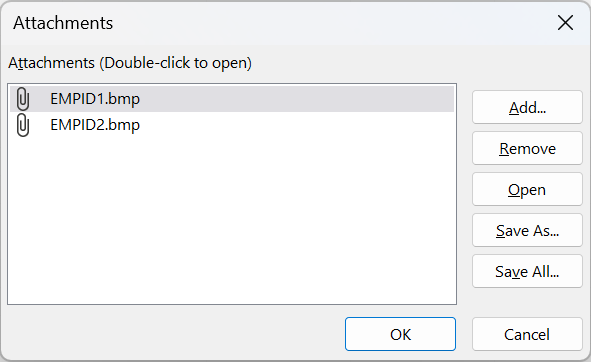
- انقر فوق إضافة. يظهر مربع الحوار اختيار ملف.
- استخدم القائمة بحث في للانتقال إلى الملف أو الملفات التي تريد إرفاقها بالسجل، وحدد الملف أو الملفات، ثم انقر فوق فتح. يمكنك تحديد ملفات متعددة لأي نوع بيانات معتمد. للحصول على قائمة بأنواع البيانات المعتمدة، راجع مرجع المرفقات لاحقاً في هذه المقالة.
- في مربع حوار المرفقات، انقر فوق موافق لإضافة الملفات إلى الجدول.
يضيف Access الملفات إلى الحقل ويزيد الرقم الذي يشير إلى المرفقات تبعاً لذلك. يعرض الرسم التوضيحي التالي أحد الحقول مع صورتين مرفقتين:

- كرر هذه الخطوات كلما اقتضت الحاجة لإضافة ملفات إلى الحقل الحالي أو حقول أخرى في الجدول.
فتح الملفات المرفقة من جدول
- عندما يتم فتح الجدول في طريقة عرض ورقة البيانات، انقر نقراً مزدوجاً فوق الخلية في حقل المرفق.
- في مربع حوار المرفقات، انقر نقراً مزدوجاً فوق الملف الذي تريد فتحه. –أو– حدد الملف ثم انقر فوق فتح. يبدأ تشغيل التطبيق المقترن بالملف ويفتح الملف المرفق. على سبيل المثال، تفتح ملفات Excel في Excel. قد يتم فتح بعض ملفات الصور في "Microsoft Windows Picture". وإذا كان ما تريده أكثر من مجرد عرض الصورة، يمكنك النقر بزر الماوس الأيمن فوق الصورة ثم النقر فوق تحرير. يؤدي هذا إلى بدء تشغيل التطبيق الذي تم استخدامه لإنشاء الملف، إذا كان ذلك التطبيق مثبتا على الكمبيوتر الخاص بك.
حفظ التغييرات في ملف مرفق
كلما اقتضت الحاجة، استخدم التطبيق الذي أنشأ الملف لتحريره.
احفظ أي تغييرات تم إدخالها على الملف ثم أغلق التطبيق. ضع في اعتبارك أنه عند تغيير ملف مرفق، يحفظ Access التغييرات في المجلد Temporary Internet Files على محرك الأقراص الثابتة. لمزيد من المعلومات حول هذا المجلد، راجع الملاحظة الموجودة في نهاية هذا القسم.
لحفظ التغييرات بشكلٍ دائم، عد إلى Access، وفي مربع حوار المرفقات، انقر فوق موافق. تظهر رسالة مماثلة لما يلي:
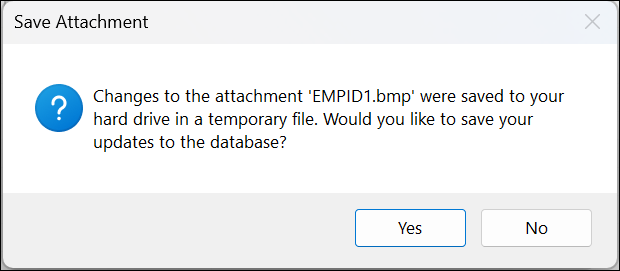
انقر فوق نعم لحفظ التغييرات.
ملاحظة
عندما تقوم بفتح ملف مرفق في البرنامج الأصل الخاص به لعرضه أو تحريره، يضع Access نسخة مؤقتة من هذا الملف في مجلد مؤقت. وإذا قمت بتغيير الملف وحفظ التغييرات من داخل البرنامج الأصل، يحفظ Access التغييرات في النسخة المؤقتة. عندما تعود إلى Access وتنقر فوق موافق لإغلاق مربع حوار المرفقات، يطالبك Access بحفظ الملف المرفق مرة أخرى. انقر فوق نعم لكتابة الملف الذي تم تغييره في قاعدة البيانات، أو انقر فوق لا لترك الملف دون تغيير في قاعدة البيانات.
استخدام المرفقات مع النماذج والتقارير
عندما تريد استخدام المرفقات مع نموذج أو تقرير، استخدم عنصر تحكم المرفق. يعرض عنصر التحكم ملفات الصور تلقائيا كلما تنقلت عبر السجلات في قاعدة البيانات. وإذا قمت بإرفاق أنواع ملفات أخرى، مثل المستندات أو الرسومات، فسيعرض عنصر تحكم المرفق الأيقونة التي تتوافق مع نوع الملف. على سبيل المثال، عند إرفاق عرض تقديمي، سترى أيقونة PowerPoint. يتيح لك عنصر التحكم أيضا استعراض الملفات المرفقة وفتح مربع حوار " المرفقات ". فإذا قمت بفتح مربع الحوار من نموذج، يمكنك إضافة المرفقات وإزالتها وتحريرها وحفظها. وإذا فتحته من تقرير، فيمكنك فقط حفظ المرفقات في محرك الأقراص الثابتة أو موقع الشبكة لأن التقارير تكون للقراءة فقط حسب تصميمها.
تشرح الخطوات الموجودة في الأقسام التالية كيفية إضافة عنصر تحكم صورة إلى نموذج أو تقرير، وكيفية التمرير عبر السجلات، وإرفاق الملفات، وعرض المرفقات. تذكّر أنك تستطيع التمرير عبر المرفقات فقط عندما يحتوي السجل المحدد على أكثر من مرفق واحد.
إضافة عنصر تحكم المرفق إلى نموذج أو تقرير
توضح الخطوات في هذا القسم كيفية إضافة عنصر تحكم المرفق إلى نموذج أو تقرير، ثم ربط عنصر التحكم بالحقل "مرفق" في جدول أساسي. ستتبع الخطوات نفسها عند إضافة عنصر تحكم المرفق إلى نموذج أو تقرير. ولكن قبل أن تبدأ، تذكّر، يجب أن يحتوي جدول واحد على الأقل من الجداول الموجودة في قاعدة البيانات على حقل مرفق. للحصول على معلومات حول كيفية إضافة حقل مرفق، راجع إضافة حقل مرفق إلى جدول المذكور سابقاً في هذه المقالة.
لأن تصميم النماذج والتقارير قد يكون عملية معقدة، تفترض الخطوات المذكورة في هذه المقاطع أن لديك بالفعل قاعد بيانات بها جدول واحد على الأقل ونموذج أو تقرير واحد. للحصول على المعلومات حول إنشاء الجداول أو النماذج أو التقارير، راجع المقالات التالية:
إضافة عنصر تحكم المرفق
- في جزء التنقل، انقر بزر الماوس الأيمن فوق النموذج أو التقرير المراد تغييره ثم انقر فوق طريقة عرض التصميم من القائمة المختصرة.
- على علامة التبويب تصميم، في المجموعة أدوات، انقر فوق إضافة حقول موجودة.
يظهر جزء قائمة الحقول ويسرد الحقول الموجودة في الجدول التي توفر البيانات للنموذج أو التقرير. توضح القائمة الحقل المرفق من خلال جعله قابلاً للتوسيع (بالنقر فوق عامل الإضافة أو علامة الطرح إلى جانب الحقل).
يعرض الرسم التوضيحي التالي حقل مرفق نموذجياً في جزء قائمة الحقول.
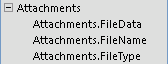
- اسحب الحقل المرفق بأكمله من القائمة إلى النموذج — العناصر الأصلية والتابعة — وضعه في الموقع الذي تريده في النموذج. يضع Access عنصر تحكم المرفق على النموذج ويربطه بحقل الجدول نيابة عنك.
- كلما اقتضت الحاجة، انقر بزر الماوس الأيمن فوق عنصر التحكم، ثم انقر فوق خصائص لعرض ورقة الخصائص لعنصر التحكم. قم بتعيين خصائص عنصر التحكم أو تغييرها لمطابقة باقي النموذج أو التقرير.
- احفظ التغييرات، ثم انقر بزر الماوس الأيمن فوق علامة تبويب المستند وانقر فوق طريقة عرض النموذج أو طريقة عرض التقرير لفتح النموذج أو التقرير لعرضه. إذا كان الحقل الأساسي يحتوي على ملفات صور، فسيعرض عنصر التحكم هذه الملفات. وإذا كان الحقل يحتوي على نوع آخر من الملفات، مثل مستند Word أو عرض PowerPoint تقديمي، فسيعرض عنصر التحكم الأيقونة المناسبة لنوع الملف هذا.
إدارة المرفقات باستخدام نموذج
بعد إضافة عنصر تحكم مرفق إلى نموذج، يمكنك إضافة ملفات مرفقة وتحريرها وإزالتها وحفظها من هذا النموذج مباشرةً. وعندما يحتوي سجل ما على مرفقات متعددة، يمكنك أيضاً التمرير عبر الملفات المرفقة، الأمر الذي يتعذر عليك فعله عند العمل في جدول.
ملاحظة
من المحتمل أن يكون الشخص الذي صمم النموذج قد جعله للقراءة فقط. في هذه الحالة، يمكنك استخدام مربع حوار المرفقات لحفظ الملفات المرفقة في محرك القرص الثابت أو موقع على الشبكة فقط.
إرفاق ملف
افتح النموذج الذي يعرض المرفقات، ثم حدد موقع السجل الذي تريد إرفاق ملف به.
حدد عنصر تحكم المرفق - عنصر التحكم المرتبط بالحقل "مرفق". يظهر شريط الأدوات المصغّر.

ملاحظة
إذا أضفت عنصر تحكم مرفق إلى مقطع ورقة بيانات لنموذج منقسم، فلا يظهر شريط الأدوات المصغّر. للحصول على المعلومات حول النماذج المنقسمة، راجع المقالة إنشاء نموذج منقسم.
انقر فوق الزر عرض المرفقات (أيقونة المشبك) لفتح مربع حوار المرفقات.
في مربع الحوار، انقر فوق إضافة. يظهر مربع الحوار اختيار ملف.
استخدم القائمة بحث في للانتقال إلى الملف الذي تريد إرفاقه، ثم انقر فوق فتح.
كرر الخطوتين 4 و5 عند الحاجة إلى إرفاق المزيد من الملفات.
التمرير بين الملفات المرفقة
ملاحظة
تنطبق الخطوات الموجودة في هذا القسم على النماذج والتقارير.
- افتح النموذج أو التقرير الذي يعرض المرفقات.
- انتقل إلى السجل الذي يحتوي على الملفات المرفقة.
- انقر فوق عنصر تحكم الصورة الذي يعرض الملفات المرفقة. يظهر شريط الأدوات المصغّر.
- انقر فوق الخلف (سهم لليمين) أو الأمام (سهم لليسار) للتمرير بين الملفات المرفقة. وإذا أردت معرفة أسماء الملفات، فانقر فوق الزر عرض المرفقات لفتح مربع حوار المرفقات. تظهر أسماء الملفات المرفقة في قائمة المرفقات.
حفظ الملفات المرفقة في مواقع أخرى
تنطبق الخطوات الموجودة في هذا القسم على الجداول والنماذج والتقارير. يمكنك حفظ ملف واحد أو كافة الملفات المرفقة بسجل في مواقع على محرك الأقراص الثابتة أو الشبكة. إذا اخترت حفظ كافة الملفات، فلن تتمكن من حفظ بعضها فقط. لحفظ الملفات المحددة، احفظها كل واحدة على حدة.
- افتح الجدول أو النموذج أو التقرير الذي يحتوي على المرفقات، ثم افتح مربع حوار المرفقات.
فتح مربع الحوار "المرفقات" من جدول
- افتح الجدول في طريقة عرض ورقة البيانات، ثم انقر نقراً مزدوجاً فوق حقل المرفق الذي يحتوي على المرفق الذي تريد حفظه.
فتح مربع حوار "المرفقات" من نموذج أو تقرير
- افتح النموذج أو التقرير الذي يعرض المرفقات.
- انتقل إلى السجل الذي يحتوي على الملفات المرفقة.
- انقر فوق عنصر تحكم الصورة الذي يعرض الملفات المرفقة. يظهر شريط الأدوات المصغّر.
- انقر فوق الزر عرض المرفق.
حفظ مرفق واحد
- في مربع حوار المرفقات، انقر فوق حفظ باسم. يظهر مربع الحوار حفظ المرفق.
- استخدم القائمة حفظ في للانتقال إلى الموقع الجديد للملف، ثم انقر فوق حفظ.
حفظ كافة المرفقات
- في مربع حوار المرفقات، انقر فوق حفظ الكل. يظهر مربع الحوار حفظ المرفقات.
- استخدم القائمة بحث في للانتقال إلى الموقع الجديد للملفات، ثم انقر فوق حفظ.
إزالة الملفات المرفقة
تنطبق الخطوات الموجودة في هذا القسم على الجداول والنماذج.
إزالة مرفق
- انقر نقراً مزدوجاً فوق حقل المرفق في الجدول لفتح مربع حوار المرفقات. –أو– في النموذج (سواء في طريقة عرض التخطيط أو طريقة عرض النموذج)، انتقل إلى السجل الذي يحتوي على المرفق الذي تريد إزالته، ثم انقر فوق الزر "عرض المرفق " على شريط الأدوات المصغر لفتح مربع الحوار.
- في مربع حوار المرفقات، حدد الملف الذي تريد حذفه ثم انقر فوق إزالة.
استخدام المرفقات بدون ماوس أو جهاز تأشير آخر
يشرح القسم التالي كيفية استخدام لوحة المفاتيح لوضع التركيز في جزء التنقل وفتح الجدول أو النموذج أو التقرير الذي يحتوي على الملفات المرفقة. كما تشرح الخطوات كيفية استعراض الملفات المرفقة وفتح مربع حوار المرفقات.
فتح جدول أو نموذج أو تقرير من جزء التنقل
اضغط على F11.
ملاحظة
إذا كان جزء التنقل مغلقا، فسيؤدي الضغط على F11 إلى فتحه ووضع التركيز في الجزء. أما إذا كان الجزء مفتوحا، فسيؤدي الضغط على F11 إلى إغلاقه. يجب الضغط على F11 مرة أخرى لفتح الجزء ونقل التركيز إليه.
استخدم مفتاحي السهم لأعلىوالسهم لأسفل لتحديد الجدول أو النموذج أو التقرير الذي تريد فتحه.
اضغط على مفتاح الإدخال Enter لفتح العنصر المحدد. إذا قمت بفتح جدول، فإن Access يضع المؤشر في الحقل الأول في الجدول. وإذا قمت بفتح نموذج أو تقرير، فإن Access يضع التركيز في الحقل الأول.
عرض المرفقات من الجداول
كلما اقتضت الحاجة، استخدم مفاتيح الأسهم لنقل المؤشر إلى حقل المرفق الذي تريده.
اضغط على مفتاح المسافة. يظهر مربع حوار المرفقات.
اضغط على المفتاح Tab للتنقل بين الأزرار في مربع الحوار وللانتقال من الأزرار إلى قائمة الملفات المرفقة ضمن "المرفقات".
ملاحظة
قد تحتوي السجلات على أكثر من مرفق واحد. إذا كنت بحاجة إلى تحديد مرفق من قائمة تحتوي على ملفين أو أكثر، اضغط على المفتاح Tab للانتقال إلى قائمة الملفات، ثم استخدم مفاتيح الأسهم لتحديد الملف الذي تريده. بعد ذلك، اضغط على المفتاح Tab للعودة إلى الأزرار وتحديد الإجراء الذي تريده.
عند تحديد الملف والزر المطلوبين، اضغط على مفتاح الإدخال Enter.
عند الانتهاء، اضغط على Tab، أو استخدم السهم لأعلىوالسهم لأسفل لتحديد موافق، ثم اضغط على مفتاح الإدخال Enter.
التمرير بين المرفقات من نموذج أو تقرير
لا تنطبق الخطوات التالية إلا إذا كان لديك لوحة المفاتيح "Microsoft Natural Keyboard" وعندما يحتوي أحد السجلات على أكثر من مرفق واحد.
- اضغط على المفتاح Tab لنقل التركيز إلى عنصر تحكم المرفق كلما اقتضت الحاجة. بشكل افتراضي، يميز Access عنصر التحكم والتسمية المقترنة به، إن وجدت.
- اضغط على مفتاح التطبيق . تظهر قائمة مختصرة.
- اضغط على Tab، أو استخدم مفاتيح الأسهم لتحديد "الأمام" أو "الخلف"، ثم اضغط على مفتاح الإدخال Enter.
- كرر الخطوة 2 عند الحاجة إلى التمرير بين الملفات المرفقة.
فتح مربع حوار "المرفقات" من نموذج أو تقرير
لا تنطبق الخطوات التالية إلا إذا كان لديك لوحة المفاتيح "Microsoft Natural Keyboard".
- اضغط على المفتاح Tab لنقل التركيز إلى عنصر تحكم المرفق كلما اقتضت الحاجة. بشكل افتراضي، يميز Access عنصر التحكم والتسمية المقترنة به، إن وجدت.
- اضغط على مفتاح التطبيق . تظهر قائمة مختصرة.
- اضغط على Tab، أو استخدم مفاتيح الأسهم لتحديد "عرض المرفقات"، ثم اضغط على مفتاح الإدخال Enter. يظهر مربع حوار المرفقات.
- اضغط على المفتاح Tab للتنقل بين الأزرار في مربع الحوار وللانتقال من الأزرار إلى قائمة الملفات المرفقة ضمن "المرفقات" (انقر نقرا مزدوجا للتحرير). قد تحتوي السجلات على أكثر من مرفق واحد. إذا كنت بحاجة إلى تحديد مرفق من قائمة تحتوي على ملفين أو أكثر، اضغط على المفتاح Tab للانتقال إلى قائمة الملفات، ثم استخدم مفاتيح الأسهم لتحديد الملف الذي تريده. بعد ذلك، اضغط على المفتاح Tab للعودة إلى الأزرار وتحديد الإجراء الذي تريده.
- عند تحديد الملف والزر المطلوبين، اضغط على مفتاح الإدخال Enter.
- عند الانتهاء، اضغط على المفتاح Tab أو استخدم مفاتيح الأسهم لتحديد موافق، ثم اضغط على مفتاح الإدخال Enter.
مرجع المرفقات
توفر الأقسام التالية معلومات مرجعية حول المرفقات، بما في ذلك تنسيقات ملفات الصور والمستندات التي تعتمدها المرفقات واصطلاحات تسمية الملفات وبعض المعلومات حول إرفاق الملفات بالسجلات برمجياً.
تنسيقات ملفات الصور المعتمدة
يعتمد Access تنسيقات ملفات الرسومات التالية في الأصل. وهذا يعني أن عنصر التحكم في المرفق يعرضها بدون برامج إضافية.
- BMP (Windows Bitmap)
- RLE (Run Length Encoded Bitmap)
- DIB (Device Independent Bitmap)
- GIF (Graphics Interchange Format)
- JPEG وJPG وJPE (Joint Photographic Experts Group)
- EXIF (Exchangeable File Format)
- PNG (Portable Network Graphics)
- TIFF وTIF (Tagged Image File Format)
- ICON وICO (Icon)
- WMF (Windows Metafile)
- EMF (Enhanced Metafile)
التنسيقات المعتمدة للمستندات والملفات الأخرى
وكقاعدة، يمكنك إرفاق أي ملف تم إنشاؤه باستخدام أحد برامج Microsoft Office. يمكنك أيضاً إرفاق ملفات السجل (.log) والملفات النصية (.text ،.txt) وملفات zip المضغوطة.
اصطلاحات تسمية الملفات
يمكن لأسماء الملفات المرفقة أن تحتوي على أي حرف Unicode معتمد من نظام ملفات NTFS المستخدم في Microsoft Windows. بالإضافة إلى ذلك، يجب أن تتوافق أسماء الملفات مع الإرشادات التالية:
- يجب ألا يتجاوز عدد أحرف الأسماء 255 حرفاً، بما في ذلك ملحقات أسماء الملفات.
- لا يمكن أن تحتوي الأسماء على الأحرف التالية: علامات الاستفهام (؟) أو علامات الاقتباس (") أو الشرط المائلة الأمامية أو العكسية (/ \) أو أقواس الفتح أو الإغلاق (<>) أو العلامات النجمية (*) أو الأشرطة العمودية أو أحرف التوجيه (|) أو النقطتين (:)) أو علامات الفقرات (¶).
أنواع الملفات التي يقوم Access بضغطها
عندما تقوم بإرفاق أي نوع من أنواع الملفات التالية بقاعدة بيانات، يقوم Access بضغطها إذا لم تكن مضغوطة في الأصل.
| ملحق الملف | هل يتم ضغطه؟ | السبب |
|---|---|---|
| jpg. وjpeg. | لا | مضغوط مسبقاً |
| gif. | لا | مضغوط مسبقاً |
| png. | لا | مضغوط مسبقاً |
| tif. وtiff. | نعم | |
| exif. | نعم | |
| bmp. | نعم | |
| emf. | نعم | |
| .wmf | نعم | |
| .ico | نعم | |
| zip. | لا | مضغوط مسبقاً |
| cab. | لا | مضغوط مسبقاً |
| docx. | لا | مضغوط مسبقاً |
| xlsx. | لا | مضغوط مسبقاً |
| xlsb. | لا | مضغوط مسبقاً |
| pptx. | لا | مضغوط مسبقاً |
تنسيقات الملفات المحظورة
يقوم Access بحظر الأنواع التالية من الملفات المرفقة. في هذه المرحلة، لا يمكن إلغاء حظر أي من أنواع الملفات المذكورة في هذه المقالة.
| ade. | .ins | .mda | scr. |
|---|---|---|---|
| .adp | .isp | .mdb | .sct |
| .app | .its | mde. | shb. |
| asp. | js. | mdt. | shs. |
| bas. | jse. | mdw. | tmp. |
| bat. | ksh. | .mdz | .url |
| .cer | lnk. | msc. | vb. |
| chm. | mad. | msi. | vbe. |
| cmd. | maf. | msp. | vbs. |
| com. | mag. | mst. | vsmacros. |
| cpl. | mam. | ops. | vss. |
| crt. | maq. | pcd. | vst. |
| .csh | .mar | .pif | vsw. |
| exe. | mas. | prf. | ws. |
| fxp. | mat. | prg. | wsc. |
| hlp. | mau. | pst. | wsf. |
| hta. | mav. | reg. | wsh. |
| inf. | maw. | scf. |
إرفاق الملفات بالسجلات برمجياً
يعرض Access نموذج عنصر وواجهات برمجة لإرفاق الملفات بالسجلات برمجيا باستخدام التعليمة البرمجية ل Visual Basic for Applications (VBA). لمزيد من المعلومات حول إرفاق الملفات برمجيا، راجع المقالات LoadFromFileوSaveToFile.