
تشبه النماذج في Access حالات العرض في المتاجر. فهي تسهل عرض العناصر التي تريدها أو الحصول عليها. تتيح لك النماذج أو للمستخدمين الآخرين إضافة البيانات المخزنة في قاعدة بيانات Access لسطح المكتب أو تحريرها أو عرضها، لذا فإن تصميم النموذج الجيد مهم. إذا كان العديد من المستخدمين سيستخدمون قاعدة بيانات Access لسطح المكتب، فإن النماذج المصممة جيدا ضرورية لتحقيق الكفاءة وإدخال البيانات الدقيق.
هناك عدة طرق لإنشاء نموذج في قاعدة بيانات Access لسطح المكتب. تشير هذه المقالة إلى بعض الخيارات الشائعة.
ماذا تريد أن تفعل؟
- إنشاء نموذج من جدول أو استعلام حالي في Access
- إنشاء نموذج فارغ في Access
- إنشاء نموذج منقسم في Access
- إنشاء نموذج يعرض سجلات متعددة في Access
- إنشاء نموذج يحتوي على نموذج فرعي في Access
- إنشاء نموذج تنقّل في Access
- معلومات إضافية
إنشاء نموذج من جدول أو استعلام حالي في Access
لإنشاء نموذج من جدول أو استعلام في قاعدة البيانات، في جزء التنقل، انقر فوق الجدول أو الاستعلام الذي يحتوي على بيانات النموذج. بعد ذلك، على علامة التبويب إنشاء ، انقر فوق نموذج.
ينشئ Access النموذج ويعرضه في طريقة عرض التخطيط. يمكنك إجراء تغييرات على التصميم كتعديل حجم مربعات النصوص لتلائم البيانات إن لزم الأمر. للمزيد من المعلومات، راجع المقالة الموجودة على استخدام أداة النموذج.
إنشاء نموذج فارغ في Access
لإنشاء نموذج بدون عناصر تحكم أو عناصر منسقة مسبقا، في علامة التبويب إنشاء ، انقر فوق نموذج فارغ. يفتح Access نموذجا فارغا في طريقة عرض التخطيط ويعرض جزء قائمة الحقول .
في جزء قائمة الحقول ، انقر فوق علامة الجمع (+) بجوار الجدول أو الجداول التي تحتوي على الحقول التي تريد رؤيتها في النموذج.
لإضافة حقل إلى النموذج، انقر نقراً مزدوجاً فوقه أو اسحبه إلى النموذج. لإضافة عدة حقول في وقت واحد، اضغط باستمرار على Ctrl، وانقر فوق عدة حقول، ثم اسحبها إلى النموذج في نفس الوقت.
ملاحظة
قد يتغيّر ترتيب الجداول في جزء قائمة الحقول، تبعاً للجزء المحدد حالياً من النموذج. إذا لم تتمكن من إضافة حقل إلى النموذج، فحاول تحديد جزء مختلف من النموذج ثم حاول إضافة الحقل مرة أخرى.
استخدم الأدوات الموجودة في المجموعة رأس/تذييل الصفحة في علامة التبويب تصميم تخطيط النموذج لإضافة شعار أو عنوان أو التاريخ والوقت إلى النموذج.
إذا كنت تريد إضافة مجموعة أوسع من عناصر التحكم إلى النموذج، فانقر فوق تصميم تخطيط النموذج واستخدم الأدوات الموجودة في المجموعة عناصر التحكم .
إنشاء نموذج منقسم في Access
يوفر لك النموذج المنقسم عرضين للبيانات في الوقت نفسه: طريقة عرض نموذج وطريقة عرض ورقة بيانات. يوفر لك العمل مع النماذج المنقسمة الفوائد الخاصة بنوعي النماذج في نموذج واحد. على سبيل المثال، يمكنك استخدام جزء ورقة البيانات من النموذج لتحديد موقع سجل بسرعة ثم استخدام جزء النموذج لعرض السجل أو تحريره. يتم توصيل العرضين بنفس مصدر البيانات والبقاء متزامنين في جميع الأوقات.
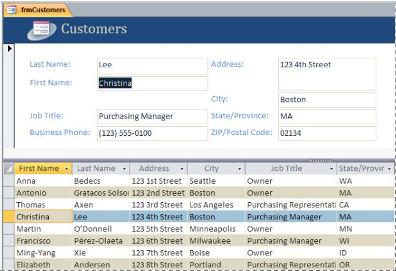
لإنشاء نموذج منقسم جديد باستخدام أداة نموذج الانقسام، في جزء التنقل، انقر فوق الجدول أو الاستعلام الذي يحتوي على البيانات. بعد ذلك، على علامة التبويب إنشاء، انقر فوق نموذج تقسيم نماذج> إضافية.
ينشئ Access النموذج ويعرضه في طريقة عرض التخطيط. في طريقة عرض التخطيط، يمكنك إجراء تغييرات على تصميم النموذج أثناء عرضه للبيانات. على سبيل المثال، يمكنك تعديل حجم مربعات النصوص، عند الحاجة، لتلائم البيانات. لمزيد من المعلومات حول العمل باستخدام نموذج منقسم، فراجع المقالة التي تتناول إنشاء نموذج منقسم.
إنشاء نموذج يعرض سجلات متعددة في Access
يعد النموذج متعدد العناصر، المعروف أيضا باسم النموذج المستمر، مفيدا عندما تريد نموذجا يعرض سجلات متعددة ولكنه أكثر قابلية للتخصيص من ورقة البيانات. لإنشاء واحد، استخدم أداة عناصر متعددة .
- في "جزء التنقل"، انقر فوق الجدول أو الاستعلام الذي يحتوي على البيانات التي تريد رؤيتها في النموذج.
- على علامة التبويب إنشاء ، انقر فوق المزيد من النماذج>عناصر متعددة.
ينشئ Access النموذج ويعرضه في طريقة عرض التخطيط. في طريقة عرض التخطيط، يمكنك إجراء تغييرات على تصميم النموذج أثناء عرضه للبيانات. على سبيل المثال، يمكنك تعديل حجم مربعات النصوص، لتلائم البيانات. لمزيد من التفاصيل، راجع إنشاء نموذج باستخدام أداة "عناصر متعددة".
إنشاء نموذج يحتوي على نموذج فرعي في Access
عند العمل مع البيانات ذات الصلة المخزنة في جداول منفصلة، غالبا ما تحتاج إلى عرض البيانات من جداول أو استعلامات متعددة على نفس النموذج. تعد النماذج الفرعية طريقة ملائمة للقيام بذلك. نظرا لوجود عدة طرق لإضافة نموذج فرعي وفقا لاحتياجاتك، راجع إنشاء نموذج يحتوي على نموذج فرعي (نموذج واحد إلى متعدد).
إنشاء نموذج تنقّل في Access
إن نموذج التنقل عبارة عن نموذج يحتوي على "عنصر التحكم في التنقل". تُعد نماذج التنقل إضافة رائعة لأي قاعدة بيانات، ولكن إنشاء نموذج تنقل له أهمية بالغة، إذا كنت تخطط لإنشاء قاعدة بيانات على الويب لأن "جزء التنقل" الموجود في Access لا يتوفر في المستعرضات.
- افتح قاعدة البيانات التي تريد إضافة نموذج تنقل إليها.
- في علامة التبويب إنشاء ضمن مجموعة النماذج، انقر فوق تنقل، ثم حدد نمط نموذج التنقل الذي تريده.
ينشئ Access النموذج، ويضيف "عنصر تحكم التنقل" إليه، ويعرض النموذج في طريقة عرض "التخطيط". لمزيد من المعلومات، راجع إنشاء نموذج تنقل.
معلومات إضافية
يمكنك استخدام عدة خيارات لتخصيص النماذج الخاصة بك. تحقق مما إذا كان أي مما يلي يلبي احتياجاتك:
| خيارات | راجع هذا المورد |
|---|---|
| إذا كنت تريد أن تتمكّن من تحديد الحقول التي تظهر في النموذج، فاستخدم "معالج النماذج" لإنشاء نموذجك. | إنشاء نموذج باستخدام معالج النماذج |
| يمكن أن تؤدي إضافة علامات التبويب إلى نموذج إلى جعله منظماً بشكل أكبر وسهل الاستخدام، لا سيما إذا كان النموذج يحتوي على العديد من عناصر التحكم. | إنشاء نموذج مبوب |
| يتيح لك عنصر تحكم مستعرض ويب عرض صفحات ويب على نموذج. يمكنك ربط عنصر التحكم بالحقول أو عناصر التحكم في قاعدة البيانات لتحديد الصفحة التي يتم عرضها ديناميكيا. على سبيل المثال، يمكنك استخدام معلومات العنوان في قاعدة بيانات لإنشاء خرائط مخصصة على موقع تعيين الإنترنت، أو يمكنك استخدام معلومات المنتج في قاعدة بيانات للبحث عن عناصر على موقع ويب المورد. | إضافة استعراض ويب إلى نموذج |
| يحدد Access أماكن عناصر التحكم في الأدلة التي تُسمى تخطيطات لمساعدتك في محاذاة عناصر التحكم في نموذج. تعرّف على كيفية نقل عناصر التحكم وضبط أحجامها بشكلٍ مستقل. | نقل عناصر التحكم وضبط أحجامها بشكلٍ مستقل |