
توضح هذه المقالة كيفية إنشاء استعلام إنشاء جدول وتشغيله في Access. استخدم استعلام إنشاء جدول عندما تحتاج إلى نسخ بيانات الجدول أو أرشفة البيانات أو حفظ نتائج الاستعلام كجدول.
إذا أردت تغيير جزء من البيانات أو تحديثه في مجموعة سجلات موجودة، مثل حقل واحد أو أكثر، يمكنك استخدام استعلام تحديث. لمزيد من المعلومات حول استعلامات التحديث، راجع إنشاء استعلام تحديث وتشغيله.
إذا أردت إضافة سجلات (صفوف) إلى جدول موجود، فاستخدم استعلاماً إلحاقياً. لمزيد من المعلومات حول استعلامات الإلحاق، راجع إضافة سجلات إلى جدول باستخدام استعلام الإلحاق.
ماذا تريد أن تفعل؟
- فهم استعلامات تكوين الجداول
- إنشاء استعلام تكوين جدول
- معرفة المزيد حول معايير الاستعلام وتعبيراته
- منع وضع التعطيل من حظر استعلام
فهم استعلامات تكوين الجداول
يقوم استعلام إنشاء جدول باسترداد البيانات من جدول واحد أو أكثر وتحميل مجموعة النتائج في جدول جديد. يمكن أن يكون هذا الجدول في قاعدة البيانات الحالية، أو يمكنك إنشاؤه في قاعدة بيانات أخرى.
عادة ما تقوم بإنشاء استعلامات جدول عندما تحتاج إلى نسخ البيانات أو أرشفتها. على سبيل المثال، قد يكون لديك جدول واحد أو أكثر من بيانات المبيعات السابقة التي تستخدمها في التقارير. لا يمكن تغيير أرقام المبيعات هذه لأن المعاملات عمرها يوم واحد على الأقل. قد يستغرق تشغيل استعلام في كل مرة تحتاج فيها إلى البيانات وقتا، خاصة إذا قمت بتشغيل استعلام معقد مقابل مخزن بيانات كبير. يمكن أن يؤدي تحميل البيانات في جدول منفصل إلى تقليل حمل العمل ومنحك أرشيف بيانات ملائما. تذكر أن البيانات الموجودة في الجدول الجديد ليست سوى لقطة. ليس له علاقة بالجدول أو الجداول المصدر.
تتبع عملية إنشاء استعلام تكوين جدول الخطوات الأساسية التالية:
- قم بتمكين قاعدة البيانات إذا لم تكن موقعة أو إذا لم تكن موجودة في موقع موثوق به. وإلا، لا يمكنك تشغيل استعلامات الإجراءات مثل إلحاق استعلامات الجدول وتحديثها وإجراءها.
- في طريقة عرض تصميم الاستعلام، قم بإنشاء استعلام تحديد ثم قم بتعديل هذا الاستعلام حتى يقوم بإرجاع السجلات التي تريدها. يمكنك تحديد البيانات من أكثر من جدول واحد، وبمعنى حقيقي، إلغاء تطبيع بياناتك. على سبيل المثال، يمكنك وضع بيانات العميل والشاحن والمورد في جدول واحد، وهو أمر لن تفعله في قاعدة بيانات إنتاج ذات جداول تمت تسويتها بشكل صحيح. يمكنك أيضاً استخدام المعايير في الاستعلام لتخصيص أو تضييق مجموعة النتائج بدرجة أكبر. لمزيد من المعلومات حول تسوية بياناتك، راجع أساسيات تصميم قاعدة البيانات.
- حوّل استعلام التحديد إلى استعلام تكوين جدول، ثم اختر موقعاً للجدول الجديد ثم قم بتشغيل الاستعلام لإنشاء الجدول.
لا تخلط بين استعلام تكوين الجدول واستعلام التحديث أو الإلحاق. يمكنك استخدام استعلام تحديث عندما تحتاج إلى إضافة البيانات أو تغييرها في حقول فردية. يمكنك استخدام استعلام إلحاق عندما تحتاج إلى إضافة سجلات (صفوف) جديدة إلى مجموعة سجلات موجودة في جدول موجود.
إنشاء استعلام تكوين جدول
يمكنك إنشاء استعلام إنشاء جدول عن طريق إنشاء استعلام تحديد أولا ثم تحويله إلى استعلام إنشاء جدول. يمكن أن يستخدم استعلام التحديد حقولاً وتعبيرات محسوبة للمساعدة في إرجاع البيانات التي تحتاجها. توضح الخطوات التالية كيفية إنشاء الاستعلام وتحويله. إذا كان لديك بالفعل استعلام تحديد يناسب احتياجاتك، يمكنك الانتقال مباشرة إلى خطوات تحويل استعلام التحديد وتشغيل استعلام تكوين الجدول.
إنشاء استعلام التحديد
ملاحظة
إذا كان لديك بالفعل استعلام تحديد يعرض البيانات التي تحتاجها، فانتقل إلى الخطوات التالية.
- في علامة تبويب إنشاء، في مجموعة استعلامات، انقر فوق تصميم الاستعلام.
- انقر نقرا مزدوجا فوق الجداول التي تريد استرداد البيانات منها. يظهر كل جدول كنافذة في الجزء العلوي من مصمم الاستعلام. انقر فوق إغلاق عند الانتهاء من إضافة الجداول.
- في كل جدول، انقر نقراً مزدوجاً فوق الحقل أو الحقول التي تريد استخدامها في الاستعلام. يظهر كل حقل في خلية فارغة في صف الحقل ضمن شبكة التصميم. يعرض هذا الشكل شبكة التصميم بعد إضافة حقول متعددة في الجدول.
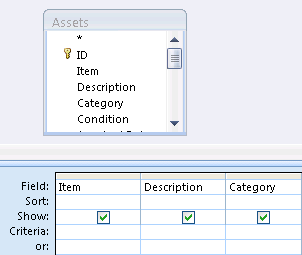
- يمكنك إضافة أي تعبيرات إلى صف الحقل اختيارياً.
- يمكنك إضافة أي معايير إلى صف معايير في شبكة التصميم اختيارياً.
- انقر فوق تشغيل لتشغيل الاستعلام وعرض النتائج في ورقة بيانات.

- يمكنك تغيير الحقول أو التعبيرات أو المعايير اختيارياً ثم إعادة تشغيل الاستعلام حتى يعرض البيانات التي تريد وضعها في الجدول الجديد.
تحويل استعلام التحديد
افتح استعلام التحديد في طريقة عرض "التصميم"، أو قم بالتبديل إلى طريقة عرض "التصميم". يوفر Access أساليب متعددة للقيام بذلك:
- إذا كان الاستعلام مفتوحاً في ورقة بيانات، فانقر بزر الماوس الأيمن فوق علامة تبويب المستند الخاصة بالاستعلام ثم انقر فوق طريقة عرض التصميم.
- أما إذا كان الاستعلام مغلقاً، في جزء التنقل، فانقر بزر الماوس الأيمن فوق الاستعلام، ثم انقر فوق عرض التصميم في القائمة المختصرة.
على علامة التبويب تصميم الاستعلام ، في المجموعة نوع الاستعلام ، انقر فوق إنشاء جدول. يظهر مربع الحوار تكوين جدول.
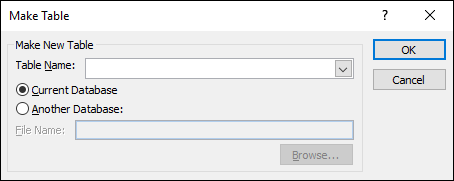
في المربع اسم الجدول، أدخل اسماً للجدول الجديد. -or- انقر فوق السهم لأسفل وحدد اسم جدول موجود.
نفّذ أي مما يلي:
وضع الجدول الجديد في قاعدة البيانات الحالية
إذا لم تكن قاعدة البيانات الحالية محددة، فانقر فوقها، ثم انقر فوق موافق.
انقر فوق تشغيل، ثم انقر فوق نعم لتأكيد العملية.
ملاحظة
إذا كنت تستبدل جدولاً موجوداً، فسيحذف Access هذا الجدول أولاً ثم يطلب منك تأكيد الحذف. انقر فوق نعم، ثم انقر فوق نعم مرة ثانية لإنشاء الجدول الجديد.
وضع الجدول الجديد في قاعدة بيانات أخرى
انقر فوق قاعدة بيانات أخرى.
في المربع اسم الملف أدخل اسم ملف قاعدة البيانات الأخرى وموقعها. -أو- انقر فوق استعراض، واستخدم مربع الحوار إنشاء جدول جديد لتحديد موقع قاعدة البيانات الأخرى، وانقر فوق موافق.
انقر فوق موافق لإغلاق أول مربع حوار تكوين جدول.
انقر فوق تشغيل، ثم انقر فوق نعم لتأكيد العملية.
ملاحظة
إذا قمت باستبدال جدول موجود، فسيحذف Access هذا الجدول أولاً ثم يطلب منك تأكيد الحذف. انقر فوق نعم، ثم انقر فوق نعم مرة ثانية لإنشاء الجدول الجديد.
تعرّف على المزيد حول معايير الاستعلام وتعبيراته
الخطوات الواردة في هذه المقالة توضح معايير الاستعلام وتعبيراته. معيار الاستعلام هو قاعدة تحدد السجلات التي تريد تضمينها في استعلام. استخدم المعايير عندما لا تريد رؤية جميع السجلات في مجموعة من البيانات. على سبيل المثال، يرجع المعيار >25 AND <50 قيما أكبر من 25 وأقل من 50. معيار مثل "Chicago" OR "Paris" OR "Moscow" إرجاع السجلات لتلك المدن فقط.
لمزيد من المعلومات حول استخدام المعايير، راجع أمثلة على معايير الاستعلام.
التعبير هو مزيج من عوامل التشغيل الرياضية أو المنطقية والثوابت والدالات وأسماء الحقول وعناصر التحكم والخصائص التي يتم تقييمها إلى قيمة واحدة. يمكنك استخدام تعبير عندما تحتاج إلى بيانات غير موجودة مباشرة في جدول. على سبيل المثال، يضرب التعبير [UnitPrice]*[Quantity] القيمة الموجودة UnitPrice في الحقل بالقيمة الموجودة في Quantity الحقل. يمكنك استخدام التعبيرات بطرق عديدة، ويمكن أن يصبح إنشاءها واستخدامها معقدا للغاية.
لمزيد من المعلومات حول إنشاء التعبيرات واستخدامها، راجع إنشاء تعبير.
منع وضع التعطيل من حظر استعلام
بشكل افتراضي، إذا فتحت قاعدة بيانات لم يتم حفظها في موقع موثوق به أو لم تختر الوثوق بها، فإن Access يمنع تشغيل جميع استعلامات الإجراءات - إلحاق استعلامات الجدول أو تحديثها أو حذفها أو إجراءها.
إذا حاولت تشغيل استعلام إجرائي ولم يطرأ أي تغيير، فتحقق في شريط معلومات Access من وجود الرسالة التالية:
تم منع تنفيذ الإجراء أو الحدث بواسطة "وضع التعطيل".
عند عرض هذه الرسالة، قم بأي مما يلي:
- على شريط الرسائل، أسفل الشريط، انقر فوق تمكين المحتوى.

- شغّل الاستعلام مرة أخرى.