
يمكنك إضافة الحقل "تمديد التاريخ والوقت" أو "تمديد التاريخ والوقت" إلى جدول عندما تحتاج إلى تخزين التواريخ والأوقات. يمكنك استخدام بيانات التاريخ والوقت لمجموعة متنوعة من الأسباب الشخصية والتجارية، مثل أعياد الميلاد ومعلومات الشحن والفوترة وبطاقات الوقت.
في هذه المقالة
- فهم حقول التاريخ والوقت
- إضافة حقل التاريخ والوقت في طريقة عرض ورقة البيانات
- إضافة حقل التاريخ والوقت في طريقة عرض التصميم
- تعيين خصائص حقل التاريخ والوقت
- حذف حقل تاريخ ووقت
- مرجع خاصية حقل التاريخ والوقت
فهم حقول التاريخ والوقت
عندما تستخدم قاعدة بيانات Access، قد تشاهد قيم التاريخ والوقت في أي عدد من التنسيقات، مثل التنسيق الأوروبي (28.11.2006 أو 28-11-2006) أو تنسيق جنوب آسيوي (28/11/2006) أو تنسيق الولايات المتحدة (28/11/2006). بغض النظر عن كيفية تنسيق Access لبيانات التاريخ والوقت، وبغض النظر عن كيفية إدخال بيانات التاريخ أو الوقت، يخزن حقول التاريخ والوقت التواريخ والأوقات بالطرق التالية:
التاريخ/الوقت
يستخدم التاريخ/الوقت أرقام فواصل عائمة ذات دقة مزدوجة — وهو نظام يسمى أيضا تواريخ تسلسلية. يمثل الرسم التوضيحي التالي قيمة تاريخ ووقت تسلسلية نموذجية.
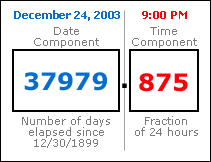
يمثل الجزء الصحيح من القيمة، إلى يسار الفاصلة العشرية، التاريخ. يمثل الجزء الكسري، إلى يمين الفاصلة العشرية، الوقت.
ويمثل الرقم الموجود في هذا الشكل 24 ديسمبر 2003، الساعة 21:00 مكون التاريخ هو عدد الأيام الكاملة التي انقضت منذ تاريخ البدء أو تاريخ "الأساس" في 30/12/1899. في هذا المثال، انقضى 979 37 يوما من 30/12/1899 إلى 24/12/2003. مكون الوقت عبارة عن جزء بسيط من يوم عمل 24 ساعة. إذا، قيمة 0.875 مضروبة في 24 ساعة تساوي 21 ساعة، أو 9:00 مساء.
تمثل القيم السالبة في مكون التاريخ التواريخ التي تسبق تاريخ الأساس. على سبيل المثال، يتم حل قيمة -1 كمكون التاريخ إلى يوم واحد قبل تاريخ الأساس أو 29/12/1899.
تتراوح قيم التاريخ الصحيح من -657,434 (January 1, 100 A.D.) إلى 2,958,465 (December 31, 9999 A.D.). تتراوح قيم الوقت الصالحة من 0.0 إلى 0.9999 أو 23:59:59.
يسمح لك تخزين قيم التاريخ والوقت كأرقام بإجراء عدد كبير من العمليات الحسابية على بيانات التاريخ والوقت. على سبيل المثال، يمكنك حساب إجمالي عدد ساعات العمل (لبطاقة وقت)، أو تحديد مدة فاتورة.
تمديد التاريخ والوقت
يخزن "تمديد التاريخ والوقت" التواريخ والأوقات في سلسلة مرمزة مكونة من 42 بايت. يتم تخزين التاريخ في نوع طويل غير موقع يدعم نطاقا من 1-1-1 م إلى 9999 م. يتم تخزين الوقت في نوع طويل غير موقع استنادا إلى الصيغة التالية:
= (datehour * 3600 + dateminute * 60 + datesecond) * PowerOfTen(مقياس الوقت) + fractionalSeconds
لمزيد من المعلومات، راجع استخدام نوع البيانات "تمديد التاريخ والوقت".
إضافة حقل التاريخ والوقت في طريقة عرض ورقة البيانات
يمكنك إضافة حقل تاريخ/وقت إلى جدول جديد أو موجود في طريقة عرض ورقة البيانات.
الإضافة إلى جدول موجود
- فتح الجدول في طريقة عرض "ورقة البيانات"
- إذا لزم الأمر، قم بالتمرير أفقيا إلى الحقل الفارغ الأول.
- في العمود "اسم الحقل "، حدد الصف الأول الفارغ ثم اكتب اسما للحقل.
- حدد الخلية المجاورة في العمود "نوع البيانات "، ثم حدد "التاريخ/الوقت " أو " تمديد التاريخ والوقت " من القائمة.
- احفظ التغييرات التي قمت بها.
إضافة حقل تاريخ/وقت إلى جدول جديد
- على علامة التبويب إنشاء، في المجموعة جداول، انقر فوق جدول.
- انقر فوق
 "حفظ"، وفي مربع الحوار "حفظ باسم"، أدخل اسما للجدول الجديد.
 - انقر بزر الماوس الأيمن فوق علامة تبويب المستند للجدول الجديد ثم انقر فوق طريقة عرض التصميم.
- في العمود "اسم الحقل "، حدد الصف الأول الفارغ ثم اكتب اسما للحقل.
- حدد الخلية المجاورة في العمود "نوع البيانات "، ثم حدد "التاريخ/الوقت " أو " تمديد التاريخ والوقت " من القائمة.
- احفظ التغييرات التي قمت بها.
إضافة حقل التاريخ والوقت في طريقة عرض التصميم
يمكنك إضافة حقل تاريخ/وقت إلى جدول جديد أو موجود في طريقة عرض التصميم.
الإضافة إلى جدول موجود
- افتح الجدول في طريقة عرض التصميم.
- في العمود "اسم الحقل "، حدد الصف الأول الفارغ ثم اكتب اسما للحقل.
- حدد الخلية المجاورة في العمود "نوع البيانات "، ثم حدد "التاريخ/الوقت " أو " تمديد التاريخ والوقت " من القائمة.
- احفظ التغييرات التي قمت بها.
إضافة إلى جدول جديد
- على علامة التبويب إنشاء، في المجموعة جداول، انقر فوق جدول.
- انقر فوق حفظ ، وفي مربع الحوار "حفظ باسم "، أدخل اسما للجدول الجديد.
- انقر بزر الماوس الأيمن فوق علامة تبويب المستند للجدول الجديد ثم انقر فوق طريقة عرض التصميم.
- في العمود "اسم الحقل "، حدد الصف الأول الفارغ ثم اكتب اسما للحقل.
- حدد الخلية المجاورة في العمود "نوع البيانات "، ثم حدد "التاريخ/الوقت " أو " تمديد التاريخ والوقت " من القائمة.
- احفظ التغييرات التي قمت بها.
تعيين خصائص حقل التاريخ والوقت
عند استخدام طريقة عرض "التصميم" لإضافة حقل التاريخ/الوقت إلى جدول، يمكنك تعيين جميع خصائص الحقل وتغييرها.
- في علامة التبويب عام في القسم السفلي من مصمم الجدول، ضمن خصائص الحقل، حدد موقع الخاصية التي تريد تغييرها.
- حدد الحقل إلى جانب اسم الخاصية.
- حدد الحقل إلى جانب اسم الخاصية. استنادا إلى الخاصية، يمكنك إدخال البيانات، أو بدء تشغيل "منشئ التعبير" بالنقر فوق
 "، أو تحديد خيار من قائمة.
للحصول على معلومات حول كيفية استخدام خاصية كل حقل، حدد الخاصية ثم اضغط على F1.
حذف حقل تاريخ ووقت
يمكنك استخدام طريقة عرض ورقة البيانات أو طريقة عرض التصميم لحذف الحقل "التاريخ والوقت" أو "تمديد التاريخ والوقت" من جدول.
تحذير عند حذف الحقل "التاريخ/الوقت" أو "تمديد التاريخ والوقت" الذي يحتوي على بيانات، ستفقد البيانات نهائيا — لا يمكنك التراجع عن عملية الحذف. ولهذا السبب، يجب عليك نسخ قاعدة بياناتك احتياطيًا قبل حذف أي حقول جدول أو أي مكونات قاعدة بيانات أخرى.
"حذف" في طريقة عرض "ورقة البيانات"
- افتح الجدول في طريقة عرض ورقة البيانات.
- حدد موقع الحقل "تمديد التاريخ والوقت" أو "تمديد التاريخ والوقت"، وانقر بزر الماوس الأيمن فوق صف الرأس (الاسم)، ثم انقر فوق "حذف الحقل".
- انقر فوق نعم للتأكيد على الحذف.
"حذف" في طريقة عرض التصميم
- افتح الجدول في طريقة عرض التصميم.
- انقر فوق محدد الصف (المربع الفارغ) الموجود بجانب الحقل "تمديد التاريخ والوقت/التاريخ/الوقت"، ثم اضغط على المفتاح DELETE، أو انقر بزر الماوس الأيمن فوق محدد الصف وانقر فوق "حذف صفوف".
- انقر فوق نعم للتأكيد على الحذف.
مرجع خاصية حقل التاريخ والوقت
يسرد هذا الجدول خصائص الحقل "التاريخ/الوقت" ويصف ما تقوم به كل واحدة منها.
| Property | الاستخدام |
|---|---|
| التنسيق | تقوم بإدخال أحرف تنسيق مخصصة لتعريف تنسيق عرض. تظهر التنسيقات المعرفة هنا في أوراق البيانات والنماذج والتقارير. |
| Decimal Places (تمديد التاريخ والوقت فقط) | أدخل دقة كسرية لتحديد عدد الأرقام الموجودة إلى يمين الفاصلة العشرية (1: 7). |
| قناع الإدخال | يمكنك إدخال سلسلة قناع إدخال، أو النقر فوق لبدء تشغيل "معالج قناع الإدخال". لمزيد من المعلومات حول إنشاء أقنعة الإدخال واستخدامها، راجع المقالة إنشاء قناع إدخال لإدخال قيم حقل أو عنصر تحكم بتنسيق معين. |
| Caption | تحديد اسم حقل التاريخ/الوقت. إذا لم تعين تسمية توضيحية، يطبق Access اسم الحقل الافتراضي. |
| القيمة الافتراضية | يحدد القيمة التي تظهر تلقائيا في حقل عند إنشاء سجل جديد. على سبيل المثال، يمكنك إدخال دالة مثل Date() لعرض تاريخ اليوم تلقائيا. |
| قاعدة التحقق من الصحة | يحدد متطلبات البيانات التي تم إدخالها في سجل بأكمله أو حقل فردي أو عنصر تحكم في نموذج أو تقرير. عندما يقوم مستخدم بإدخال بيانات تخالف القاعدة، يمكنك استخدام خاصية "نص التحقق من الصحة " لتحديد رسالة الخطأ الناتجة. الحد الأقصى للطول: 2048 حرفا. لمزيد من المعلومات حول إنشاء قواعد التحقق من الصحة، راجع المقالة إنشاء قاعدة التحقق من الصحة للتحقق من صحة البيانات في حقل. |
| نص التحقق من الصحة | يحدد النص في رسالة الخطأ التي تظهر عند انتهاك المستخدمين لقاعدة التحقق من الصحة. الحد الأقصى للطول: 255 حرفا. لمزيد من المعلومات حول إنشاء قواعد التحقق من الصحة، راجع المقالة إنشاء قاعدة التحقق من الصحة للتحقق من صحة البيانات في حقل. |
| مطلوب | عند تعيين هذه الخاصية إلى "نعم"، يجب إدخال قيمة في الحقل أو في أي عناصر تحكم مرتبطة بالحقل. بالإضافة إلى ذلك، لا يمكن أن تكون القيمة خالية. |
| مفهرس | يمكنك استخدام فهرس لتسريع عمليات الاستعلامات والفرز والتجميع التي يتم تشغيلها مقابل كميات كبيرة من البيانات. يمكنك أيضا استخدام الفهارس لمنع المستخدمين من إدخال قيم مكررة. الاختيارات:
|
| وضع IME | تحديد "محرر أسلوب الإدخال"، وهو عبارة عن أداة لاستخدام الإصدارات الإنجليزية من Access مع الملفات التي تم إنشاؤها في الإصدارات اليابانية أو الكورية من Access. القيمة الافتراضية: لا يوجد تحكم. لمزيد من المعلومات حول استخدام هذه الخاصية، اضغط على F1. |
| وضع جملة IME | يحدد نوع البيانات التي يمكنك إدخالها باستخدام محرر أسلوب الإدخال. لمزيد من المعلومات حول استخدام هذه الخاصية، اضغط على F1. |
| محاذاة النص | يحدد محاذاة البيانات في حقل التاريخ/الوقت. الاختيارات:
|
| إظهار منتقي التاريخ | إظهار عنصر تحكم تقويم منبثق يظهر عندما ينقر المستخدمون فوق حقول التاريخ/الوقت أو يخفيه. الافتراضي: للتواريخ. حدد "أبدا " لإخفاء عنصر التحكم. إذا كنت تستخدم قناع إدخال لحقل "التاريخ/الوقت" فلن يتوفر عنصر تحكم منتقي التاريخ بغض النظر عن كيفية قيامك بتعيين هذه الخاصية. |