
عند عرض تقرير Access على الشاشة، يمكنك تطبيق عوامل التصفية للتركيز على البيانات التي تريد رؤيتها. ويمكنك بعد ذلك طباعة التقرير باستخدام هذه البيانات فقط. لمزيد من المعلومات حول إنشاء التقارير، راجع مقدمة حول التقارير في Access.
ملاحظة
لا تنطبق هذه المقالة على تطبيقات Access على الويب – نوع قاعدة البيانات التي تصممها باستخدام Access وتنشرها عبر الإنترنت.
لتصفية البيانات في تقرير، افتحه في طريقة عرض "التقرير" (انقر بزر الماوس الأيمن فوقه في جزء "التنقل" ثم انقر فوق "طريقة عرض التقرير"). ثم انقر بزر الماوس الأيمن فوق البيانات التي تريد تصفيتها.
على سبيل المثال، في تقرير يدرج كافة الموظفين، قد تحتاج إلى حصر التقرير بالموظفين الذين تبدأ أسماء عائلتهم بالحرف "L":
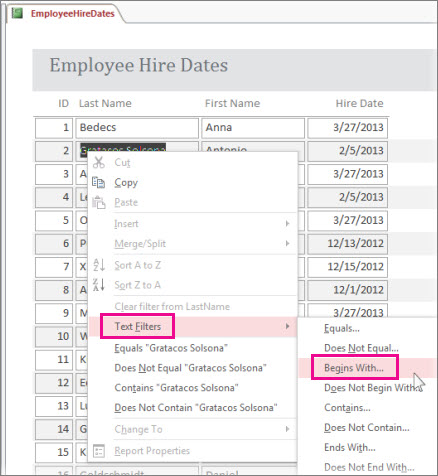
انقر بزر الماوس الأيمن فوق أي اسم عائلة، وانقر فوق "عوامل تصفية>النصوص" تبدأ ب.
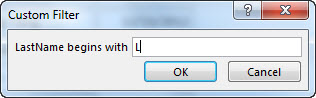
أدخل "L" في المربع الذي يظهر، وانقر فوق موافق.
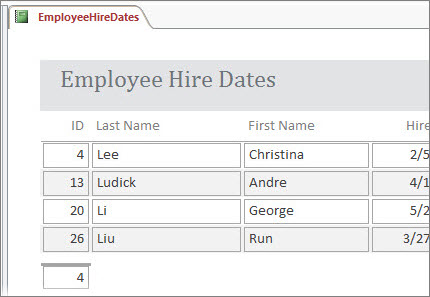
يطبق Access عامل التصفية، والآن يمكنك طباعة التقرير مع هذه البيانات فقط.
تبديل عوامل التصفية أو مسحها
على علامة التبويب "الصفحة الرئيسية "، انقر فوق زر "تبديل عامل التصفية " لإزالة عامل التصفية وإعادة تطبيقه حسب الحاجة.
إذا أغلقت التقرير من دون مسح عوامل التصفية صراحة، يتذكر Access عوامل التصفية ويمكنك النقر فوق "تبديل عامل التصفية " مرة أخرى لإعادة تطبيقها في المرة التالية التي تفتح فيها التقرير. يصلح هذا حتى عند إغلاق قاعدة البيانات وإعادة فتحها. ومع ذلك، إذا نقرت فوق الصفحة الرئيسية>"خيارات متقدمة>" مسح كافة عوامل التصفية، يمسح Access عوامل التصفية تماما وستحتاج إلى البدء من البداية في المرة القادمة.
حفظ عوامل التصفية كاستعلام
إذا تم تطبيق الكثير من عوامل التصفية على تقرير، فقد تحتاج إلى حفظ عوامل التصفية كاستعلام. ثم يمكنك استخدام الاستعلام كمصدر البيانات للتقرير الحالي أو لتقرير جديد، أو فقط تشغيل الاستعلام في المرة التالية التي تريد فيها رؤية البيانات.
قم بتطبيق عوامل التصفية، وانقر فوق "الصفحة الرئيسية>" تصفية/فرز متقدم متقدم>.
ينشئ Access استعلاما يتضمن كل عوامل التصفية التي قمت بتطبيقها. إذا كنت تريد رؤية أعمدة أخرى إلى جانب الأعمدة التي تمت تصفيتها في إخراج الاستعلام، فانقر نقرا مزدوجا فوقها في الجداول لإضافتها إلى شبكة الاستعلام.
انقر فوق حفظ، وأدخل اسما للاستعلام.
لمزيد من المعلومات حول التقارير، راجع "مقدمة حول التقارير في Access"، ولمزيد من المعلومات المفصلة حول التصفية، راجع "تطبيق عامل تصفية لعرض سجلات محددة في قاعدة بيانات Access". إذا كنت مهتما بأشياء أخرى يمكنك القيام بها مع الاستعلامات، فراجع مقدمة حول الاستعلامات.