
عند إنشاء قاعدة بيانات جديدة، فإنك تبدأ عادة بإنشاء كائنات قاعدة البيانات مثل الجداول والنماذج والتقارير. في مرحلة ما، قد تحتاج إلى إضافة برمجة لأتمتة العمليات وتوصيل هذه العناصر. تقدم هذه المقالة أدوات البرمجة في Access.
في هذه المقالة
- ما هي البرمجة؟
- هل يجب أن أستخدم وحدات الماكرو أم التعليمات البرمجية لـ VBA؟
- استخدام "معالج زر الأمر" لتنفيذ مهام البرمجة الشائعة
- فهم وحدات الماكرو
- فهم التعليمات البرمجية لـ VBA
- تحويل وحدات الماكرو إلى تعليمات برمجية لـ VBA
ما المقصودة بالبرمجة؟
في Access، تعني البرمجة إضافة وظائف إلى قاعدة البيانات باستخدام وحدات ماكرو Access أو تعليمات برمجية ل Visual Basic for Applications (VBA). على سبيل المثال، يمكنك إنشاء نموذج وتقرير، ثم إضافة زر أمر إلى النموذج الذي يفتح التقرير عند تحديده. في هذه الحالة، يجب عليك إنشاء ماكرو أو VBA إجراء ثم تعيين خاصية حدث لزر OnClick الأمر بحيث يقوم زر الأمر بتشغيل الماكرو أو الإجراء. لإجراء عملية بسيطة مثل فتح تقرير، يمكنك استخدام "معالج زر الأمر" للقيام بالمهمة أو يمكنك إيقاف تشغيل المعالج وبرمجته بنفسك.
ملاحظة
تستخدم العديد من برامج Microsoft Office مصطلح "ماكرو" للإشارة إلى VBA التعليمات البرمجية. قد يؤدي ذلك إلى إرباك مستخدمي Access لأنه في Access، يشير المصطلح "ماكرو" إلى مجموعة مسماة من إجراءات الماكرو التي تقوم بتجميعها باستخدام "منشئ الماكرو". تمثل إجراءات ماكرو Access فقط مجموعة فرعية من الأوامر المتوفرة في VBA. يوفر لك "منشئ الماكرو" واجهة أكثر تنظيما من محرر Visual Basic، بحيث يمكنك إضافة برمجة إلى عناصر التحكم والكائنات دون تعلم VBA التعليمات البرمجية. في مقالات التعليمات الخاصة ب Access، تسمى وحدات ماكرو Access وحدات الماكرو.
VBA تسمى التعليمات البرمجية VBA تعليمة برمجية أو دالة أو إجراء.
VBA يتم تخزين التعليمات البرمجية في الوحدات النمطية للفئة، التي تشكل جزءا من نماذج أو تقارير فردية وتحتوي عادة على تعليمات برمجية لتلك العناصر فقط، وفي الوحدات النمطية غير المرتبطة بعناصر محددة وعادة ما تحتوي على تعليمات برمجية عمومية يمكنك استخدامها في قاعدة البيانات.
تحتوي العناصر مثل النماذج والتقارير وعناصر التحكم مثل أزرار الأوامر ومربعات النصوص على خصائص حدث يمكنك إرفاق وحدات ماكرو أو إجراءات إليها. تقترن كل خاصية حدث بحدث معين، مثل النقر فوق الماوس أو فتح نموذج أو تغيير البيانات في مربع نص. يمكن أيضا تشغيل الأحداث من خلال عوامل خارج Access، مثل أحداث النظام، أو وحدات الماكرو أو الإجراءات المرفقة إلى الأحداث الأخرى. يمكن أن تصبح قاعدة البيانات معقدة إذا قمت بإضافة عدد كبير من وحدات الماكرو أو الإجراءات إلى العديد من خصائص الأحداث على عدة عناصر. ومع ذلك، في معظم الحالات، يمكنك تحقيق النتائج التي تريدها باستخدام القليل جدا من البرمجة.
هل يجب أن أستخدم وحدات الماكرو أم التعليمات البرمجية لـ VBA؟
يعتمد قرار استخدام وحدات الماكرو VBAأو كليهما بشكل أساسي على كيفية تخطيطك لنشر قاعدة البيانات أو توزيعها. على سبيل المثال، إذا كانت قاعدة البيانات مخزنة على الكمبيوتر الخاص بك، فأنت المستخدم الوحيد، وكنت مطمئنا لاستخدام VBA التعليمات البرمجية، فقد تقرر استخدامها VBA لمعظم مهام البرمجة. ومع ذلك، إذا كنت تخطط لمشاركة قاعدة البيانات مع أشخاص آخرين من خادم ملفات، فقد تحتاج إلى تجنب استخدامها VBA لاعتبارات تتعلق بالأمان.
أسس قرارك باستخدام وحدات الماكرو أو VBA التعليمات البرمجية إلى أمرين: الأمان والوظائف التي تريدها. الأمان مهم لأنه VBA يمكن استخدامه لإنشاء تعليمات برمجية تعرض بياناتك للخطر أو تلحق الضرر بالملفات الموجودة على الكمبيوتر. عند استخدام قاعدة بيانات أنشأها شخص آخر، قم بتمكين VBA التعليمات البرمجية فقط إذا كنت تعلم أن مصدر قاعدة البيانات هذا من مصدر موثوق به. عند إنشاء قاعدة بيانات سيستخدمها أشخاص آخرون، حاول تجنب تضمين أدوات برمجة تتطلب ثقة صريحة في قاعدة البيانات من المستخدم. تظهر التقنيات العامة لتجنب هذا المطلب لاحقا في هذا القسم.
للمساعدة على تأمين قاعدة البيانات، حاول استخدام وحدات الماكرو قدر المستطاع واستخدامها VBA فقط للعمليات التي لا يمكن تنفيذها باستخدام إجراءات الماكرو. حاول أيضا استخدام إجراءات الماكرو التي لا تتطلب الوثوق بقاعدة البيانات قبل تشغيلها فقط. ويؤدي الحد من إجراءات الماكرو بهذه الطريقة إلى مساعدة المستخدمين على الشعور بالثقة بأن قاعدة البيانات لا تتضمن تلك البرمجة التي قد تلحق ضررا بالبيانات أو الملفات الأخرى الموجودة على أجهزة الكمبيوتر لديهم.
اعتبارات الماكرو
يحتوي Access على العديد من إجراءات الماكرو التي تتيح لك إنشاء وحدات ماكرو أكثر فعالية من تلك التي تسمح بها الإصدارات السابقة من Access. على سبيل المثال، يمكنك الآن إنشاء متغيرات مؤقتة عمومية واستخدامها عن طريق استخدام إجراءات الماكرو، كما يمكنك معالجة الأخطاء بشكل أكثر سلاسة باستخدام إجراءات الماكرو الجديدة لمعالجة الأخطاء. في الإصدارات السابقة من Access، كانت هذه الميزات متوفرة فقط في VBA. يمكنك أيضا تضمين ماكرو مباشرة في خاصية الحدث لأحد العناصر أو عناصر التحكم. يصبح الماكرو المضمن جزءا من العنصر أو عنصر التحكم، ويبقى معه إذا تم نقل الكائن أو عنصر التحكم أو نسخه.
توفر وحدات الماكرو طريقة سهلة للتعامل مع العديد من مهام البرمجة، مثل فتح النماذج وإغلاقها وتشغيل التقارير. يمكنك بسرعة ربط عناصر قاعدة البيانات، مثل النماذج والتقارير، التي قمت بإنشائها معا نظرا لصغر بناء الجملة التي يجب تذكرها. يتم عرض وسيطات كل إجراء في "منشئ الماكرو".
بالإضافة إلى تعزيز مستوى الأمان وسهولة الاستخدام التي توفرها وحدات الماكرو، يجب استخدام وحدات الماكرو لتنفيذ المهام التالية:
تعيين إجراء أو مجموعة من الإجراءات إلى مفتاح. يتطلب هذا الأمر إنشاء مجموعة ماكرو اسمها
AutoKeys.تنفيذ إجراء أو سلسلة من الإجراءات عند فتح قاعدة بيانات لأول مرة. يتطلب هذا الأمر إنشاء ماكرو باسم
AutoExec.ملاحظة
يتم تشغيل الماكرو
AutoExecقبل أي وحدات ماكرو أوVBAتعليمات برمجية أخرى، حتى لو قمت بتعيين نموذج بدء تشغيل في مربع الحوار "خيارات Access " وإرفاق ماكرو أوVBAتعليمات برمجية إلى ذلك النموذجOnOpenأوOnLoadالحدث.
لمزيد من المعلومات حول كيفية إنشاء وحدات الماكرو، راجع فهم وحدات الماكرو.
اعتبارات VBA
إذا كنت تريد القيام بأي مما يلي استخدم VBA بدلا من وحدات الماكرو:
- استخدام الدالات المضمنة أو إنشاء الدالات الخاصة بك. يتضمن Access العديد من الدالات المضمنة، مثل
IPmt، التي تحسب مدفوعات الفوائد. يمكنك استخدام هذه الدالات لإجراء عمليات حسابية دون إنشاء تعبيرات معقدة. باستخدامVBA، يمكنك أيضا إنشاء الدالات الخاصة بك لإجراء عمليات حسابية تتجاوز إمكانية تعبير ما أو لاستبدال التعبيرات المعقدة. بالإضافة إلى ذلك، يمكنك استخدام الدالات التي تقوم بإنشائها في التعبيرات لتطبيق عملية شائعة على أكثر من عنصر واحد. - إنشاء العناصر أو معالجتها. في معظم الحالات، يكون من الأسهل إنشاء عنصر وتعديله في طريقة عرض "التصميم" لهذا العنصر. ومع ذلك، في بعض الحالات، قد تحتاج إلى معالجة تعريف أحد العناصر في التعليمات البرمجية. باستخدام
VBA، يمكنك معالجة كل العناصر الموجودة في قاعدة بيانات، بما في ذلك قاعدة البيانات نفسها. - تنفيذ إجراءات مستوى النظام. يمكنك تنفيذ الإجراء
RunAppفي ماكرو لتشغيل برنامج آخر، مثل Microsoft Excel، من داخل Access، ولكن لا يمكنك استخدام ماكرو لتنفيذ الكثير غير ذلك خارج Access. باستخدامVBA، يمكنك التحقق مما إذا كان ملف ما موجودا على جهاز الكمبيوتر، استخدم "التنفيذ التلقائي" أو "تبادل البيانات الديناميكي" (DDE) للتواصل مع البرامج الأخرى المستندة إلى Microsoft Windows مثل Excel، واستدعاء الدالات في مكتبات الارتباطات الديناميكية ل Windows (DLLs). - معالجة السجلات كل سجل على حدة. يمكنك استخدامه
VBAللتنقل خلال مجموعة من السجلات سجل واحد في كل مرة وإجراء عملية على كل سجل. في المقابل، تعمل وحدات الماكرو مع مجموعات كاملة من السجلات في نفس الوقت.
استخدام "معالج زر الأمر" لتنفيذ مهام البرمجة الشائعة
إذا كنت تقوم بإضافة زر أمر إلى نموذج، يمكن "لمعالج زر الأمر" أن يساعدك على البدء في البرمجة. يساعدك المعالج في إنشاء زر أمر يقوم بتنفيذ مهمة معينة. في ملف Access (.accdb)، يقوم المعالج بإنشاء ماكرو مضمن في OnClick خاصية زر الأمر. في ملف .mdb أو .adp ملف، يقوم المعالج بإنشاء VBA تعليمات برمجية لأن وحدات الماكرو المضمنة غير متوفرة في تنسيقات الملفات هذه. في كلتا الحالتين، يمكنك تعديل الماكرو أو VBA التعليمات البرمجية أو تحسينهما ليناسب احتياجاتك بشكل أفضل.
في "جزء التنقل"، انقر بزر الماوس الأيمن فوق النموذج الذي تريد إضافة زر الأمر إليه، ثم انقر فوق طريقة عرض التصميم.
على علامة التبويب تصميم النموذج ، انقر فوق السهم لأسفل لعرض معرض عناصر التحكم ، ثم تأكد من تحديد "استخدام معالجات عناصر التحكم ".
في علامة التبويب تصميم النموذج ، في معرض عناصر التحكم ، انقر فوق زر.
في شبكة تصميم النموذج، انقر فوق المكان الذي تريد وضع زر الأمر فيه. يبدأ "معالج زر الأمر".
على الصفحة الأولى من المعالج، انقر فوق كل فئة في قائمة الفئات لمعرفة الإجراءات التي يمكن للمعالج أن يقوم ببرمجة زر الأمر لتنفيذها. في قائمة الإجراءات، حدد الإجراء الذي تريده، ثم انقر فوق التالي.
انقر فوق أحد الخيارين نص أو صورة، استناداً إلى ما إذا كنت تريد عرض نص أو صورة على زر الأمر.
- إذا كنت تريد عرض نص، يمكنك تحرير النص في المربع الموجود بجانب الخيار نص.
- أما إذا كنت تريد عرض صورة، سيقوم المعالج باقتراح صورة في القائمة. إذا كنت تريد تحديد صورة مختلفة، حدد خانة الاختيار إظهار جميع الصور لعرض قائمة بجميع صور زر الأمر التي يوفرها Access، أو انقر فوق استعراض لتحديد صورة مخزَّنة في أي مكان آخر. انقر فوق التالي.
أدخل اسماً ذا معنى لزر الأمر. هذه الخطوة اختيارية، ولا يتم عرض هذا الاسم على زر الأمر. ومع ذلك، يفضل إدخال اسم ذي معنى بحيث عندما تحتاج إلى الإشارة إلى زر الأمر لاحقا، كما هو الحال عند تعيين ترتيب الجدولة لعناصر التحكم في النموذج، يسهل عليك التمييز بين أزرار الأوامر. إذا كان زر الأمر يقوم بإغلاق النموذج، على سبيل المثال، فقد تقوم بتسميته
cmdCloseأوCommandClose.انقر فوق إنهاء. يقوم Access بوضع زر الأمر في النموذج.
إذا كنت تريد الاطلاع على ما تمت برمجته من قبل المعالج، فاتبع الخطوات الاختيارية التالية:
إذا لم تكن صفحة الخصائص معروضة مسبقا، فاضغط على F4 لعرضها.
انقر فوق علامة التبويب الحدث في صفحة الخصائص.
في مربع الخاصية عند النقر ، انقر فوق الزر إنشاء .

يقوم Access ببدء تشغيل "منشئ الماكرو" ويعرض الماكرو الذي قام المعالج بإنشائه. يمكنك تحرير الماكرو إذا أردت. للحصول على مزيد من المعلومات، راجع فهم وحدات الماكرو. عند الانتهاء، على علامة التبويب تصميم الماكرو ، في المجموعة إغلاق ، انقر فوق إغلاق لإغلاق منشئ الماكرو. إذا كان Access يطالبك بحفظ التغييرات وتحديث الخاصية، فانقر فوق نعم لحفظ التغييرات أو لا لرفض التغييرات.
على علامة التبويب تصميم النموذج ، في المجموعة طرق العرض ، انقر فوق طريقة عرض النموذج. انقر فوق زر الأمر الجديد للتأكد من أنه يعمل كما توقعت.
فهم وحدات الماكرو
الماكرو هو أداة تسمح لك بأتمتة المهام وإضافة وظائف إلى النماذج والتقارير وعناصر التحكم. على سبيل المثال، إذا قمت بإضافة زر أمر إلى نموذج، يمكنك إقران خاصية حدث الزر OnClick بماكرو يحتوي على الأوامر التي تريد من الزر تنفيذها في كل مرة يتم فيها تحديده.
من الجيد اعتبار وحدات ماكرو Access كلغة برمجة مبسطة تقوم فيها بإنشاء تعليمات برمجية عن طريق إنشاء قائمة بالإجراءات لتنفيذها. عندما تنشئ ماكرو، يمكنك تحديد كل إجراء من القائمة المنسدلة ثم إدخال المعلومات المطلوبة لكل إجراء. تسمح لك وحدات الماكرو بإضافة وظائف إلى النماذج والتقارير وعناصر التحكم دون كتابة تعليمات برمجية في الوحدة النمطية VBA . توفر وحدات الماكرو مجموعة فرعية من الأوامر المتوفرة في VBA، ويجد معظم الأشخاص أن إنشاء ماكرو يعد أسهل من كتابة VBA تعليمات برمجية.
يمكنك إنشاء ماكرو باستخدام "منشئ الماكرو"، ويظهر ذلك في الرسم التوضيحي التالي.
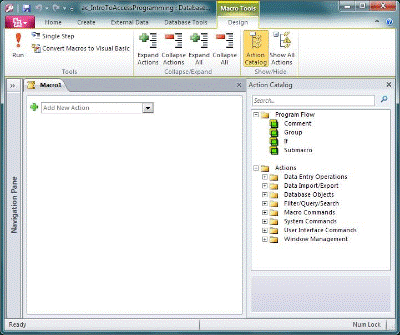
لعرض "منشئ الماكرو":
- على علامة التبويب إنشاء، في المجموعة وحدات ماكرو وتعليمات برمجية، انقر فوق ماكرو.
فهم التعليمات البرمجية لـ VBA
وكما هو الحال في وحدات الماكرو، VBA يتيح لك إضافة التنفيذ التلقائي والوظائف الأخرى إلى تطبيق Access. يمكنك التوسيع VBA باستخدام عناصر تحكم تابعة لجهة خارجية، ويمكنك كتابة الوظائف والإجراءات لتلبية احتياجات محددة.
هناك طريقة سريعة لبدء VBA الاستخدام وهي إنشاء ماكرو Access أولا ثم تحويله إلى VBA تعليمات برمجية. يتم تضمين إرشادات للقيام بذلك في "تحويل وحدات الماكرو إلى تعليمات برمجية ل VBA". تقوم هذه الميزة بإنشاء وحدة نمطية جديدة VBA تقوم بتنفيذ العمليات المكافئة في الماكرو. كما تفتح أيضاً محرر Visual Basic بحيث يمكنك بدء تعديل الإجراء. عند العمل في محرر Visual Basic، يمكنك النقر فوق الكلمات الأساسية والضغط على F1 لبدء تشغيل "تعليمات مطور Access" ومعرفة المزيد حول كل كلمة أساسية. يمكنك حينئذٍ استكشاف "تعليمات مطور Access" واكتشاف أوامر جديدة لمساعدتك على تنفيذ مهام البرمجة التي تريدها.
تحويل وحدات الماكرو إلى تعليمات برمجية لـ VBA
يمكنك استخدام Access لتحويل وحدات الماكرو تلقائيا إلى VBA وحدات نمطية أو وحدات نمطية للفئة. يمكنك تحويل وحدات الماكرو المرفقة إلى نموذج أو تقرير، سواءً كانت موجودة كعناصر منفصلة أو كوحدات ماكرو مضمنة. يمكنك أيضا تحويل وحدات الماكرو العمومية غير المرفقة إلى تقرير أو نموذج معين.
تحويل وحدات الماكرو المرفقة إلى نموذج أو تقرير
يتم تحويل هذه العملية إلى VBA أي وحدات ماكرو مشار إليها بواسطة نموذج أو تقرير أو أي من عناصر التحكم الخاصة به، أو مضمنة فيها، وتضيف التعليمة البرمجية VBA إلى الوحدة النمطية لفئة النموذج أو التقرير. تصبح الوحدة النمطية للفئة جزءاً من النموذج أو التقرير وتنتقل مع النموذج أو التقرير إذا تم نقله أو نسخه.
في "جزء التنقل"، انقر بزر الماوس الأيمن فوق النموذج أو التقرير، ثم انقر فوق طريقة عرض التصميم.
على علامة التبويب تصميم النموذج ، في المجموعة "أدوات "، انقر فوق إما تحويل وحدات الماكرو الخاصة بالنموذج إلى Visual Basic أو فوق تحويل وحدات الماكرو للتقرير إلى Visual Basic.
في مربع الحوار "تحويل وحدات الماكرو للنموذج " أو "تحويل وحدات الماكرو للتقرير "، حدد ما إذا كنت تريد Access أن يضيف التعليمات البرمجية لمعالجة الأخطاء إلى الوظائف التي يقوم بإنشائها. إذا كانت وحدات الماكرو تتضمن تعليقات، فحدد أيضا ما إذا كنت تريد تضمين هذه التعليقات في الوظائف. انقر فوق تحويل للمتابعة. في حالة عدم وجود وحدة نمطية لفئة النموذج أو التقرير، يقوم Access بإنشاء واحدة ويضيف إجراء إلى الوحدة النمطية لكل ماكرو مقترن بالنموذج أو التقرير. يغير Access أيضا خصائص الحدث للنموذج أو التقرير بحيث يمكنهم تشغيل الإجراءات الجديدة
VBAبدلا من وحدات الماكرو.لعرض التعليمات البرمجية
VBAوتحريرها:عندما يكون النموذج أو التقرير مازال مفتوحا في طريقة عرض التصميم، وإذا لم تكن ورقة الخصائص معروضة بالفعل، فاضغط على F4 لعرضها.
على علامة التبويب "حدث " في ورقة الخصائص، انقر فوق أي مربع خصائص يتم عرضه
[Event Procedure]، ثم انقر فوق الزر إنشاء . لعرض خصائص الحدث لعنصر تحكم معين، انقر فوق عنصر التحكم لتحديده. لعرض خصائص الحدث للنموذج أو التقرير بالكامل، حدد نموذج أو تقرير من القائمة المنسدلة في أعلى صفحة الخصائص.
يقوم Access بفتح محرر Visual Basic ويعرض إجراء الحدث في الوحدة النمطية للفئة الخاصة به. يمكنك التمرير لأعلى أو لأسفل لعرض أي إجراءات أخرى موجودة في نفس الوحدة النمطية للفئة.
تحويل وحدات الماكرو العمومية
في "جزء التنقل"، انقر بزر الماوس الأيمن فوق الماكرو المراد تحويله، ثم انقر فوق طريقة عرض التصميم.
على علامة التبويب تصميم الماكرو ، في المجموعة أدوات ، انقر فوق تحويل وحدات الماكرو إلى Visual Basic.
في مربع الحوار تحويل ماكرو، حدد الخيارات التي تريدها، ثم انقر فوق تحويل. يقوم Access بتحويل الماكرو ويفتح محرر Visual Basic.
لعرض التعليمات البرمجية
VBAوتحريرها:- في محرر Visual Basic، إذا كان جزء "مستكشف المشاريع" غير معروض، فانقر فوق مستكشف المشاريع ضمن القائمة طريقة عرض.
- قم بتوسيع الشجرة ضمن اسم قاعدة البيانات التي تعمل فيها.
- ضمن الوحدات النمطية، انقر نقرا مزدوجا فوق الوحدة النمطية
Converted Macro-<macro name>. يقوم محرر Visual Basic بفتح الوحدة النمطية.
إرفاق دالة VBA إلى خاصية حدث
عند تحويل ماكرو عمومي إلى VBA، يتم وضع التعليمات البرمجية VBA في وحدة نمطية قياسية. على عكس الوحدة النمطية للفئة، لا تكون الوحدة النمطية القياسية جزءاً من نموذج أو تقرير. فمن المحتمل جداً أن تحتاج إلى إقران الدالة بخاصية حدث في نموذجٍ ما أو في تقرير أو عنصر تحكم حيث يمكن تشغيل التعليمات البرمجية تحديداً أينما أردت ومتى أردت. للقيام بذلك، يمكنك نسخ التعليمات البرمجية VBA في وحدة نمطية للفئة ثم إقرانها بخاصية حدث، أو يمكنك إجراء استدعاء خاص من خاصية الحدث إلى الوحدة النمطية القياسية باستخدام الإجراء التالي.
- في محرر Visual Basic، دوِّن اسم الدالة. على سبيل المثال، إذا قمت بتحويل ماكرو باسم
MyMacro، فسيكونMyMacro()اسم الدالة. - اغلق محرر Visual Basic.
- في جزء التنقل، انقر بزر الماوس الأيمن فوق النموذج أو التقرير الذي تريد إقران الدالة به، ثم انقر فوق طريقة عرض التصميم.
- انقر فوق عنصر التحكم أو المقطع الذي تريد إقران الدالة به.
- إذا لم تكن صفحة الخصائص معروضة مسبقا، فاضغط على F4 لعرضها.
- ضمن علامة تبويب الحدث لصفحة الخصائص، انقر فوق مربع خاصية الحدث الذي تريد إقران الدالة به.
- في مربع الخاصية، اكتب علامة التساوي (
=) متبوعة باسم الدالة—على سبيل المثال،=MyMacro(). تأكد من تضمين الأقواس. - قم بحفظ النموذج أو التقرير بالنقر فوق حفظ على شريط "أدوات الوصول السريع".
- في "جزء التنقل"، انقر نقراً مزدوجاً فوق النموذج أو التقرير، واختبره لمعرفة ما إذا كانت التعليمات البرمجية يتم تشغيلها كما يجب.
أنت الآن تعرف الخطوات الأساسية لإضافة VBA تعليمات برمجية إلى قاعدة بياناتك. تصف هذه المقالة فقط أساسيات كيفية بدء الاستخدام. يمكن أن تساعدك العديد من الكتب المرجعية الممتازة والموارد عبر الإنترنت في بناء مهاراتك البرمجية.
اطلع أيضاً على
تشغيل ماكرو Access باستخدام اختصار لوحة مفاتيح
تشغيل أحداث بدء التشغيل تلقائياً بواسطة ماكرو
إنشاء ماكرو يتم تشغيله عند فتح قاعدة بيانات