
إذا تعرفت على الجداول والنماذج والاستعلامات والكائنات الأخرى في قاعدة بيانات Access، يصبح من الأسهل القيام بالعديد من المهام. على سبيل المثال، يمكنك إدخال البيانات في نموذج وإضافة جداول أو إزالتها والبحث عن البيانات واستبدالها وتشغيل الاستعلامات بسهولة أكبر.
تقدم هذه المقالة نظرة عامة أساسية على بنية قاعدة بيانات Access. يوفر Access العديد من الأدوات التي تساعدك على تعلم بنية قاعدة بيانات معينة. تشرح هذه المقالة أيضا كيفية استخدام كل أداة ومتى ولماذا.
في هذه المقالة
- نظرة عامة
- عرض تفاصيل حول العناصر في قاعدة بيانات
- استكشاف جدول في طريقة عرض "التصميم"
- عرض العلاقات بين الجداول
نظرة عامة
إن قاعدة البيانات عبارة عن مجموعة من المعلومات المتعلقة بغرض أو موضوع معين، مثل تعقب أوامر العميل أو الحفاظ على مجموعة موسيقية. في حالة عدم تخزين قاعدة البيانات على الكمبيوتر أو أجزاء منها فقط، فقد يتم تعقب المعلومات من مجموعة متنوعة من المصادر التي يجب تنسيقها وتنظيمها.
على سبيل المثال، افترض أن أرقام هواتف الموردين لديك مخزنة في مواقع مختلفة: في ملف بطاقات يحتوي على أرقام هواتف الموردين وفي ملفات معلومات المنتج في خزانة ملفات وفي جدول بيانات يحتوي على معلومات الطلب. إذا تم تغيير رقم هاتف مورد، فقد تحتاج إلى تحديث تلك المعلومات في جميع المواقع الثلاثة. في قاعدة بيانات Access المصممة بشكل جيد، يتم تخزين رقم الهاتف مرة واحدة فقط، وبالتالي يمكنك فقط تحديث تلك المعلومات في مكان واحد. وعندما تقوم بتحديث رقم هاتف مورد، يتم تحديثه تلقائياً أينما استخدمته في قاعدة البيانات.
ملفات قاعدة بيانات Access
يمكنك استخدام Access لإدارة جميع المعلومات في ملف واحد. من خلال ملف قاعدة بيانات Access، يمكنك استخدام:
- جداول لتخزين بياناتك.
- استعلامات للبحث عن البيانات التي تريدها فقط واستردادها.
- نماذج لعرض البيانات وإضافتها وتحديثها في الجداول.
- تقارير لتحليل البيانات أو طباعتها في تخطيط معين.
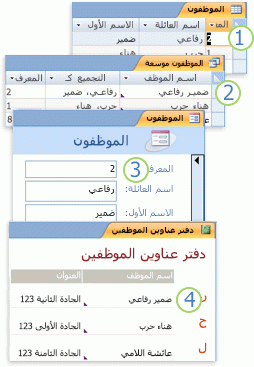
تخزين البيانات مرة واحدة في جدول واحد، ولكن عرضها من مواقع متعددة. عندما تقوم بتحديث البيانات، يتم تحديثها تلقائياً في كل مكان تظهر فيه.
استرداد البيانات باستخدام استعلام.
عرض البيانات أو إدخالها باستخدام نموذج.
عرض البيانات أو طباعتها باستخدام تقرير.
كل هذه العناصر — الجداول والاستعلامات والنماذج والتقارير — هي عناصر قاعدة البيانات.
ملاحظة
تحتوي بعض قواعد بيانات Access على ارتباطات إلى الجداول التي يتم تخزينها في قواعد بيانات أخرى. على سبيل المثال، قد يكون لديك قاعدة بيانات Access واحدة تحتوي على جداول فقط، وقاعدة بيانات Access أخرى تحتوي على ارتباطات إلى تلك الجداول، بالإضافة إلى استعلامات ونماذج وتقارير تستند إلى الجداول المرتبطة. في معظم الحالات، لا يهم ما إذا كان الجدول جدولاً مرتبطاً أو جدولاً مخزناً في قاعدة البيانات.
الجداول والعلاقات
لتخزين بياناتك، يمكنك إنشاء جدول واحد لكل نوع من المعلومات التي تتعقبها. قد تتضمن أنواع المعلومات معلومات العملاء والمنتجات وتفاصيل الطلب. لجمع البيانات من جداول متعددة معاً في استعلام أو نموذج أو تقرير، يمكنك تحديد العلاقات بين الجداول.
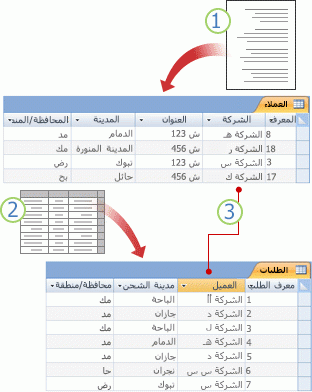
توجد الآن معلومات العميل التي كانت موجودة في قائمة بريدية في جدول العملاء.
توجد الآن معلومات الطلب التي كانت موجودة في جدول بيانات في جدول الطلبات.
يميز المعرف الفريد، مثل معرف العميل، سجلا واحدا عن سجل آخر داخل جدول. من خلال إضافة حقل معرف فريد لأحد الجداول إلى جدول آخر وتحديد علاقة بين الحقلين، يمكن لـ Access مطابقة السجلات ذات الصلة من الجدولين حتى يمكنك جمعها معاً في نموذج أو تقرير أو استعلام.
الاستعلامات
قد يساعدك الاستعلام على البحث عن البيانات التي تتوافق مع الشروط التي تحددها واستردادها — بما في ذلك البيانات من جداول متعددة. كما يمكنك أيضاً استخدام استعلام لتحديث سجلات متعددة أو حذفها في الوقت نفسه ولإجراء عمليات حسابية مخصصة أو معرفة مسبقاً في بياناتك.
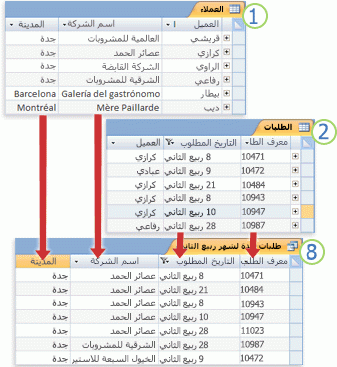
يحتوي جدول العملاء على معلومات حول العملاء.
يحتوي جدول الطلبات على معلومات حول طلبات العملاء.
يسترد هذا الاستعلام بيانات معرف الطلب والتاريخ المطلوب من جدول الطلبات وبيانات اسم الشركة والمدينة من جدول العملاء. يقوم الاستعلام بإرجاع الطلبات التي كانت مطلوبة في أبريل فقط للعملاء المقيمين في لندن فقط.
النماذج
يمكنك استخدام نموذج لعرض البيانات وإدخالها وتغييرها بسهولة في صف واحد في كل مرة. يمكنك أيضاً استخدام نموذج لتنفيذ إجراءات أخرى، مثل إرسال البيانات إلى تطبيق آخر. تحتوي النماذج عادةً على عناصر التحكم التي ترتبط بالحقول الأساسية في الجداول. عندما تقوم بفتح نموذج، يسترد Access البيانات من واحد أو أكثر من هذه الجداول ثم يعرض البيانات في التخطيط الذي قمت باختياره عندما قمت بإنشاء النموذج. يمكنك إنشاء نموذج باستخدام أحد أوامر النموذج على الشريط أو معالج النماذج أو إنشاء نموذج بنفسك في طريقة عرض التصميم.
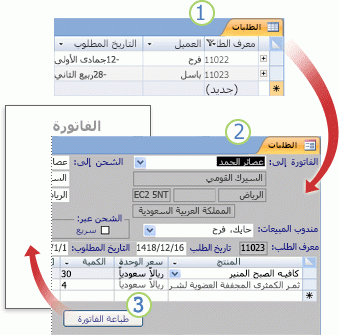
يعرض الجدول العديد من السجلات في نفس الوقت، ولكن قد تضطر إلى التمرير أفقيا لرؤية جميع البيانات في سجل واحد. علاوةً على ذلك، عند عرض جدول، لا يمكنك تحديث البيانات من أكثر من جدول واحد في الوقت نفسه.
يركز النموذج على سجل واحد في كل مرة، ويمكنه عرض الحقول من أكثر من جدول واحد. يمكنه أيضاً عرض الصور والعناصر الأخرى.
يمكن أن يحتوي النموذج على زر تنقر فوقه لطباعة تقرير أو فتح عناصر أخرى أو أتمتة المهام.
التقارير
يمكنك استخدام تقرير لتحليل البيانات بسرعة أو لتقديمها بطريقة معينة في الطباعة أو التنسيقات الأخرى. على سبيل المثال، قد ترسل إلى زميل تقريراً يجمع البيانات ويحسب الإجماليات. أو قد تنشئ تقريراً ببيانات العناوين التي تم تنسيقها لطباعة التسميات البريدية.
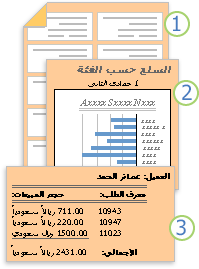
استخدم تقريرا لإنشاء تسميات بريدية.
استخدم تقريرا لإظهار الإجماليات في مخطط.
استخدم تقريرا لعرض الإجماليات المحسوبة.
قد تعرفت الآن على البنية الأساسية لقواعد بيانات Access، واصل القراءة لمعرفة كيفية استخدام الأدوات المضمنة لاستكشاف قاعدة بيانات معينة لـ Access.
عرض تفاصيل حول العناصر في قاعدة بيانات
إن أحد أفضل الطرق للتعرف على قاعدة بيانات معينة تتمثل في استخدام "توثيق قاعدة البيانات". يمكنك استخدام "توثيق قاعدة البيانات" لإنشاء تقرير يحتوي على معلومات مفصلة حول العناصر الموجودة في قاعدة بيانات. يمكنك اختيار أولاً أي العناصر سيتم تفصيلها في التقرير. عندما تقوم بتشغيل "توثيق قاعدة البيانات"، يحتوي تقريره على جميع البيانات حول عناصر قاعدة البيانات التي حددتها.
- افتح قاعدة البيانات التي ترغب في توثيقها.
- ضمن علامة التبويب أدوات قاعدة البيانات، في المجموعة تحليل، انقر فوق توثيق قاعدة بيانات.
- في مربع الحوار توثيق، انقر فوق علامة التبويب التي تمثل نوع عنصر قاعدة البيانات الذي ترغب في توثيقه. لإنشاء تقرير على كافة العناصر في قاعدة بيانات، انقر فوق علامة التبويب كافة أنواع العناصر .
- حدد عنصرا واحدا أو أكثر من العناصر المدرجة في علامة التبويب. لتحديد كافة العناصر في علامة تبويب، انقر فوق تحديد الكل.
- انقر فوق موافق. ينشئ "مستند قاعدة البيانات" تقريرا يحتوي على بيانات مفصلة لكل كائن محدد. ثم يفتح التقرير في معاينة الطباعة. على سبيل المثال، إذا قمت بتشغيل "مستند قاعدة البيانات" مقابل نموذج إدخال بيانات، يسرد التقرير خصائص النموذج ككل، وخصائص كل مقطع في النموذج، وخصائص أي أزرار وتسميات ومربعات نص وعناصر تحكم أخرى في النموذج. كما يسرد أي وحدات نمطية للتعليمات البرمجية وأذونات المستخدم المقترنة بالنموذج.
- لطباعة التقرير، من علامة التبويب معاينة الطباعة، ضمن المجموعة طباعة، انقر فوق طباعة.
استكشاف جدول في طريقة عرض "التصميم"
يوفر لك فتح جدول في طريقة عرض "التصميم" شكلاً مفصلاً في بنية الجدول. على سبيل المثال، يمكنك العثور على إعداد نوع البيانات لكل حقل أو العثور على أي قناع من أقنعة الإدخال أو معرفة ما إذا كان الجدول يستخدم أي حقول بحث — الحقول التي تستخدم الاستعلامات لاستخراج البيانات من جداول أخرى. تعتبر هذه المعلومات مفيدة لأنه يمكن أن تؤثر أنواع البيانات وأقنعة الإدخال على قدرتك على البحث عن البيانات وتشغيل استعلامات التحديث. على سبيل المثال، افترض أنك تريد استخدام استعلام تحديث لتحديث الحقول المحددة في جدول واحد من خلال نسخ البيانات في الحقول المتشابهة من جدول آخر. لن يتم تشغيل الاستعلام إذا لم تتطابق أنواع البيانات لكل حقل في الجدولين المصدر والوجهة.
افتح قاعدة البيانات التي تريد تحليلها.
في جزء التنقل، انقر بزر الماوس الأيمن فوق الجدول الذي تريد استكشافه، ثم انقر فوق طريقة عرض التصميم من القائمة المختصرة.
كما تقتضي الحاجة، لاحظ اسم كل حقل في الجدول ونوع البيانات المعين لكل حقل. قد يحدد نوع البيانات المعين لكل حقل حجم البيانات ونوعها التي يمكن للمستخدمين إدخالها في حقل ما. على سبيل المثال، قد يتحدد المستخدمون بـ 20 حرفاً في حقل نص، ولا يمكن إدخال بيانات نص في حقل معين لنوع البيانات "رقم".
لتحديد ما إذا كان الحقل حقل بحث، انقر فوق علامة التبويب بحث في المقطع السفلي من شبكة تصميم الجداول، ضمن خصائص الحقل. يعرض حقل البحث مجموعة واحدة من القيم (حقل واحد أو أكثر، كالاسم الأول والأخير)، ولكن عادةً ما يقوم بتخزين مجموعة مختلفة من القيم (حقل واحد، مثل معرف رقمي). على سبيل المثال، قد يخزن حقل بحث رقم معرف موظف (القيمة المخزنة)، ولكن يعرض اسم الموظف (القيمة المعروضة). عند استخدام حقل بحث في التعبيرات أو في عمليات البحث والاستبدال، يمكنك استخدام القيمة المخزنة وليست القيمة المعروضة. أفضل طريقة للتأكد من أن التعبير أو عملية البحث والاستبدال التي تستخدم حقل البحث تعمل بالطريقة التي تتوقعها هي أن تصبح على دراية بالقيم المعروضة والمخزنة في حقل البحث. يوضح الرسم التوضيحي التالي حقل بحث نموذجي. تذكر أن الإعدادات التي تظهر في خاصية الحقل مصدر الصف ستختلف.
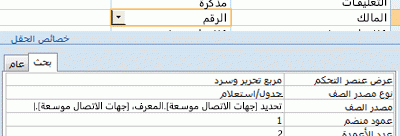
يستخدم حقل البحث الموضح هنا استعلام لاسترداد البيانات من جدول آخر. قد ترى أيضاً نوع آخر من حقل البحث، يسمى قائمة قيمة، يستخدم قائمة تعليمات برمجية مضمّنة من الخيارات. يعرض هذا الرسم التوضيحي قائمة قيمة نموذجية.
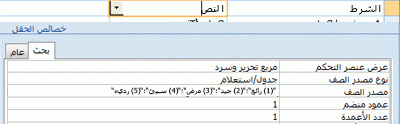
بشكل افتراضي، تستخدم قوائم القيم نوع البيانات "نص". تتمثل أفضل طريقة للبحث عن قوائم البحث والقيم في عرض علامة التبويب بحث، ثم النقر فوق الإدخالات في العمود نوع البيانات لكل حقل في الجدول. للحصول على مزيد من المعلومات حول إنشاء حقول البحث وقوائم القيم، راجع الارتباطات الموجودة في المقطع انظر أيضاً.
عرض العلاقات بين الجداول
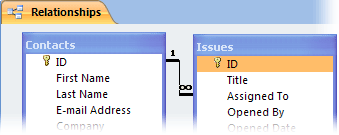
للاطلاع على تمثيل رسومي للجداول في قاعدة بيانات والحقول في كل جدول والعلاقات بين هذه الجداول، استخدم علامة تبويب العنصر علاقات. توفر علامة تبويب العنصر علاقات صورة عامة لبنية العلاقات والجداول لقاعدة بيانات — المعلومات الأساسية عندما تحتاج إلى إنشاء العلاقات بين الجداول أو تغييرها.
ملاحظة
يمكنك أيضاً استخدام علامة تبويب العنصر علاقات لإضافة علاقات أو تغييرها أو حذفها.
افتح قاعدة البيانات التي تريد تحليلها.
من علامة التبويب أدوات قاعدة البيانات، في المجموعة علاقات، انقر فوق علاقات.
تظهر علامة تبويب العنصر علاقات وتعرض لك العلاقات بين جميع الجداول الموجودة في قاعدة البيانات المفتوحة.
اطلع أيضاً على
استخدم جزء Object Dependencies لمعرفة كيفية ارتباط العناصر