
لتخصيص إعدادات المستخدم، مثل طريقة عرض نوافذ العناصر واختصارات لوحة المفاتيح وخيارات التصحيح التلقائي لقاعدة بيانات سطح مكتب Access المفتوحة حاليا، انقر فوق"خياراتالملف>" وغير الخيارات الموجودة في فئة "قاعدة البيانات الحالية".
ملاحظة
ما لم يُذكر خلاف ذلك، يتم تطبيق التغييرات التي أدخلتها على الإعدادات فقط بعد إغلاق قاعدة البيانات وإعادة فتحها.
ملاحظة
لا تنطبق هذه المقالة على تطبيقات Access على الويب – نوع قاعدة البيانات التي تصممها باستخدام Access وتنشرها عبر الإنترنت.
ماذا تريد أن تفعل؟
- تخصيص خيارات لقاعدة البيانات الحالية
- تحديد إعدادات لكيفية ظهور نوافذ العناصر
- تمكين استخدام اختصارات لوحة المفاتيح في Access
- تعيين خيارات إدارة الملف الخاص بقاعدة البيانات الحالية
- حدد خيارات التنقل الخاصة بقاعدة البيانات الحالية
- تعيين الخيارات لتعقب أسماء الحقول وتصحيحها في قاعدة البيانات الحالية
- تعيين خيارات التصفية لقاعدة البيانات الحالية
- تعيين خيارات جداول SharePoint والتخزين المؤقت لخدمة ويب
- تمكين دعم نوع بيانات "رقم كبير" لعمليات الربط والاستيراد
تخصيص الخيارات لقاعدة البيانات الحالية
يمكنك بسرعة تخصيص كيفية ظهور اسم التطبيق وشعاره، وكيفية ظهور نوافذ العناصر، وكيفية إدارة الملفات لتطبيقك الحالي أو قاعدة بياناتك الحالية. من قاعدة بيانات مفتوحة حالياً:
انقر فوقخيارات>الملف>قاعدة البيانات الحالية.
تحديد إعدادات لقاعدة البيانات الحالية. إليك بعض الإعدادات الشائعة الاستخدام؛ سيتم وصف المزيد منها لاحقاً.
الإعداد الوصف عنوان التطبيق تحديد اسم مخصص يتم عرضه في شريط عنوان Windows الخاص بقاعدة البيانات الحالية. أيقونة التطبيق تحديد أيقونة لقاعدة البيانات الحالية. اكتب اسماً لملف الصورة، أو انقر فوق استعراض لتحديد موقع ملف الصورة. ستظهر الأيقونة المحددة في شريط عنوان Windows. الاستخدام كأيقونة نموذج وتقرير عند تحديد هذا الخيار، سيتم عرض أيقونة التطبيق في كل علامات تبويب النماذج والتقارير التابعة لقاعدة البيانات الحالية. إذا لم يتم تمكين علامات تبويب المستند، فلن يتم عرض الأيقونة. عرض النموذج تحديد نموذج يظهر عند فتح قاعدة البيانات الحالية. احتفظ بالإعداد الافتراضي معيناً إلى (بلا) لكي لا يظهر أي نموذج عند فتح قاعدة البيانات. نموذج عرض ويب عند تحديد هذا الخيار، يمكن للمستخدمين تعيين النماذج التي تظهر على ويب أو تغييرها أو إزالتها. عرض شريط المعلومات عند تحديد هذا الخيار، سيتم عرض شريط معلومات في أسفل مساحة عمل Access. انقر فوق موافق عند الانتهاء.
تتطلّب بعض الإعدادات إغلاق قاعدة البيانات الحالية وإعادة فتحها لكي يدخل الإعداد حيّز التنفيذ.
تحديد إعدادات كيفية ظهور نوافذ العناصر
يتضمن Access خيارا يتيح عرض كل العناصر المفتوحة في سلسلة من علامات التبويب التي يسهل الوصول إليها على طول الجزء العلوي من نافذة العنصر. يمكنك تعيين خيارات العرض التالية من ناحية خيارات نافذة المستند في الفئة قاعدة البيانات الحالية.
| الإعداد | الوصف |
|---|---|
| النوافذ المتراكبة | عند تحديد هذا الخيار، تظهر عدة عناصر مفتوحة فوق بعضها بشكل متراكب.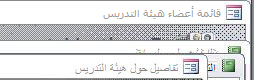
|
| المستندات المبوبة | عند تحديد هذا الخيار، سيكون كل عنصر مرئي على حدة حتى في حال وجود عدة عناصر مفتوحة.
يمكنك استخدام إعداد المستندات المبوبة دون عرض علامات تبويب المستندات، ويكون ذلك مفيداً عندما يحتاج المستخدمون إلى استخدام كل عنصر على حدة. إذا ألغيت تحديد هذا الخيار، فتأكد من تضمين خيار تنقل آخر للسماح المستخدمين بالتبديل إلى عناصر مختلفة. |
| عرض علامات تبويب المستندات | إذا حددت الخيار مستندات مبوبة، فيمكنك أيضاً تحديد هذا الخيار لعرض علامات التبويب لجميع العناصر المفتوحة. |
| استخدام عناصر تحكم Windows ذات النُسق في النماذج | عند تحديد هذا الخيار، يتم استخدام نسق Windows على عناصر تحكم النماذج والتقارير في قاعدة البيانات الحالية. |
| تمكين طريقة عرض التخطيط | عند تحديد هذا الخيار، يظهر الزر "طريقة عرض التخطيط " على شريط معلومات Access وفي القوائم المختصرة التي تظهر عند النقر بزر الماوس الأيمن فوق علامة تبويب أحد الكائنات. إذا ألغيت تحديد هذا الخيار، فسيتعذر على المستخدم فتح النماذج والتقارير في طريقة عرض التخطيط. ملاحظة: بعد مسح هذا الخيار، لن تتوفر طريقة عرض التخطيط من المجموعة طرق العرض أو أي من القوائم المختصرة. |
| تمكين تغييرات التصميم للجداول الموجودة في طريقة عرض ورقة البيانات | عند تحديد هذا الخيار، يُتاح لك تغيير تصميم الجداول من خلال طريقة عرض ورقة البيانات. |
| التحقق من حقول الأرقام المقطوعة | عند تحديد هذا الخيار، يعرض Access الأرقام ك "#####" عندما يكون العمود ضيقا جدا لعرض القيمة بكاملها. إذا لم يتم تحديد الخيار، فسيتم اقتطاع القيم المرئية في عمود بالاستناد إلى ما يمكن أن يحتويه العمود. |
| تنسيق تخزين خاصية الصورة | عند تحديد هذا الخيار، يخزن Access الصور بتنسيقها الأصلي. حدد هذا الخيار لتصغير حجم قاعدة البيانات. |
| تحويل كافة بيانات الصور إلى صور نقطية (متوافق مع Access 2003 أو إصدار سابق) | عند تحديد هذا الخيار، ينشئ Access نسخة من ملف الصورة الأصلية بتنسيق Windows Bitmap أو Device Independent Bitmap. حدد هذا الخيار لعرض الصور في قواعد البيانات التي تم إنشاؤها في Office Access 2003 والإصدارات الأقدم. |
تمكين استخدام مفاتيح اختصار Access
عند تحديد الخيار استخدام المفاتيح الخاصة بـ Access، سيتمكّن المستخدمون من استخدام مفاتيح الاختصار التالية في قاعدة البيانات الحالية:
| المفاتيح | النتيجة |
|---|---|
| F11 | عرض جزء التنقل وإخفاؤه. |
| CTRL+G | عرض النافذة المباشرة في محرر Visual Basic. |
| ALT+F11 | بدء تشغيل محرر Visual Basic. |
| CTRL+BREAK | يؤدي الضغط على مجموعة المفاتيح هذه إلى منع Access من استرداد السجلات من الخادم. |
تعيين خيارات إدارة الملفات لقاعدة البيانات الحالية
تنطبق إعدادات إدارة الملفات هذه فقط على قاعدة البيانات التي تكون مفتوحة عند تحديد الخيارات.
| الإعداد | الوصف |
|---|---|
| ضغط عند الإغلاق | عند تحديد هذا الخيار، يتم بشكل تلقائي ضغط قاعدة البيانات وإصلاحها عندما تغلقها. |
| إزالة المعلومات الشخصية من خصائص الملف عند الحفظ | عند تحديد هذا الخيار، تتم إزالة المعلومات الشخصية تلقائياً من خصائص الملف عند حفظ الملف. |
تحديد خيارات التنقل لقاعدة البيانات الحالية
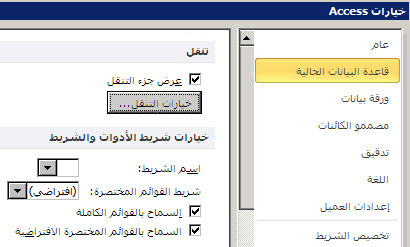
يمكنك تخصيص أسلوب التنقل للتطبيق الحالي من الخيارات التالية:
| الإعداد | الوصف |
|---|---|
| عرض جزء التنقل | إذا ألغيت تحديد هذا الخيار، فلن يتم عرض جزء التنقل عندما تكون قاعدة البيانات الحالية مفتوحة. |
| خيارات التنقل | عند تحديد هذا الخيار، يمكنك تغيير الفئات والمجموعات التي تظهر في جزء التنقل وتعيين الخيارات الخاصة بكيفية فتح العناصر في قاعدة البيانات الحالية. |
| اسم الشريط | حدد اسماً لمجموعة الشريط المخصصة. |
| شريط القوائم المختصرة | تعيين شريط القوائم الافتراضي للقوائم المختصرة أو تغييره. |
| السماح بالقوائم الكاملة | إذا ألغيت تحديد خانة الاختيار هذه، سيكون الخيار الصفحة الرئيسية وحده مرئياً على الشريط. بالإضافة إلى ذلك، لن يتوفر الأمران حفظ وحفظ باسم عندما تنقر فوق ملف. |
| السماح بالقوائم المختصرة الافتراضية | تشغيل القوائم المختصرة (المنبثقة) التي تظهر عند النقر بزر الماوس الأيمن فوق أحد عناصر قاعدة البيانات في جزء التنقل أو عنصر تحكم في نموذج أو تقرير، أو إيقاف تشغيلها. احرص على إغلاق قاعدة البيانات الحالية وإعادة فتحها لكي يدخل الخيار المحدد حيّز التنفيذ. |
تعيين الخيارات لتعقب أسماء الحقول وتصحيحها في قاعدة البيانات الحالية
يطلب خيار التصحيح التلقائي للاسم من Access تعقب مرجع اسم الحقل وتصحيحه في النماذج والتقارير والاستعلامات. يمكنك تعيين الخيارات التالية لقاعدة بياناتك الحالية:
| الإعداد | الوصف |
|---|---|
| تعقب معلومات التصحيح التلقائي للاسم | عند تحديد هذا الخيار، يخزن Access المعلومات المطلوبة لتصحيح أخطاء التسمية. ويسمح لك باستخدام ميزة تبعيات العناصر. ومع ذلك، لا يقوم Access بتصحيح الأخطاء إلا عندما تحدد الخيار "إجراء التصحيح التلقائي للاسم ". |
| إجراء التصحيح التلقائي للاسم | عند تحديد هذا الخيار، يقوم Access بتصحيح أخطاء التسمية حيث توجد. إذا حددت الخيار تعقب معلومات التصحيح التلقائي للاسم وتركت هذا الخيار فارغا، فسيقوم Access بتخزين بيانات الأخطاء حتى تقوم بتحديد هذا الخيار. |
| تسجيل تغييرات التصحيح التلقائي للاسم | يسجل Access التغييرات التي يجريها على قاعدة البيانات عندما يقوم بإصلاح أخطاء الأسماء ويحفظ البيانات في جدول مسمى AutoCorrect.log. |
تعيين خيارات التصفية لقاعدة البيانات الحالية
يمكنك فرز المعلومات المعروضة في نموذج عن طريق تعريف عامل تصفية باستخدام التصفية حسب تعريف النموذج وتحديد قيم العرض لنافذة "التصفية حسب النموذج " لقاعدة بيانات حالية.
تتحكم الخيارات في هذا القسم في العديد من الميزات، مثل حجم قوائم القيم التي تظهر لحقل معين في النافذة تصفية حسب النموذج. يمكنك تحديد خيارات تتعلق بإمكانية قيام المستخدم بعرض قيم للحقول المفهرسة أو غير المفهرسة ولجدول مرتبط في ملف خارجي. يمكنك أيضاً تحديد خيارات تتعلق بإمكانية ظهور قوائم القيم في عناصر التحكم في نموذج عند استخدام التصفية حسب النموذج.
| الإعداد | الوصف |
|---|---|
| حقول محلية مفهرسة | عند تحديد هذا الخيار، يتم عرض قيم من حقول محلية مفهرسة في قوائم القيم التي تظهر في النافذة تصفية حسب النموذج. |
| حقول محلية غير مفهرسة | تضمين قيم من حقول محلية غير مفهرسة في قوائم القيم التي تظهر في النافذة تصفية حسب النموذج. |
| حقول ODBC | تضمين قيم من الجداول التي تُنشئ ارتباطاً بها باستخدام اتصال قاعدة البيانات المفتوح (ODBC). |
| عدم عرض القوائم عندما تتم قراءة أكبر من هذا العدد من السجلات | أدخل الحد الأقصى لعدد السجلات التي تريد أن يقرأها Access أثناء إنشاء قائمة القيم لعمليات التصفية حسب النموذج. لن تظهر قائمة القيم إذا تجاوز عدد السجلات المطلوبة لإكمال القائمة العدد الذي حددته. تحتوي كافة قوائم القيم على قيم فريدة، حتى لو لم تكن حقولها مفهرسة. القيمة الافتراضية هي 1000. |
تعيين خيارات جداول SharePoint والتخزين المؤقت لخدمة ويب
يتم تعيين الإعداد الافتراضي لقواعد البيانات الجديدة في التخزين المؤقت لخدمة ويب والجداول المرتبطة في SharePoint.
- استخدام تنسيق ذاكرة التخزين المؤقت حدد هذا الخيار لكي يتمكن Access من تخزين نسخة محلية من البيانات المرتبطة تخزينا مؤقتا. يمكن لهذا الإعداد تحسين الأداء أثناء استخدام البيانات المرتبطة. سيتم تسريع عملية تحميل البيانات المرتبطة وعرضها باستخدام هذا الخيار. قم بإلغاء تحديد هذا الخيار إذا كنت تريد استخدام سلوك التخزين المؤقت الذي كان موجودا في الإصدارات السابقة من Access.
- مسح ذاكرة التخزين المؤقت عند الإغلاق حدد هذا الخيار لكي يقوم Access بمسح أي بيانات محلية تم تخزينها مؤقتاً من الذاكرة عند إغلاق قاعدة البيانات.
- عدم إجراء التخزين المؤقت حدد هذا الخيار حتى يتوقف Access عن تخزين نسخة محلية من البيانات تخزيناً مؤقتاً أثناء استخدام مصادر بيانات SharePoint المرتبطة.
تمكين دعم نوع البيانات "تمديد التاريخ والوقت" لعمليات الربط والاستيراد
يقوم نوع البيانات "تمديد التاريخ والوقت" بتخزين تاريخ يتضمن وقت اليوم، استنادا إلى نظام الوقت الذي يعرض 24 ساعة. يمكن اعتباره امتدادا لنوع التاريخ/الوقت الموجود، ولكن مع نطاق تاريخ أكبر، ودقة جزئية افتراضية أكبر، ودقة اختيارية محددة من قبل المستخدم. وهو متوافق مع نوع البيانات datetime2 في ODBC.
ملاحظة
يتوفر نوع البيانات "تمديد التاريخ والوقت" فقط إذا كان لديك اشتراك في Office 365. إذا كنت مشتركاً في Microsoft 365, فتأكد من أن لديك الإصدار الأخير من Office. إذا كنت متخصص في تكنولوجيا المعلومات وتقوم بإدارة عملية تحديث Microsoft 365، فاطلع على صفحة إصدارات القناة للتعرف على التحديثات المتوفرة في كل قناة.
| الإعداد | الوصف |
|---|---|
| دعم نوع البيانات "تمديد التاريخ والوقت" للجداول المرتبطة/المستوردة | عند التحديد، يمكن دعم نوع البيانات "تمديد التاريخ والوقت" للربط من قواعد بيانات خارجية تستخدم نوع بيانات مكافئ أو الاستيراد منها، مثل datetime2 في SQL Server. يحذرك Access من أن إعداد هذا الخيار سيؤدي إلى إدخال تغييرات دائمة على تنسيق ملف قاعدة البيانات الذي يتضمن اعتبارات التوافق مع الإصدارات السابقة. قم بتنفيذ أحد الإجراءات التالية:
|
ملاحظة
عند تمكين هذا الخيار، يمكنك استخدام نوع البيانات "عدد كبير" للربط والاستيراد قبل إغلاق قاعدة البيانات. ولكن يجب إغلاق قاعدة البيانات وفتحها لرؤية التغيير في طابع تنسيق الملف بشريط عنوان قاعدة البيانات.
تمكين دعم نوع بيانات "رقم كبير" لعمليات الربط والاستيراد
يقوم نوع بيانات "رقم كبير" بتخزين قيمة رقمية غير نقدية ومتوافقة مع نوع البيانات SQL_BIGINT في ODBC. يقوم هذا النوع من البيانات بحساب الأرقام الكبيرة بطريقة فعّالة ويمتلك نطاقاً يتراوح ما بين 2^63 إلى 2^63-1.
ملاحظة
يتوفر نوع البيانات "رقم كبير" فقط إذا كان لديك اشتراك في Office 365. إذا كنت مشتركا في Microsoft 365، فتأكد من أن لديك أحدث إصدار من Office. إذا كنت متخصص في تكنولوجيا المعلومات وتقوم بإدارة عملية تحديث Microsoft 365، فاطلع على صفحة إصدارات القناة للتعرف على التحديثات المتوفرة في كل قناة.
| الإعداد | الوصف |
|---|---|
| دعم نوع بيانات عدد صحيح كبير للجداول المرتبطة/المستوردة | عند التحديد، يمكن دعم نوع بيانات "رقم كبير" للربط من قواعد بيانات خارجية التي تستخدم نوع بيانات مكافئة أو الاستيراد منها، مثل الأعداد الصحيحة في SQL Server. يحذرك Access من أن إعداد هذا الخيار سيؤدي إلى إدخال تغييرات دائمة على تنسيق ملف قاعدة البيانات الذي يتضمن اعتبارات التوافق مع الإصدارات السابقة. قم بتنفيذ أحد الإجراءات التالية:
|
ملاحظة
عند تمكين هذا الخيار، يمكنك استخدام نوع البيانات "عدد كبير" للربط والاستيراد قبل إغلاق قاعدة البيانات. ولكن يجب إغلاق قاعدة البيانات وفتحها لرؤية التغيير في طابع تنسيق الملف بشريط عنوان قاعدة البيانات.