
جربها بنفسك!
تكمن قوة قاعدة البيانات الارتباطية في دمج البيانات عبر الجداول. لإجراء ذلك، ستحتاج أولا إلى إنشاء علاقات بين الجداول. بعد ذلك، قم بتشغيل Access لدمج البيانات في الاستعلامات والنماذج والتقارير.
لعرض كافة العلاقات الموجودة المعرفة لقاعدة بيانات، افتح قالب Access، وانتقل إلى علامة التبويب "أدوات قاعدة البيانات "، وحدد "علاقات".
ملاحظة
إذا فتحت قاعدة بيانات فارغة أو لم تقم بتعريف أي علاقات جداول، فسيطالبك Access بإضافة جدول أو استعلام. قبل إضافة علاقة، تحتاج إلى جدولين على الأقل. وبشكل مثالي، ستقوم بإنشاء كل الجداول أولا. لمعرفة المزيد، راجع "إنشاء علاقات باستخدام "معالج البحث" و "إنشاء علاقات باستخدام جزء العلاقات".
فهم طريقة عرض العلاقات
تشير الخطوط في طريقة العرض "علاقات" إلى الاتصالات بين الجداول. في الصورة التالية، الجدول الموجود على اليمين هو الجدول الأصلي. الجدول الموجود على اليمين هو الجدول التابع. يربط الخط بينهما الحقول (في هذه الحالة، معرف الطلب ومعرف المنتج) المستخدمين لمطابقة البيانات.
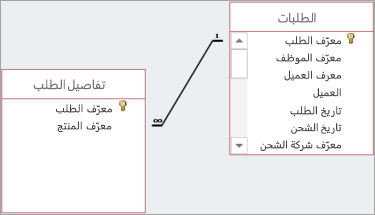 تظهر لك الخطوط والرموز ارتباط جداولين:
- يعني خط الربط السميك أنك تفرض تكامل البيانات المرجعية. هذا جيد. فهو يحافظ على مزامنة بياناتك.
- في الرسم التوضيحي الذي نعرضه، يشير الرقم 1 إلى أنه يمكن أن يكون هناك سجل مطابق واحد فقط في هذا الجدول. في جدول "الطلبات"، يطابق كل طلب سجل واحد فقط.
- يشير رمز ∞ إلى أن العديد من السجلات يمكن أن تتضمن المعرف نفسه. في جدول "تفاصيل الطلب" الذي يظهر هنا، قد يظهر طلب (يشار إليه بمعرف الطلب الخاص به) أكثر من مرة لأن الطلب نفسه قد يتضمن منتجات متعددة.
أنواع العلاقات بين الجداول
هناك ثلاثة أنواع من العلاقات بين الجداول:
- واحد لواحد. عندما يظهر كل عنصر في كل جدول مرة واحدة فقط. على سبيل المثال، يمكن أن يكون لكل موظف سيارة شركة واحدة فقط لاستخدامها. لمزيد من المعلومات، راجع إنشاء علاقات واحد إلى واحد.
- واحد إلى متعدد. عندما يكون لعنصر واحد في جدول واحد علاقة بعناصر متعددة في جدول آخر. على سبيل المثال، يمكن أن يتضمن كل أمر شراء منتجات متعددة.
- متعدد إلى متعدد. عندما يكون لعنصر واحد أو أكثر في جدول واحد علاقة بعنصر واحد أو أكثر في جدول آخر. على سبيل المثال، يمكن أن يحتوي كل طلب على عدة منتجات، ويمكن أن يظهر كل منتج في العديد من الطلبات. لمعرفة المزيد، راجع إنشاء علاقات متعدد إلى كثير.
علاقات واحد لأكثر
تعد علاقة واحد لأكثر العلاقات شيوعا بين الجداول في قواعد البيانات المصممة بشكل جيد.
تعتمد العلاقات بين الجداول عادة على المفتاح الأساسي في أحد الجداول. تذكر أن المفتاح الأساسي هو معرف فريد (رقمي في أغلب الأحيان) لكل سجل. لإظهار أن المعلومات في جدولين مختلفين مرتبطة، يمكنك عادة إنشاء علاقة باستخدام المفتاح الأساسي من أحد الجداول.
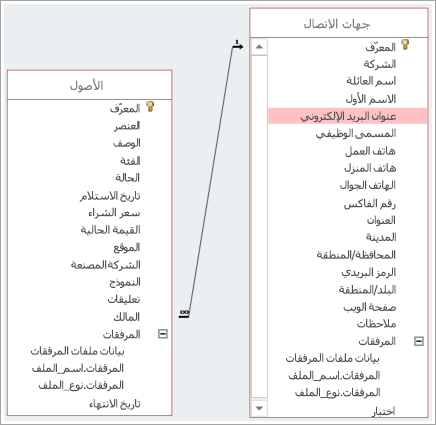
في العلاقة المعروضة هنا، على سبيل المثال، يملك كل شخص في جدول "جهات الاتصال" معرفا، وهو المفتاح الأساسي (يشار إليه برمز المفتاح المجاور له). يظهر هذا المعرف أيضا في حقل "المالك" في جدول الأصول. لإرسال بريد إلكتروني إلى الشخص المقترن بأحد الأصل، احصل على القيمة من حقل "عنوان البريد الإلكتروني". للقيام بذلك، ابحث عن القيمة في الحقل "المالك" من جدول الأصول ثم ابحث عن هذا المعرف في جدول جهات الاتصال. يشير الرقم 1 في أحد طرفي خط الربط والرمز ∞ في الطرف الآخر إلى أن هذه علاقة رأس بأطراف، وبالتالي قد تكون جهة اتصال واحدة مقترنة بالعديد من الأصول.
تحرير علاقة
إذا كنت تقوم بتعديل قاعدة بيانات موجودة أو إذا قمت بإنشاء قاعدة البيانات من قالب، فيمكنك تحرير العلاقات الموجودة لتلبية احتياجاتك.
ملاحظة
إذا كانت الجداول التي تريد استخدامها قيد الاستخدام، فيجب أولا إغلاقها مع أي كائنات مفتوحة تستخدمها.
حددعلاقاتأدوات> قاعدة البيانات.
حدد الخط الذي يقوم بتوصيل جدولين مرتبطين.
تلميح
إذا لم تتمكن من رؤية العلاقة التي تريدها، في علامة التبويب "تصميم "، في المجموعة "علاقات "، حدد "كافة العلاقات".
على علامة التبويب "تصميم "، حدد "تحرير العلاقات".
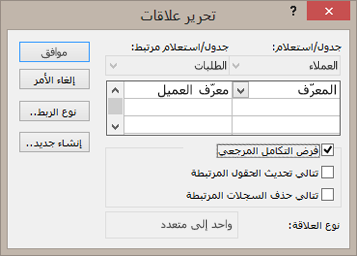
الجدول/الاستعلام هو الجدول الأصلي في الجهة اليمنى (في هذا المثال، العملاء).
الجداول/الاستعلام ذو الصلة هو الجدول التابع (في هذا المثال، الطلبات).
حتى لو لم تظهر الجداول بهذا الترتيب في طريقة عرض "علاقات"، يشير موضعها في مربع الحوار إلى اتجاه الخط الذي يصل بينها والعلاقة. هذا مهم إذا كان، على سبيل المثال، علاقة رأس بأطراف، لأنه يشير إلى أن الجدول الموجود على اليمين هو واحد (الجدول الأصل) والجدول الموجود على اليمين هو الجدول المتعدد (الجدول التابع).لتغيير الحقول التي تقوم بتوصيل الجداول، حدد حقلا مختلفا أسفل كل جدول يظهر. في هذا المثال، يتصل حقل "المعرف" في جدول "العملاء" بالحقل "معرف العميل" في جدول "الطلبات".
تغيير الطريقة التي يقوم بها Access بمزامنة البيانات بين الجداول.
فرض التكامل المرجعي لمنع البيانات غير الصالحة وللحفاظ على مزامنة المراجع عبر علاقات الجداول، حدد هذا الخيار.
على سبيل المثال، افترض أن لديك علاقة رأس برأس بين الجدولين "الموظفون" و"مزايا الموظفين". إذا ترك أحد الموظفين الشركة وقمت بإزالته من جدول "الموظفون"، تتم إزالة سجل الموظف ذي الصلة في جدول "مزايا الموظفين" أيضا.
في بعض الأحيان لا يكون فرض التكامل المرجعي معنى. على سبيل المثال، افترض أن لديك علاقة رأس بأطراف بين الجدولين "شركات الشحن" و"الطلبات". عليك حذف شركة الشحن، وتقوم شركة الشحن بتعيينها إلى الطلبات في جدول الطلبات. وتصبح هذه الطلبات معزولة، مما يعني أنها لا تزال تحتوي على "معرف شركة الشحن"، ولكن لم يعد المعرف صالحا لأن السجل الذي تشير إليه لم يعد موجودا.تتالي تحديث الحقول ذات الصلة للتأكد من تحديث البيانات الموجودة في الحقول المرتبطة في كل الجداول المرتبطة، حدد هذا الخيار.
على سبيل المثال، افترض أنك تريد ببساطة تغيير معرف شركة الشحن. يضمن تعيين هذا الخيار تحديث معرف شركة الشحن — ليس فقط في جدول شركة الشحن ولكن أيضا في أي جداول أخرى متصلة به وتتضمن أيضا معرف شركة الشحن هذا، مثل جدول الطلبات.تتالي حذف السجلات المرتبطة يتوقف قرار تحديد ذلك على ما إذا كنت بحاجة إلى الاحتفاظ بالسجلات في بعض الجداول، حتى لو تم حذفها من جداول أخرى.
على سبيل المثال، افترض أنك حذفت شركة شحن. إذا تم تحديد هذا الخيار، يحذف Access كافة السجلات في كافة الجداول التي تشير إلى معرف شركة الشحن، بما في ذلك كافة الطلبات (في جدول الطلبات) التي تم شحنها بواسطة شركة الشحن هذه. يمكنك تحديد هذا الخيار فقط إذا كنت متأكدا من رغبتك في حذف سجل الطلبات.لتغيير العلاقة بين الجدولين من صلة داخلية إلى صلة خارجية، حدد الزر "نوع الصلة ". لمزيد من المعلومات، راجع إنشاء استعلامات باستخدام الصلات الخارجية.
حذف علاقة جدول
ملاحظة
إذا كانت الجداول التي تريد استخدامها قيد الاستخدام، فيجب أولا إغلاقها مع أي كائنات مفتوحة تستخدمها.
لإزالة علاقة جدول:
حددعلاقاتأدوات> قاعدة البيانات.
حدد الخط الذي يقوم بتوصيل الجدولين المرتبطين.
تلميح
إذا لم تتمكن من رؤية العلاقة التي تريدها، في علامة التبويب "تصميم "، في المجموعة "علاقات "، حدد "كافة العلاقات".
حدد المفتاح Delete. إذا تمت مطالبتك بالتحقق من رغبتك في حذف العلاقة، فحدد نعم.
ملاحظة
عند إزالة علاقة، تتم أيضا إزالة دعم التكامل المرجعي لهذه العلاقة، إن وجد. ونتيجة لذلك، لن يمنع Access بعد ذلك التغييرات التي تؤدي إلى سجلات معزولة في الجانب "متعدد" من علاقة واحد لأكثر.