
يوفر لك هذا الموضوع إرشادات مفصلة خطوة بخطوة وأفضل الممارسات لتسهيل الوصول إلى جداول بيانات Excel وإلغاء تأمين المحتوى للجميع، بما في ذلك الأشخاص ذوي الاحتياجات الخاصة.
على سبيل المثال، ستتعلم كيفية العمل مع مدقق الوصول لمعالجة مشكلات إمكانية وصول ذوي الاحتياجات الخاصة أثناء إنشاء جدول البيانات. ستتعلم أيضا كيفية إضافة نصوص بديل إلى الصور بحيث يتمكن الأشخاص الذين يستخدمون برامج قراءة الشاشة من الاستماع إلى كل ما يتعلق بالصورة. يمكنك أيضا قراءة كيفية إنشاء جداول يمكن الوصول إليها وكيفية استخدام القوالب والخطوط والألوان لزيادة شمول جداول البيانات إلى أقصى حد قبل مشاركتها مع الآخرين.
في هذا الموضوع
- أفضل الممارسات لتسهيل الوصول إلى جداول بيانات Excel
- التحقق من إمكانية وصول ذوي الاحتياجات الخاصة أثناء العمل في Excel
- إنشاء جداول يمكن الوصول إليها
- استخدام قالب يمكن الوصول إليه
- إضافة نص إلى الخلية A1
- إضافة نص بديل إلى المرئيات
- إضافة نص ارتباط تشعبي يمكن الوصول إليه وتلميحات الشاشة
- استخدام تنسيق الخط واللون الذي يمكن الوصول إليه
- إنشاء مخططات يمكن الوصول إليها
- إعادة تسمية أوراق العمل
- حذف أوراق عمل فارغة
- تسمية الخلايا والنطاقات
- اختبار إمكانية وصول ذوي الاحتياجات الخاصة إلى أوراق العمل
أفضل الممارسات لتسهيل الوصول إلى جداول بيانات Excel
يتضمن الجدول التالي أفضل الممارسات للمفاتيح لإنشاء جداول بيانات Excel يمكن للأشخاص ذوي الاحتياجات الخاصة الوصول إليها.
| الجوانب المطلوب تصحيحها | كيفية العثور عليها | السبب وراء التصحيح | كيفية التصحيح |
|---|---|---|---|
| تجنب مشكلات إمكانية وصول ذوي الاحتياجات الخاصة الشائعة مثل النص البديل المفقود (نص بديل) وألوان التباين المنخفض. | استخدم مدقق الوصول. | اجعل من السهل على الجميع قراءة جدول البيانات. | التحقق من إمكانية وصول ذوي الاحتياجات الخاصة أثناء العمل في Excel |
| استخدم بنية جدول بسيطة للبيانات فقط، وحدد معلومات رأس العمود. | للتأكد من أن الجداول لا تحتوي على خلايا مقسمة أو خلايا مدمجة أو جداول متداخلة، استخدم مدقق الوصول. افحص الجداول بشكل مرئي للتحقق من عدم وجود أي صفوف أو أعمدة فارغة تماما. |
تتعقب برامج قراءة الشاشة موقعها في جدول عن طريق عد خلايا الجدول. تستخدم برامج قراءة الشاشة أيضاً معلومات الرأس للتعرف على الصفوف والأعمدة. |
إنشاء جداول يمكن الوصول إليها |
| إضافة نص إلى الخلية A1. | تأكد من وجود نص في الخلية A1. | تبدأ برامج قراءة الشاشة في قراءة أي ورقة عمل من الخلية A1. | إضافة نص إلى الخلية A1 |
| تضمين نص بديل مع جميع المرئيات. | للعثور على جميع مثيلات النص البديل المفقود، استخدم مدقق الوصول. | يساعد النص البديل الأشخاص الذين لا يمكنهم رؤية الشاشة على فهم ما هو مهم في الصور والمرئيات الأخرى. | إضافة نص بديل إلى المرئيات |
| إضافة نص ارتباط تشعبي ذي معنى وتلميحات الشاشة. | افحص المصنف بطريقة مرئية لتحديد ما إذا كان نص الارتباط التشعبي يدل على معلومات مستقلة أو يمنح القراء معلومات دقيقة حول هدف الوجهة. | يقوم الأشخاص الذين يستخدمون برامج قراءة الشاشة بفحص قائمة الارتباطات في بعض الأحيان. | إضافة نص ارتباط تشعبي يمكن الوصول إليه وتلميحات الشاشة |
| استخدم تبايناً كافياً للنص وألوان الخلفية. | للعثور على تباين ألوان غير كاف، استخدم مدقق الوصول. يمكنك أيضا البحث عن نص في جدول البيانات يصعب قراءته أو تمييزه عن الخلفية. |
إذا كان مستوى التباين بين النص والخلفية عالياً في جدول البيانات، فسوف يتمكن المزيد من الأشخاص من رؤية المحتوى واستخدامه. |
استخدام تنسيق الخط واللون الذي يمكن الوصول إليه استخدام قالب يمكن الوصول إليه |
| امنح كافة أوراق العمل أسماء فريدة، وقم بإزالة أوراق العمل الفارغة. | استخدم مدقق الوصول لمعرفة ما إذا كانت كل الأوراق التي تتضمن محتوى في المصنف لديها أسماء وصفية أو إذا كان هناك أي أوراق فارغة. | تنطق برامج قراءة الشاشة بأسماء الأوراق التي توفر معلومات حول محتوى ورقة العمل، مما يسهّل عملية فهم محتويات المصنف والتنقل فيه. |
إعادة تسمية أوراق العمل حذف أوراق عمل فارغة |
| تسمية الخلايا والنطاقات. | افحص المصنف بشكل مرئي لمعرفة الخلايا والنطاقات التي ستستفيد من وجود اسم. | عند تسمية الخلايا والنطاقات، يمكن لمستخدمي قارئ الشاشة تحديد الغرض من الخلايا والنطاقات بسرعة. | تسمية الخلايا والنطاقات |
التحقق من إمكانية وصول ذوي الاحتياجات الخاصة أثناء العمل في Excel
مدقق الوصول هو أداة تستعرض المحتوى الخاص بك وتعلم مشكلات إمكانية وصول ذوي الاحتياجات الخاصة التي تأتي عبرها. وهو يشرح لماذا قد تكون كل مشكلة مشكلة محتملة لشخص من ذوي الاحتياجات الخاصة. يقترح مدقق الوصول أيضا كيفية حل المشكلات التي تظهر.
في Excel، يتم تشغيل مدقق الوصول تلقائيا في الخلفية عند إنشاء مستند. إذا اكتشف مدقق الوصول مشكلات إمكانية وصول ذوي الاحتياجات الخاصة، فستتلقى تذكيرا في شريط المعلومات.
لتشغيل مدقق الوصول يدويا، حدد مراجعة>التحقق من إمكانية وصول ذوي الاحتياجات الخاصة. يتم فتح جزء إمكانية وصول ذوي الاحتياجات الخاصة وشريط إمكانية وصول ذوي الاحتياجات الخاصة ، ويمكنك الآن مراجعة مشكلات إمكانية وصول ذوي الاحتياجات الخاصة وإصلاحها. يحتوي شريط إمكانية وصول ذوي الاحتياجات الخاصة على جميع الأدوات التي تحتاجها لإنشاء جداول بيانات يمكن الوصول إليها في مكان واحد. لمزيد من المعلومات، انتقل إلى شريط إمكانية وصول ذوي الاحتياجات الخاصةوقم بتحسين إمكانية وصول ذوي الاحتياجات الخاصة باستخدام مدقق الوصول.
إنشاء جداول يمكن الوصول إليها
يمكن أن تساعدك الجداول في تحديد مجموعة من البيانات بالاسم، ويمكنك تنسيق الجدول باستخدام الأنماط التي تجعل البيانات تبرز. عندما تقوم بتسمية الجدول وتنسيقه بعناية، يمكنك التأكد من أن الجميع يمكنهم فهم بياناتك.
من المهم أيضا تحديد معلومات رأس العمود واستخدام بنية جدول بسيطة للتأكد من أن مستخدمي قارئ الشاشة يمكنهم التنقل في الجداول بسهولة.
تسمية جدول
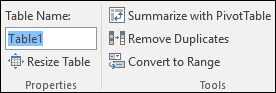
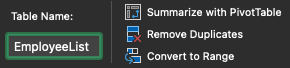
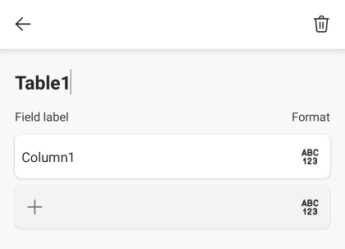
بشكل افتراضي، يقوم Excel بتسمية الجداول التي تقوم بإنشائها ك Table1 وTable2 وTable3 وما إلى ذلك. لتسهيل الرجوع إلى جدول، امنح كل جدول اسما وصفيا. يعد اسم جدول ذي معنى مثل "EmployeeList" أكثر فائدة من "Table1" العام.
باستخدام الاسم الوصفي، يمكنك، على سبيل المثال، الانتقال بسرعة إلى الجدول باستخدام الأمر الانتقال إلى (Ctrl+G) أو مربع الحوار إدارة الأسماء . يمكنك أيضا الرجوع بسهولة إلى الجدول في الصيغ.
- ضع المؤشر في أي مكان في الجدول.
- في علامة التبويب تصميم الجدول ، ضمن اسم الجدول، استبدل الاسم الافتراضي، مثل 'Table1'، باسم وصفي أكثر.
ملاحظة
يجب أن تبدأ أسماء الجداول بحرف أو شرطة سفلية (_) أو شرطة مائلة عكسية (\) ولا يمكن أن تحتوي على مسافات. لمزيد من المعلومات، راجع المقطع "ملاحظات مهمة للأسماء" في إعادة تسمية جدول Excel.
تحديد نمط جدول يمكن الوصول إليه
قد يكون من الصعب قراءة الجداول الملونة الفاتحة ذات التباين المنخفض. لتسهيل الوصول إلى الجدول، حدد نمط جدول يحتوي على ألوان ذات تباين قوي. على سبيل المثال، اختر نمطا يتناوب بين اللون الأبيض واللون الداكن، مثل الأسود أو الرمادي الداكن أو الأزرق الداكن.
- ضع المؤشر في أي مكان في الجدول.
- في علامة التبويب تصميم الجدول ، في المجموعة أنماط الجدول ، حدد النمط الذي تريده.
استخدام رؤوس الجداول
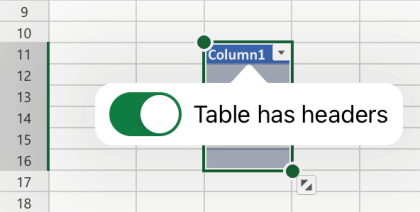
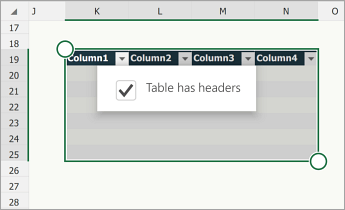
تستخدم برامج قراءة الشاشة معلومات الرأس لتحديد الصفوف والأعمدة. توفر رؤوس الجداول الواضحة السياق وتجعل التنقل في محتوى الجدول أسهل.
- ضع المؤشر في أي مكان في الجدول.
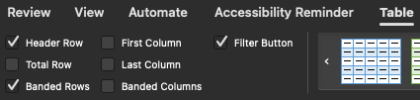
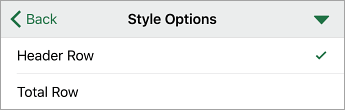
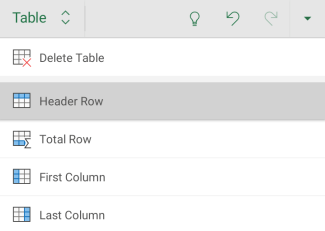
- في علامة التبويب تصميم الجدول ، في المجموعة خيارات نمط الجدول ، حدد خانة الاختيار صف الرأس .
- اكتب عناوين الأعمدة.
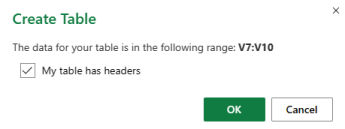
للحصول على إرشادات حول كيفية إضافة رؤوس إلى جدول جديد، انتقل إلى إنشاء جدول وتنسيقه.
بنيات الجدول لتجنبها
صمم الجداول مع مراعاة ما يلي:
تجنب الخلايا والأعمدة والصفوف الفارغة. عند التنقل باستخدام لوحة المفاتيح، قد تؤدي خلية أو عمود أو صف فارغ إلى أن يعتقد مستخدم قارئ الشاشة أنه لا يوجد المزيد في الجدول.
- إذا لم تكن هناك حاجة لخلية أو عمود أو صف فارغ، ففكر في حذفها.
- إذا لم تتمكن من تجنب خلية أو عمود أو صف فارغ، أدخل نصا يوضح أنه فارغ. على سبيل المثال، اكتب N/A أو Intentionally Blank.
تجنب تقسيم الخلايا أو دمجها: تتبع برامج قراءة الشاشة موقعها في جدول عن طريق حساب خلايا الجدول. إذا كان الجدول متداخلا داخل جدول آخر أو إذا تم دمج خلية أو تقسيمها، يفقد قارئ الشاشة العدد ولا يمكنه توفير معلومات مفيدة حول الجدول بعد تلك النقطة. يمكن أن تجعل الخلايا المدمجة أو المنقسمة التنقل في جداول Excel باستخدام التقنيات المساعدة أمرا صعبا للغاية، إن لم يكن مستحيلا. احتفظ دائما بجداولك مباشرة وبسيطة. للتأكد من أن الجداول لا تحتوي على خلايا مقسمة أو خلايا مدمجة أو جداول متداخلة، استخدم مدقق الوصول.
استخدام قالب يمكن الوصول إليه
استخدم أحد قوالب Excel التي يمكن الوصول إليها للتأكد من إمكانية الوصول إلى تصميم جدول البيانات والألوان والتباين والخطوط لجميع الجماعات المستهدفة. كما تم تصميم القوالب بحيث يمكن لبرامج قراءة الشاشة قراءة محتوى جدول البيانات بسهولة أكبر.
عند تحديد قالب، ابحث عن قالب يحتوي على العديد من الميزات التي تدعم إمكانية وصول ذوي الاحتياجات الخاصة. على سبيل المثال:
- يؤدي استخدام مساحة بيضاء كافية إلى تسهيل قراءة جدول البيانات.
- تجعل الألوان ذات التباين من السهل تمييزها عن بعضها البعض للقراء الذين يعانون من ضعف البصر والألوان.
- تعد الخطوط الأكبر أسهل للمستخدمين ذوي الرؤية المنخفضة.
- تسهل العناوين والتسميات الوصفية المعينة مسبقا فهم جدول البيانات للمستخدمين الذين يتنقلون به باستخدام قارئ الشاشة.
للحصول على إرشادات خطوة بخطوة حول كيفية استخدام القوالب التي يمكن الوصول إليها، انتقل إلى فيديو: ابدأ بقالب Excel يمكن الوصول إليه.
إضافة نص إلى الخلية A1
يبدأ قارئ الشاشة بقراءة أي ورقة عمل من الخلية A1. إذا كان لديك جدول على ورقة العمل، يفضل أن يكون A1 عنوان الجدول.
إذا كانت الورقة طويلة أو معقدة، أضف إرشادات أو نظرة عامة على الورقة في الخلية A1. سيؤدي ذلك إلى إعلام الأشخاص المكفوفين بما يتم تقديمه في ورقة العمل وكيفية استخدامها. يمكن أن يتطابق هذا النص الإرشادي مع لون الخلفية. سيؤدي ذلك إلى إخفائه عن الأشخاص الذين يمكنهم رؤيته، ولكنه يسمح بقراءته بواسطة برامج قراءة الشاشة.
إضافة نص بديل إلى المرئيات
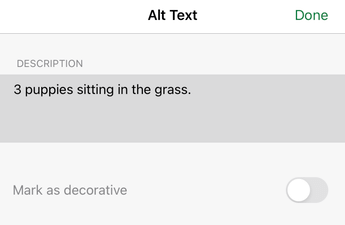
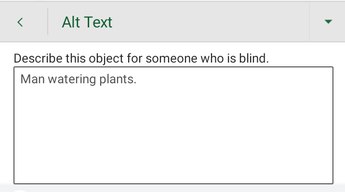
يساعد النص البديل الأشخاص الذين لا يمكنهم رؤية الشاشة على فهم ما هو مهم في المحتوى المرئي. يتضمن المحتوى المرئي الصور ورسومات SmartArt والأشكال والمجموعات والمخططات والمخططات المحورية والعناصر المضمنة والحبر ومقاطع الفيديو. في النص البديل، صف الصورة بإيجاز وأذكر هدفها. تقرأ برامج قراءة الشاشة النص لوصف الصورة للمستخدمين الذين لا يمكنهم رؤية الصورة.
تجنب استخدام النص في الصور باعتباره الأسلوب الوحيد لنقل المعلومات المهمة. إذا اضطررت إلى استخدام صورة تحتوي على نص، فكرر هذا النص في المستند. قدم وصفاً موجزاً عن الصورة في النص البديل واذكر النص الموجود بها والغرض منه.
تلميح
لكتابة نص بديل جيد، تأكد من نقل المحتوى والغرض من الصورة بطريقة مختصرة لا لبس فيها. يجب ألا يكون النص البديل أطول من جملة قصيرة أو جملتين - في معظم الأحيان ستحدث بعض الكلمات المحددة بعناية. لا تكرر المحتوى النصي المحيط كنص بديل أو استخدم عبارات تشير إلى الصور، مثل"رسم" أو "صورة". لمزيد من المعلومات حول كيفية كتابة نص بديل، انتقل إلى كل ما تحتاج إلى معرفته لكتابة نص بديل فعال.
للحصول على إرشادات خطوة بخطوة حول كيفية إضافة نص بديل، انتقل إلى إضافة نص بديل إلى شكل أو صورة أو مخطط أو رسم SmartArt أو كائن آخر.
للعثور على نص بديل مفقود، استخدم مدقق الوصول.
ملاحظة
بالنسبة لمحتوى الصوت والفيديو، بالإضافة إلى النص البديل، قم بتضمين التسمية التوضيحية المغلقة للأشخاص الذين يعانون من الصمم أو ضعف السمع.
إضافة نص ارتباط تشعبي يمكن الوصول إليه وتلميحات الشاشة
في بعض الأحيان يفحص الأشخاص الذين يستخدمون برامج قراءة الشاشة قائمة الارتباطات. يجب أن تنقل الارتباطات معلومات واضحة ودقيقة حول الوجهة. على سبيل المثال، تجنب استخدام نصوص الارتباط مثل "انقر هنا" أو "راجع هذه الصفحة" أو "انتقل إلى هنا" أو "تعرف على المزيد". بدلا من ذلك، قم بتضمين العنوان الكامل لصفحة الوجهة. يمكنك أيضاً إضافة تلميحات الشاشة التي تظهر عند تمرير مؤشر الماوس فوق النص أو الصور التي تحتوي على ارتباط تشعبي.
تلميح
إذا كان العنوان الموجود على صفحة وجهة الارتباط التشعبي يعطي ملخصا دقيقا لما هو موجود على الصفحة، فاستخدمه لنص الارتباط التشعبي. على سبيل المثال، يتطابق نص الارتباط التشعبي هذا مع العنوان في صفحة الوجهة: إنشاء المزيد باستخدام قوالب Microsoft.
للحصول على إرشادات خطوة بخطوة حول كيفية إنشاء ارتباطات تشعبية وتلميحات الشاشة، انتقل إلى العمل مع الارتباطات في Excel.
استخدام تنسيق الخط واللون الذي يمكن الوصول إليه
لا يستبعد الخط الذي يمكن الوصول إليه سرعة قراءة أي شخص يقرأ جدول بيانات أو يبطئها، بما في ذلك الأشخاص الذين يعانون من ضعف البصر أو إعاقة القراءة أو الأشخاص المكفوفين. يعمل الخط الأيمن على تحسين وضوح جدول البيانات وقابليته للقراءة.
للحصول على إرشادات حول كيفية تغيير الخط الافتراضي، انتقل إلى تغيير حجم الخط.
استخدم تنسيق خط ممكن الوصول إليه
فيما يلي بعض الأفكار التي يجب وضعها في الاعتبار:
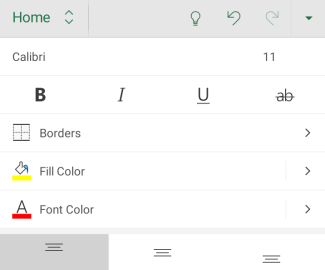
- لتقليل حمل القراءة، حدد خطوط sans serif المألوفة مثل Arial أو Calibri. تجنب استخدام جميع الأحرف الكبيرة أو الخطوط المائلة أو المسطّرة بشكل زائد.
- قد يفوت الشخص المصاب بإعاقة بصرية المعنى الذي تنقله ألوان معينة. على سبيل المثال، أضف تسطيرا إلى نص الارتباط التشعبي المشفر بالألوان بحيث يعرف الأشخاص الذين يعانون من عمى الألوان أن النص مرتبط حتى لو لم يتمكنوا من رؤية اللون.
- يٌفضّل إضافة خط غامق أو استخدام خط كبير الحجم للعناوين.
استخدام لون خط يمكن الوصول إليه
يجب أن يكون النص في جدول البيانات قابلا للقراءة في وضع التباين العالي. على سبيل المثال، استخدم نظام الألوان الساطعة أو ألوان «التباين العالي» الموجودة في الأطراف المقابلة في نطاق الألوان. تسهّل أنظمة ألوان الأبيض والأسود عملية تمييز النص والأشكال على الأشخاص الذين يعانون من عمى الألوان.
فيما يلي بعض الأفكار التي يجب وضعها في الاعتبار:
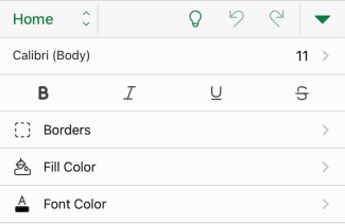
- للتأكد من عرض النص بشكل جيد في وضع التباين العالي، استخدم الإعداد التلقائي لألوان الخط. للحصول على إرشادات حول كيفية تغيير لون الخط، انتقل إلى تنسيق النص في الخلايا.
- استخدم مدقق الوصول لتحليل جدول البيانات والعثور على تباين ألوان غير كاف. تتحقق الأداة في المستندات الآن من لون النص مقابل لون الصفحة، وخلفيات خلايا الجدول والتمييز ولون تعبئة مربع النص وتظليل الفقرات وتعبئات SmartArt والأشكال والرؤوس والتذييلات والارتباطات.
- استخدم قالب يمكن الوصول إليه.
إنشاء مخططات يمكن الوصول إليها
تساعد المخططات على تسهيل فهم المعلومات المعقدة. لتسهيل الوصول إلى المخططات، استخدم لغة واضحة ووصفية لعناصر المخطط، مثل عنوان المخطط وعناوين المحاور وتسميات البيانات. تأكد أيضا من إمكانية الوصول إلى تنسيقها.
للحصول على إرشادات حول كيفية إضافة عناصر المخطط إلى المخطط وجعلها قابلة للوصول إليها، انتقل إلى فيديو: إنشاء مخططات يمكن الوصول إليها في Excel.
تنسيق عنصر مخطط
- حدد عنصر المخطط الذي تريد تنسيقه، على سبيل المثال، عنوان المخطط أو تسميات البيانات.
- حدد علامة التبويب تنسيق .
- ضمن المجموعة التحديد الحالي ، حدد تنسيق التحديد. يفتح جزء التنسيق إلى اليمين.
- حدد خيارات التنسيق التي تجعل عنصر المخطط الخاص بك قابلا للوصول، مثل خط أكبر أو ألوان متناقضة بشكل جيد.
إعادة تسمية أوراق العمل
تقرأ برامج قراءة الشاشة أسماء أوراق العمل، لذا تأكد من أن هذه التسميات واضحة ووصفية. يؤدي استخدام أسماء فريدة لورق العمل إلى تسهيل التنقل في المصنف.
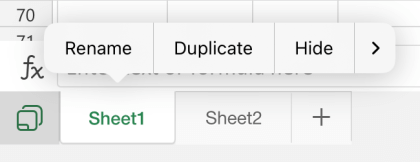
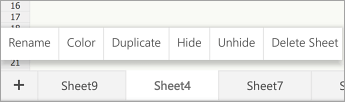
بشكل افتراضي، يقوم Excel بتسمية أوراق العمل ك Sheet1 وSheet2 وSheet3 وما إلى ذلك، ولكن يمكنك إعادة تسميتها بسهولة. للحصول على إرشادات حول كيفية إعادة تسمية أوراق العمل، انتقل إلى إعادة تسمية ورقة عمل.
حذف أوراق عمل فارغة
تقرأ برامج قراءة الشاشة أسماء أوراق العمل، لذلك قد تكون أوراق العمل الفارغة مربكة. لا تقم بتضمين أي أوراق فارغة في المصنفات.
للحصول على إرشادات حول كيفية حذف أوراق العمل، انتقل إلى إدراج ورقة عمل أو حذفها.
تسمية الخلايا والنطاقات
قم بتسمية الخلايا والنطاقات بحيث يمكن لمستخدمي قارئ الشاشة التعرف بسرعة على الغرض من الخلايا والنطاقات في أوراق عمل Excel. يمكن للمستخدمين استخدام الأمر Go To (Ctrl+G) لفتح مربع حوار يسرد جميع الأسماء المعرفة. بتحديد اسم، يمكن للمستخدم الانتقال بسرعة إلى الموقع المسمى.
- حدد الخلية أو نطاق الخلايا التي تريد تسميتها.
- حدد الصيغ>تعريف الاسم.
- أدخل الاسم وحدد موافق.
ملاحظة
يجب أن يبدأ الاسم بحرف أو شرطة سفلية (_) أو شرطة مائلة عكسية (\) ولا يمكن أن يحتوي على مسافات.
اختبار إمكانية وصول ذوي الاحتياجات الخاصة إلى أوراق العمل
عندما يكون جدول البيانات جاهزا وقمت بتشغيل مدقق الوصول للتأكد من أنه شامل، يمكنك محاولة التنقل في جدول البيانات باستخدام قارئ شاشة، على سبيل المثال، "الراوي". يأتي "الراوي" مزودا بنظام التشغيل Windows، لذلك ليست هناك حاجة لتثبيت أي شيء. هذه طريقة إضافية لاكتشاف المشكلات في التنقل، على سبيل المثال.
ابدأ تشغيل قارئ الشاشة. على سبيل المثال، لبدء تشغيل "الراوي"، اضغط على Ctrl+مفتاح شعار Windows+Enter.
اضغط على F6 حتى يصبح التركيز، المستطيل الأزرق، على شبكة جدول ورقة العمل.
قم بما يلي لاختبار أوراق العمل:
- استخدم مفاتيح الأسهم للتنقل بين الخلايا في شبكة الجدول.
- للتحقق من أسماء أوراق العمل في جدول البيانات، اضغط على F6 حتى يتم التركيز على اسم ورقة العمل الحالية، ثم استخدم مفتاحي السهم لليسار واليمين لسماع أسماء أوراق العمل الأخرى.
- إذا كانت ورقة العمل تحتوي على أشكال عائمة مثل هذه الصور، فاضغط على Ctrl+Alt+5. ثم للتنقل بين الأشكال العائمة، انقر فوق المفتاح Tab. للعودة إلى التنقل العادي، انقر فوق مفتاح الخروج Esc.
إصلاح أي مشكلات في إمكانية وصول ذوي الاحتياجات الخاصة قمت برصدها عند التنقل باستخدام قارئ الشاشة.
قم بإنهاء قارئ الشاشة. على سبيل المثال، للخروج من "الراوي"، اضغط على Ctrl+مفتاح شعار Windows+Enter.
ملاحظة
تأكد أيضا من إمكانية قراءة أوراق العمل بسهولة على الهاتف الجوال. هذا لا يفيد فقط الأشخاص الذين يعانون من ضعف البصر ويستخدمون التكبير، ولكنه يفيد أيضا مجموعة واسعة جدا من مستخدمي الهواتف المحمولة.
انظر أيضاً
كل ما تحتاج إلى معرفته لكتابة نص بديل فعّال
تسهيل وصول الأشخاص ذوي الاحتياجات الخاصة إلى مستندات Word
تسهيل الوصول إلى عروض PowerPoint التقديمية الخاصة بك للأشخاص ذوي الاحتياجات الخاصة
إتاحة الوصول إلى ورسالتك الإلكترونية في Outlook لذوي الاحتياجات الخاصة
إتاحة الوصول إلى دفاتر ملاحظاتك في OneNote لذوي الاحتياجات الخاصة






الدعم التقني للعملاء ذوي الاحتياجات الخاصة
تسعى شركة Microsoft إلى تقديم أفضل تجربة ممكنة لجميع العملاء. إذا كان لديك إعاقة أو أسئلة تتعلق بإمكانية وصول ذوي الاحتياجات الخاصة، فيرجى الاتصال ب Microsoft Disability Answer Desk للحصول على المساعدة التقنية. تم تدريب فريق دعم Disability Answer Desk على استخدام العديد من التقنيات المساعدة الشائعة ويمكن أن يقدم مساعدة باللغة الإنجليزية والإسبانية والفرنسية وبلغة الإشارة الأمريكية. يرجى الانتقال إلى موقع Microsoft Disability Answer Desk للاطلاع على تفاصيل الاتصال الخاصة بمنطقتك.
إذا كنت مستخدما حكوميا أو تجاريا أو مستخدما للمؤسسة، فيرجى الاتصال بالمؤسسة Answer Desk لذوي الاحتياجات الخاصة.