
في Power Query، يمكنك إضافة أعمدة جديدة عبر توفير قيمة عينة واحدة أو أكثر للمساعدة في إنشائها. يمكنك إجراء ذلك من التحديد الحالي أو من خلال توفير إدخال استنادا إلى أعمدة محددة. ويكون ذلك مفيدا عندما تعرف البيانات التي تريدها في العمود الجديد، ولكنك غير متأكد من عمليات التحويل التي يجب استخدامها.
تستخدم الأمثلة التالية بيانات الويب في هذا الموقع: قائمة الولايات والأقاليم في الولايات المتحدة.
إضافة عمود من كل الأعمدة
تستند الخطوات التالية إلى الفيديو.
لفتح استعلام، حدد موقع استعلام تم تحميله مسبقا من محرر Power Query، وحدد خلية في البيانات، ثم حددتحريرالاستعلام>. لمزيد من المعلومات، راجع إنشاء استعلام أو تحميله أو تحريره في Excel.
حدد إضافة عمود>من أمثلة>من كل الأعمدة.
يظهر الجزء "إضافة أعمدة من الأمثلة" مع عمود جديد وفارغ على اليسار.
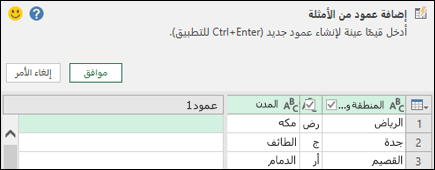
أدخل قيمة عينة لبيانات العمود الجديد التي تريدها، ثم اضغط على Ctrl + Enter. في هذه الحالة ، دخلنا في "مونتغمري ، ألاباما" لدمج كل عاصمة مع ولايتها الخاصة.
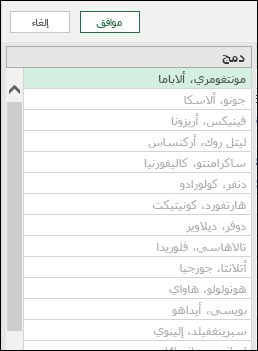
لإجراء عمليات تحرير على العمود الجديد، انقر نقرا مزدوجا فوق أي حقل نصي وقم بتحريره، ثم اضغط على Ctrl + Enter عند الانتهاء.
تظهر خطوات التحويل أعلى "معاينة البيانات".

حدّد موافق.
افحص الخطوة المضافة إلى مقطع الخطوات المطبقة في جزء إعدادات الاستعلام بالنقر بزر الماوس الأيمن فوق الخطوة وتحديد تحرير الإعدادات والصيغة المقابلة في شريط الصيغة.
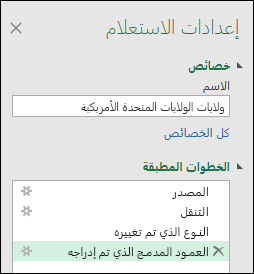
إضافة عمود من التحديد
عند إضافة عمود من الأمثلة حسب التحديد، يقدم Power Query قائمة مفيدة من الحقول المتوفرة والقيم وعمليات التحويل المقترحة للأعمدة المحددة. في هذا المثال، استنادا إلى البيانات الموجودة في الفيديو، قم بإنشاء عمود جديد لتنظيم الولايات حسب عدد الممثلين لكل منهما.
لفتح استعلام، حدد موقع استعلام تم تحميله مسبقا من محرر Power Query، وحدد خلية في البيانات، ثم حددتحريرالاستعلام>. لمزيد من المعلومات، راجع إنشاء استعلام أو تحميله أو تحريره في Excel.
لجعله أكثر ملاءمة، انقل العمود إلى النهاية التي تريد أن تستند إليها مقطع العمود عن طريق تحديد "التحويل>" نقل إلى>النهاية. في المثال، حرك العمود "عدد الممثلين ".
حدد إضافة عمود>من أمثلة>من التحديد. تتم إضافة عمود فارغ.
أدخل "1 إلى 7" كنطاق في الخلية الفارغة الأولى.
للاطلاع على اقتراحات لكل الخلايا، اضغط على Ctrl + Enter.
إذا كنت راضيا، فحدد موافق.
في بعض الأحيان، قد تحتاج إلى التكرار بضع مرات للحصول على النتائج التي تريدها.
النتائج
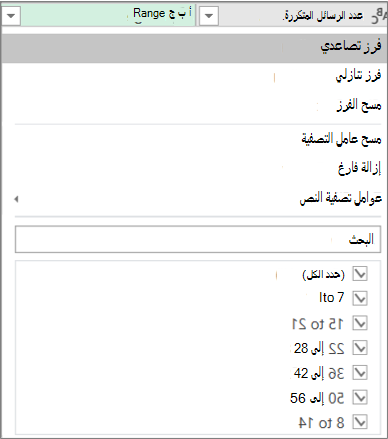
يقوم Power Query بترتيب البيانات حسب المجموعات الفرعية وفقا للنطاق الذي أدخلته. هناك طريقة سريعة لرؤية المجموعات الفرعية وهي تحديد "التصفية التلقائية" في العمود الجديد. على سبيل المثال:
اعتبارات إضافية
بعد إضافة أعمدة من الأمثلة، يمكنك إزالة الأعمدة الأصلية إذا لم تعد بحاجة إلى عرضها. ولا تتأثر بيانات العمود الجديد.
تستند إضافة عمود من الأمثلة إلى أعلى 100 صف من معاينة البيانات. بدلا من ذلك، يمكنك إضافة نموذج بياناتك الخاصة، وإضافة مثال عمود استنادا إلى البيانات النموذجية، ثم حذف البيانات النموذجية عندما لا تعود بحاجة إليها. ولن يتأثر العمود الذي تم إنشاؤه حديثا.
اطلع أيضاً على
إضافة عمود من أمثلة (docs.com)