
باستخدام Power Query، يمكنك تجميع عمود واحد أو أكثر من الأعمدة في جدول مرتبط. على سبيل المثال، يمكنك تجميع مجموع تفاصيل الطلب لكل طلب.
معاينة بيانات جدول الطلبات في موجز Northwind OData
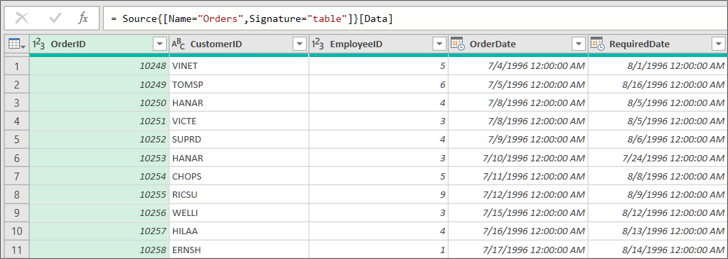
تجميع عمود من البيانات
في هذا المثال، تقوم بتجميع العمود Order_Details من جدول Northwind Orders. يتم استيراد البيانات من موجز Northwind OData النموذجي.
في Excel، حدد الصفحة الرئيسية>"مصدر> جديد"مصادر> أخرىمن موجز OData.
في مربع الحوار موجز OData، أدخل عنوان URL الخاص بموجز Northwind OData.
http://services.odata.org/northwind/northwind.svcحدّد موافق.
في جزء المتصفح ، حدد جدول الطلبات في الجزء الأيمن، تتم معاينة البيانات على الجانب الأيسر، ثم حدد تحويل البيانات.
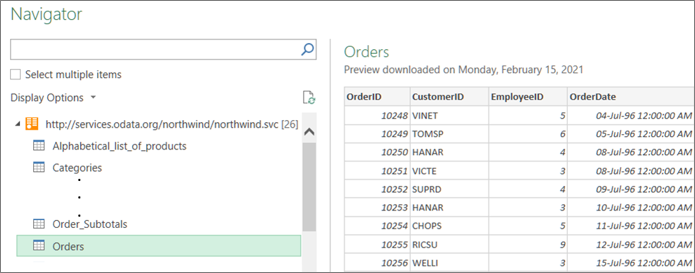
يظهر محرر Power Query.
في "معاينة البيانات"، قم بالتمرير إلى اليسار وانقر فوق أيقونة التوسيع (
 ) الموجودة بجانب عمود Order_Details .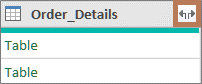
الجدول هو مثال للعمود الهيكلي الذي يمكنك توسيعه لرؤية المزيد من الأعمدة. لمزيد من المعلومات، راجع العمل على قائمة أو سجل أو عمود مصنف جدول.
في القائمة المنسدلة لعمود "جدول ":
- حدد الخيار تجميع .
- مرر مؤشر الماوس فوق عنصر دالة تجميعية، مثل "مجاميع سعر الوحدة".
- في القائمة المنسدلة "دالة تجميعية"، حدد دالة تجميعية واحدة أو أكثر. على سبيل المثال، الدالتين SumوAverage.
حدّد موافق.
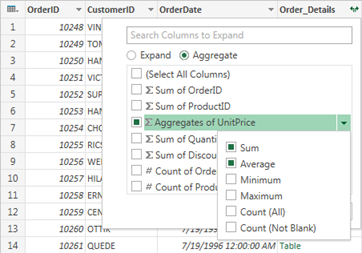
النتيجة
توسع Power Query العمود Order_Details، وتستبدل العمود بمجموع سعر الوحدةومتوسط سعر الوحدة.
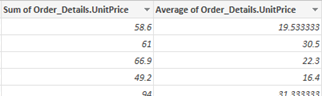
البحث عن البيانات المرتبطة بعمود منظم بالجدول
عند توسيع عمود منظم، مثل "جدول"، قد تتساءل من مصدره. لمعرفة ذلك، يمكنك معاينة الجدول ذو الصلة في مصدر البيانات الخارجي.
في جزء إعدادات الاستعلام، ضمن الخطوات المطبقة، حدد المصدر، ثم حدد
 تحرير الإعدادات. يظهر مربع الحوار "مصدر البيانات "، الذي يختلف استنادا إلى مصدر البيانات الخارجي. وفي هذا المثال، إنه مربع الحوار " موجز OData ". سجل مصدر البيانات هذا.
حدد " المصادر الرئيسية>الأخيرة"، ثم حدد مصدر البيانات من القائمة التي تتطابق مع المصدر الذي سجلته في الخطوة 1. يظهر مربع الحوار "المتصفح".
بشكل افتراضي، تظهر قائمة كل الجداول من مصدر البيانات في الجزء الأيمن. حدد الجدول المرتبط لمعاينة البيانات في الجزء الأيمن. ويكون اسم العمود المصنف هو اسم الجدول المرتبط. في هذا المثال، حدد Order_Details.
بشكل افتراضي، يمكنك رؤية كل الجداول ومعاينتها. ولكن يمكنك تحديد "خيارات العرض " لتشغيل " العناصر المحددة فقط " أو إيقاف تشغيلها وتمكين "معاينات البيانات " لتخصيص العرض حسب رغبتك.