
تكمن الفائدة الرئيسية للاتصال بالبيانات الخارجية في أنه يمكنك تحليل هذه البيانات بشكل دوري في Microsoft Office Excel من دون نسخ البيانات بشكل متكرر، وهي عملية يمكن أن تستغرق وقتا طويلا وعرضة للخطأ. بعد الاتصال بالبيانات الخارجية، يمكنك أيضا تحديث مصنفات Excel (أو تحديثها) تلقائيا من مصدر البيانات الأصلي كلما تم تحديث مصدر البيانات بمعلومات جديدة.
هام
قد يتم تعطيل الاتصالات بالبيانات الخارجية على الكمبيوتر. للاتصال بالبيانات عند فتح مصنف، يجب تمكين اتصالات البيانات باستخدام شريط "مركز التوثيق". للحصول على مزيد من المعلومات، اطلع على إضافة ناشر موثوق به أو إزالته أو عرضهوالمستندات الموثوق بها وعرض الخيارات والإعدادات الخاصة بي في مركز توثيق Microsoft Office.
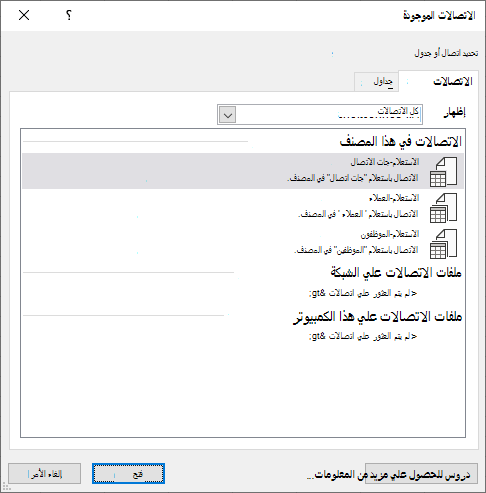
حول مربع الحوار "الاتصالات الموجودة"
لفتح مربع الحوار "الاتصالات الموجودة"، حدد"الاتصالاتالموجودة للبيانات>". يمكنك عرض كافة الاتصالات المتوفرة لك وجداول Excel في مصنفك. يمكنك فتح اتصال أو جدول من القائمة ثم استخدام مربع الحوار "استيراد البيانات " لتحديد طريقة استيراد البيانات.
ملاحظة
يمكنك أيضا فتح مربع الحوار "الاتصالات الموجودة " من مربع الحوار "تغيير مصدر بيانات PivotTable ". لمزيد من المعلومات حول تغيير مصدر البيانات ل PivotTable، راجع تغيير البيانات المصدر ل PivotTable.
علامة التبويب "اتصالات"
في القائمة المنسدلة "إظهار "، قم بأحد الإجراءات التالية:
الكل لعرض كل الاتصالات، انقر فوق "كافة الاتصالات". يكون هذا الخيار محدداً بشكلٍ افتراضي.مصنف لعرض قائمة الاتصالات المستخدمة مؤخرا فقط، انقر فوق "الاتصالات" في هذا المصنف.
يتم إنشاء هذه القائمة من اتصالات قمت بتعريفها مسبقا، والتي قمت بإنشائها باستخدام مربع الحوار "تحديد مصدر البيانات " في معالج اتصال البيانات، أو التي قمت بتحديدها مسبقا كاتصال من مربع الحوار هذا.
الكمبيوتر لعرض الاتصالات المتوفرة على الكمبيوتر الخاص بك فقط، حدد ملفات الاتصال على هذا الكمبيوتر.
يتم إنشاء هذه القائمة من المجلد "مصادر بياناتي " الذي يتم تخزينه عادة في مجلد "المستندات" على الكمبيوتر.
الشبكة لعرض الاتصالات المتوفرة فقط من ملف اتصال يمكن الوصول إليه من الشبكة، حدد ملفات الاتصالات على الشبكة. تم إنشاء هذه القائمة من مكتبة اتصال البيانات (DCL) في Excel على موقع Microsoft SharePoint Services. إن مكتبة اتصال البيانات (DCL) عبارة عن مكتبة مستندات في موقع SharePoint Services تحتوي على مجموعة من ملفات اتصال بيانات Office (ODC) (ملحق الاسم odc.). عادة ما يتم إعداد مكتبة البيانات التنسيقية (DCL) بواسطة مسؤول الموقع، ويمكنه أيضا تكوين موقع SharePoint لعرض ملفات ODC من مكتبة الاتصال بالإنترنت (DCL) في مربع الحوار " الاتصالات الخارجية ". لمزيد من المعلومات، راجع تعليمات الإدارة المركزية في SharePoint Services.
حدد الاتصال الذي تريده، ثم حدد "فتح". يظهر مربع الحوار "استيراد البيانات".
حدد الطريقة التي تريد استيراد البيانات بها، ثم حدد موافق. لمزيد من المعلومات حول استخدام مربع الحوار هذا، حدد علامة الاستفهام (؟).
تلميح
إذا لم تتمكن من رؤية الاتصال الذي تريده، فيمكنك إنشاء اتصال. انقر فوق الاستعراض بحثا عن المزيد، ثم في مربع الحوار "تحديد مصدر البيانات "، انقر فوق "مصدر جديد" لبدء تشغيل معالج اتصال البيانات بحيث يمكنك تحديد مصدر البيانات الذي تريد الاتصال به.
ملاحظة
أما إذا اخترت اتصالا من ملفات الاتصال الموجودة على الشبكة أو ملفات الاتصال الموجودة على الفئة "الكمبيوتر هذا"، فسيتم نسخ ملف الاتصال إلى المصنف كاتصال مصنف جديد، ثم يتم استخدامه كمعلومات الاتصال الجديدة.
علامة التبويب "جداول"
في القائمة المنسدلة "إظهار "، قم بأحد الإجراءات التالية:
الكل لعرض كل الاتصالات، انقر فوق "جداول المصنف". يكون هذا الخيار محدداً بشكلٍ افتراضي.الاتصالات لعرض جداول معرفة بواسطة اتصال فقط، حدد "جداول الاتصالات".
يتم إنشاء هذه القائمة من اتصالات قمت بتعريفها مسبقا، والتي قمت بإنشائها باستخدام مربع الحوار "تحديد مصدر البيانات " في معالج اتصال البيانات، أو التي قمت بتحديدها مسبقا كاتصال من مربع الحوار هذا.
مصنف لعرض جدول في المصنف، حدد "جداول المصنف".
حدد الاتصال الذي تريده، ثم حدد "فتح". يظهر مربع الحوار "استيراد البيانات".
حدد الطريقة التي تريد استيراد البيانات بها، ثم حدد موافق. لمزيد من المعلومات حول استخدام مربع الحوار هذا، حدد علامة الاستفهام (؟).