
عند الاستعلام عن البيانات في Excel، قد تحتاج إلى استخدام قيمة إدخال - معلمة - لتحديد شيء ما حول الاستعلام. لإجراء ذلك، يمكنك إنشاء معلمة استعلام في Microsoft Query:
- يتم استخدام المعلمات في عبارة WHERE الخاصة بالاستعلام، وهي تعمل دائما كعامل تصفية للبيانات المستردة.
- يمكن أن تطالب المعلمات المستخدم بقيمة إدخال عند تشغيل الاستعلام أو تحديثه، أو استخدام ثابت كقيمة إدخال، أو استخدام محتويات خلية محددة كقيمة الإدخال.
- تعد المعلمة جزءا من الاستعلام الذي تقوم بتعديله، ولا يمكن إعادة استخدامها في استعلامات أخرى.
ملاحظة إذا كنت تريد الطريقة الأخرى لإنشاء معلمات الاستعلام، فراجع إنشاء استعلام معلمات (Power Query).
Procedure
انقر فوق "الحصول على البيانات>"& تحويل> البياناتاحصل على بيانات>من مصادر> أخرىمن Microsoft Query.
اتبع خطوات "معالج الاستعلامات". في "معالج الاستعلامات - شاشة الإنهاء "، حدد عرض البيانات أو تحرير استعلام في Microsoft Query ثم انقر فوق إنهاء. تفتح نافذة Microsoft Query وتعرض استعلامك.
انقر فوق "عرض>SQL". في مربع حوار SQL الذي يظهر، ابحث عن عبارة WHERE – سطر يبدأ بالكلمة WHERE، عادة في نهاية رمز SQL. إذا لم تكن هناك عبارة WHERE، فأضف واحدة عن طريق كتابة WHERE في سطر جديد في نهاية الاستعلام.
بعد العبارة WHERE، اكتب اسم الحقل، وعامل تشغيل المقارنة (=، <و، >وLIKE، وغير ذلك)، وأحد الإجراءات التالية:
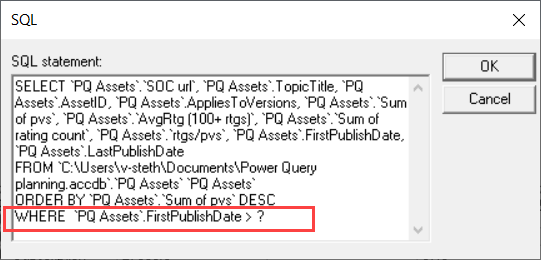
- لمطالبة معلمة عامة، اكتب علامة استفهام (؟). لا يتم عرض عبارة مفيدة في المطالبة التي تظهر عند تشغيل الاستعلام.
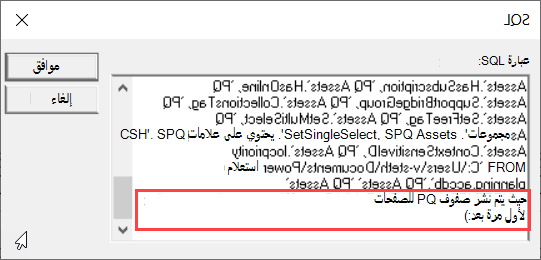
- للحصول على مطالبة معلمة تساعد الأشخاص على توفير إدخال صالح، اكتب عبارة بين أقواس مربعة. تظهر العبارة في مطالبة المعلمة عندما يتم تشغيل الاستعلام.
- لمطالبة معلمة عامة، اكتب علامة استفهام (؟). لا يتم عرض عبارة مفيدة في المطالبة التي تظهر عند تشغيل الاستعلام.
بعد الانتهاء من إضافة الشروط مع معلمات إلى عبارة WHERE، انقر فوق موافق لتشغيل الاستعلام. يطالبك Excel بتوفير قيمة لكل معلمة، ثم يعرض Microsoft Query النتائج.
عندما تصبح جاهزا لتحميل البيانات، أغلق نافذة Microsoft Query لإرجاع النتائج إلى Excel. يتم فتح مربع الحوار "استيراد بيانات".
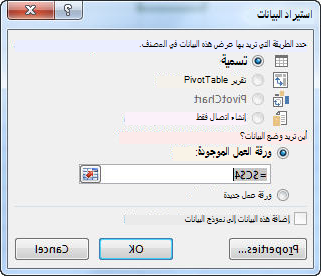
لمراجعة المعلمات، انقر فوق "خصائص". ثم في مربع الحوار خصائص الاتصال، انقر فوق معلمات على علامة التبويب "تعريف".
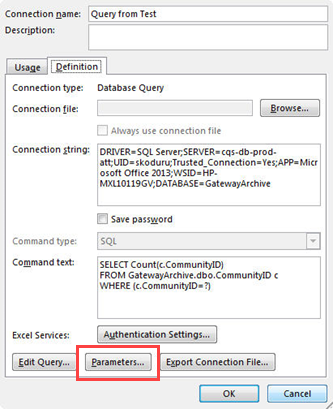
يعرض مربع الحوار "المعلمات" المعلمات المستخدمة في الاستعلام. حدد معلمة ضمن اسم المعلمة لمراجعة كيفية الحصول على قيمة المعلمة أو تغييرها. يمكنك تغيير مطالبة المعلمة أو إدخال قيمة معينة أو تحديد مرجع خلية.
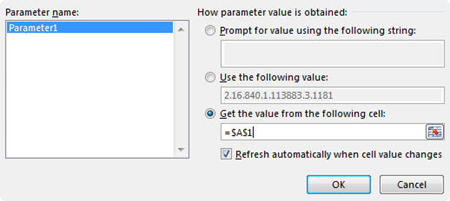
انقر فوق موافق لحفظ التغييرات وإغلاق مربع الحوار "المعلمات"، ثم في مربع الحوار "استيراد البيانات"، انقر فوق موافق لعرض نتائج الاستعلام في Excel.
يحتوي المصنف الآن استعلام معلمات. كلما قمت بتشغيل الاستعلام أو تحديث اتصال البيانات الخاص به، يتحقق Excel من المعلمة لإكمال عبارة WHERE الخاصة بالاستعلام. إذا طالبت المعلمة بقيمة ما، فيعرض Excel مربع الحوار "إدخال قيمة معلمة" لتجميع الإدخالات. يمكنك كتابة قيمة أو النقر فوق خلية تحتوي على القيمة. يمكنك أيضا تحديد وجوب استخدام القيمة أو المرجع الذي توفره دائما، وإذا كنت تستخدم مرجع خلية، فيمكنك تحديد وجوب قيام Excel تلقائيا بتحديث اتصال البيانات (أي تشغيل الاستعلام مرة أخرى) كلما تغيرت قيمة الخلية المحددة.