
إذا أنشأت تنسيق أرقام مخصصا لرقم بطاقة ائتمان مؤلف من 16 رقما (مثل ################ أو ####-#####-#-##)، فإن Excel يغير الرقم الأخير إلى صفر لأن Excel يغير أي أرقام بعد المقام الخامس عشر إلى أصفار.
بالإضافة إلى ذلك، يعرض Excel الرقم باستعمال الرمز الأسي، حيث يستبدل جزءا من العدد ب E+n حيث E (التي تعني الأس) يضرب العدد السابق ب 10 ويرفع الأس إلى قوة الأس العاشر n. لعرض رقم بطاقة ائتمان مكون من 16 رقما بالكامل بنجاح، يجب تنسيق الرقم كنص.
حفاظا على الأمان، يمكنك حجب كافة أرقام رقم بطاقة الائتمان باستثناء الأرقام القليلة الأخيرة باستخدام صيغة تتضمن الدالات CONCATENATEوRIGHTوREPT .
عرض أرقام بطاقات الائتمان بالكامل
حدد الخلية أو نطاق الخلايا التي تريد تنسيقها.
كيفية تحديد خلية أو نطاقلتحديد قم بما يلي خلية مفردة انقر فوق الخلية، أو اضغط على مفاتيح الأسهم للانتقال إلى الخلية. نطاق من الخلايا انقر فوق الخلية الأولى في النطاق، ثم اسحب للوصول إلى الخلية الأخيرة، أو اضغط باستمرار على SHIFT أثناء الضغط على مفاتيح الأسهم لتوسيع التحديد.
يمكنك أيضًا تحديد الخلية الأولى في النطاق، ثم الضغط على F8 لتوسيع التحديد باستخدام مفاتيح الأسهم. لإيقاف توسيع التحديد، اضغط على F8 مرةً أخرى.نطاق كبير من الخلايا انقر فوق الخلية الأولى في النطاق، ثم اضغط باستمرار على SHIFT أثناء النقر فوق الخلية الأخيرة في النطاق. يمكنك التمرير لجعل الخلية الأخيرة مرئية. كافة الخلايا في ورقة عمل انقر فوق الزر تحديد الكل.

لتحديد ورقة العمل بالكامل، يمكنك أيضًا الضغط على CTRL+A.
ملاحظة: إذا كانت ورقة العمل تحتوي على بيانات، فإن CTRL+A يحدد المنطقة الحالية. ويؤدي الضغط على CTRL+A مرة ثانية إلى تحديد ورقة العمل بالكامل.خلايا أو نطاقات خلايا غير متجاورة حدد الخلية الأولى أو نطاق الخلايا الأول، ثم اضغط باستمرار على CTRL أثناء تحديد الخلايا أو النطاقات الأخرى.
يمكنك أيضًا تحديد الخلية الأولى أو نطاق الخلايا الأول، ثم الضغط على SHIFT+F8 لإضافة خلية أخرى غير متجاورة أو نطاق آخر غير متجاور إلى التحديد. لإيقاف إضافة الخلايا أو النطاقات إلى التحديد، اضغط على SHIFT+F8 مرة أخرى.
ملاحظة: لا يمكنك إلغاء تحديد خلية أو نطاق من الخلايا في مجموعة غير متجاورة دون إلغاء التحديد بالكامل.صف أو عمود بالكامل انقر فوق عنوان الصف أو العمود.

1. عنوان الصف
2. عنوان العمود
يمكنك أيضًا تحديد الخلايا في صف أو عمود بواسطة تحديد الخلية الأولى ثم الضغط على CTRL+SHIFT+ مفتاح السهم (سهم لليمين أو سهم لليسار للصفوف، وسهم لأعلى أو سهم لأسفل للأعمدة).
ملاحظة: إذا كان الصف أو العمود يحتوي على بيانات، فسيؤدي الضغط على Ctrl+Shift+مفتاح السهم إلى تحديد الصف أو العمود وصولا إلى الخلية الأخيرة المستخدمة. ويؤدي الضغط على CTRL+SHIFT+ مفتاح السهم مرة ثانية إلى تحديد الصف أو العمود بالكامل.صفوف أو أعمدة متجاورة اسحب عبر عناوين الصفوف أو الأعمدة. أو حدد الصف أو العمود الأول؛ ثم اضغط باستمرار على SHIFT أثناء تحديد الصف أو العمود الأخير. صفوف أو أعمدة غير متجاورة انقر فوق عنوان العمود أو الصف الأول في التحديد؛ ثم اضغط باستمرار على CTRL أثناء النقر فوق عناوين الأعمدة أو الصفوف الأخرى التي تريد إضافتها إلى التحديد. الخلية الأولى أو الأخيرة في صف أو عمود حدد خلية في الصف أو العمود، ثم اضغط على CTRL+ مفتاح السهم (سهم لليمين أو سهم لليسار للصفوف، وسهم لأعلى أو سهم لأسفل للأعمدة). الخلية الأولى أو الأخيرة في ورقة عمل أو في جدول Microsoft Office Excel اضغط على CTRL+HOME لتحديد الخلية الأولى في ورقة العمل أو في قائمة Excel.
اضغط على CTRL+END لتحديد الخلية الأخيرة في ورقة العمل أو في قائمة Excel التي تحتوي على البيانات أو التنسيق.الخلايا حتى الخلية الأخيرة المُستخدمة في ورقة العمل (الزاوية السفلية اليسرى) حدد الخلية الأولى، ثم اضغط على CTRL+SHIFT+END لتوسيع تحديد الخلايا إلى الخلية الأخيرة المُستخدمة في ورقة العمل (الزاوية اليسرى السفلى). الخلايا حتى بداية ورقة العمل حدد الخلية الأولى، ثم اضغط على CTRL+SHIFT+HOME لتوسيع تحديد الخلايا إلى بداية ورقة العمل. خلايا أكثر من التحديد النشط أو أقل منه اضغط باستمرار على SHIFT أثناء النقر فوق الخلية الأخيرة التي تريد تضمينها في التحديد الجديد. يصبح النطاق المستطيل بين active cell وبين الخلية التي تقوم بالنقر فوقها التحديد الجديد. تلميح
لإلغاء تحديد خلايا، انقر فوق أية خلية على ورقة العمل.
تلميح
يمكنك أيضا تحديد الخلايا الفارغة، ثم إدخال الأرقام بعد تنسيق الخلايا كنص. سيتم تنسيق هذه الأرقام كنص.
انقر فوق علامة التبويب "الصفحة الرئيسية"، ثم انقر فوق
 "مشغل مربع الحوار" إلى جانب "رقم".
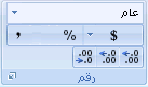
في المربع "الفئة"، انقر فوق "نص".
ملاحظة
إذا لم تتمكن من رؤية خيار النص ، فاستخدم شريط التمرير للتمرير إلى نهاية القائمة.
تلميح
لتضمين أحرف أخرى (مثل الشرطات) في الأرقام المخزنة كنص، يمكنك تضمينها عند كتابة أرقام بطاقات الائتمان.
عرض الأرقام القليلة الأخيرة فقط من أرقام بطاقات الائتمان
بالنسبة إلى إجراءات الأمان الشائعة، قد تحتاج إلى عرض الأرقام القليلة الأخيرة من رقم بطاقة ائتمان واستبدال باقي الأرقام بعلامات نجمية أو أحرف أخرى. يمكنك القيام بذلك باستخدام صيغة تتضمن الدالات CONCATENATEوREPTوRIGHT .
يستخدم الإجراء التالي بيانات نموذجية لإظهار كيفية عرض الأرقام الأربعة الأخيرة لرقم بطاقة ائتمان فقط. بعد نسخ الصيغة إلى ورقة العمل، يمكنك تعديلها لعرض أرقام بطاقات الائتمان الخاصة بك بالطريقة نفسها.
قم بإنشاء مصنف فارغ أو ورقة عمل فارغة.
في مقالة التعليمات هذه، حدد البيانات النموذجية التالية بدون رؤوس الصفوف والأعمدة.
A B 1 Type بيانات 2 رقم بطاقة الائتمان 5555-5555-5555-5555 3 الصيغة الوصف (النتيجة) 4 =CONCATENATE(REPT("****-",3), RIGHT(B2,4)) تكرار السلسلة النصية "****-" ثلاث مرات ودمج النتيجة مع الأرقام الأربعة الأخيرة من رقم بطاقة الائتمان (-****-****-5555) كيفية تحديد بيانات نموذجية
- انقر أمام النص الموجود في الخلية A1، ثم اسحب المؤشر عبر الخلايا لتحديد كل النص.
-

لنسخ البيانات المحددة، اضغط على CTRL+C.
في ورقة العمل، حدد الخلية A1.
للصق البيانات المنسوخة، اضغط على CTRL+V.
للتبديل بين عرض النتيجة وعرض الصيغة التي ترجع النتيجة، على علامة التبويب "الصيغ "، في المجموعة "تدقيق الصيغة "، انقر فوق إظهار الصيغ.
تلميح
اختصار لوحة المفاتيح: يمكنك أيضا الضغط على CTRL+' (العلامة النطقية).
ملاحظة
- لمنع الأشخاص الآخرين من عرض رقم بطاقة الائتمان بالكامل، يمكنك أولا إخفاء العمود الذي يحتوي على هذا الرقم (العمود B في البيانات النموذجية)، ثم حماية ورقة العمل بحيث لا يتمكن المستخدمون غير المخولين من إظهار البيانات. لمزيد من المعلومات، راجع إخفاء الصفوف والأعمدة أو إظهارهاوحماية عناصر ورقة العمل أو المصنف.
- لمزيد من المعلومات حول هذه الدالات، انظر CONCATENATE، وREPT، وRIGHT، RIGHTB.