
قد يكون من الصعب التحقق من دقة الصيغ أو البحث عن مصدر خطأ ما إذا كانت الصيغة تستخدم خلايا سابقة أو تابعة:
- الخلايا السابقة، وهي الخلايا التي تشير إليها صيغة موجودة في خلية أخرى. على سبيل المثال، إذا كانت الخلية D10 تحتوي على الصيغة =B5، فستكون الخلية B5 سابقة للخلية D10.
- الخلايا التابعة — تحتوي هذه الخلايا على صيغ تشير إلى خلايا أخرى. على سبيل المثال، إذا كانت الخلية D10 تحتوي على الصيغة =B5، فستكون الخلية D10 تابعة للخلية B5.
لمساعدتك في التحقق من الصيغ، يمكنك استخدام الأمرين "تتبع السابقات" و "تتبع التوابع " لعرض العلاقات بين هذه الخلايا والصيغ باستخدام أسهم التتبع رسوميا وتتبعها، كما هو مبين في هذا الرسم التوضيحي.
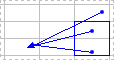
اتبع هذه الخطوات لعرض علاقات الصيغ بين الخلايا:
- انقر فوقخيارات>الملف>خيارات متقدمة.
- في خيارات العرض في المقطع "خيارات العرض" لهذا المصنف ، حدد المصنف ثم تحقق من اختيار "الكل" في "بالنسبة للعناصر"، إظهار".
- لتحديد خلايا مرجعية في مصنف آخر، يجب أن يكون هذا المصنف مفتوحا. يتعذر على Microsoft Office Excel الانتقال إلى خلية موجودة في مصنف غير مفتوح.
- قم بواحد مما يلي.
تتبع الخلايا التي توفر بيانات لصيغة (السابقات)
اتبع الخطوات التالية:
حدد الخلية التي تحتوي على الصيغة والتي تريد العثور على الخلايا السابقة لها.
لعرض سهم تتبع لكل خلية توفر بيانات مباشرة إلى الخلية النشطة، ضمن علامة التبويب "الصيغ"، في المجموعة "تدقيق الصيغة"، انقر فوق
 تتبع السابقات.
- تُظهر الأسهم الزرقاء الخلايا التي لا تتضمن أي أخطاء. وتُظهر الأسهم الحمراء الخلايا التي تتضمن أخطاءً. إذا تمت الإشارة إلى الخلية المحددة باستخدام خلية موجودة في ورقة عمل أخرى أو مصنف آخر، فسيشير السهم الأسود من الخلية المحددة
 ورقة عمل. يجب فتح المصنف الآخر لتمكين Excel من تتبع هذه التبعيات.
- تُظهر الأسهم الزرقاء الخلايا التي لا تتضمن أي أخطاء. وتُظهر الأسهم الحمراء الخلايا التي تتضمن أخطاءً. إذا تمت الإشارة إلى الخلية المحددة باستخدام خلية موجودة في ورقة عمل أخرى أو مصنف آخر، فسيشير السهم الأسود من الخلية المحددة
لتعريف المستوى التالي من الخلايا التي توفر بيانات للخلية النشطة، انقر فوق
"تتبع السابقات" مرة أخرى.لإزالة أسهم التتبع بمقدار مستوى واحد في كل مرة، ابدأ بالخلية السابقة الأبعد عن الخلية النشطة. بعد ذلك، على علامة التبويب الصيغ، في المجموعة تدقيق الصيغة، انقر فوق السهم الموجود بجانب إزالة الأسهم، ثم انقر فوق
 إزالة الأسهم السابقة. لإزالة مستوى آخر من أسهم التتبع، انقر فوق الزر مرةً أخرى.
تتبع الصيغ المشيرة إلى خلية معينة (التوابع)
اتبع الخطوات التالية:
- حدد الخلية التي تريد تعريف الخلايا التابعة لها.
- لعرض سهم تتبع لكل خلية تابعة للخلية النشطة، ضمن علامة التبويب "الصيغ"، في المجموعة "تدقيق الصيغة"، انقر فوق
 "تتبع التوابع".
تُظهر الأسهم الزرقاء الخلايا التي لا تتضمن أي أخطاء. وتُظهر الأسهم الحمراء الخلايا التي تتضمن أخطاءً. إذا تمت الإشارة إلى الخلية المحددة باستخدام خلية موجودة في ورقة عمل أخرى أو مصنف آخر، فسيشير السهم الأسود من الخلية المحددة ورقة عمل. يجب فتح المصنف الآخر لتمكين Excel من تتبع هذه التبعيات. - لتعريف المستوى التالي من الخلايا التي تعتمد على الخلية النشطة، انقر فوق "تتبع التوابع" مرة أخرى.
- لإزالة أسهم التتبع بمقدار مستوى واحد في كل مرة، بدءا بالخلية التابعة الأبعد عن الخلية النشطة، ضمن علامة التبويب "الصيغ"، في المجموعة "تدقيق الصيغة"، انقر فوق السهم الموجود بجانب "إزالة الأسهم"، ثم انقر فوق
 "إزالة الأسهم التابعة". لإزالة مستوى آخر من أسهم التتبع، انقر فوق الزر مرةً أخرى.
عرض كل العلاقات في ورقة عمل
اتبع الخطوات التالية:
- في خلية فارغة، أدخل = (علامة المساواة).
- انقر فوق الزر تحديد الكل.

- حدد الخلية، وعلى علامة التبويب "الصيغ"، في المجموعة "تدقيق الصيغة"، انقر فوق "تتبع السابقات" مرتين
لإزالة كافة أسهم التتبع الموجودة في ورقة العمل، ضمن علامة التبويب "الصيغ"، في المجموعة "تدقيق الصيغة"، انقر فوق  "إزالة الأسهم".
مشكلة: يُصدر Microsoft Excel صوتاً عندما أنقر فوق الأمر تتبع التوابع أو تتبع السابقات.
إذا صدر Excel صوتا عند النقر فوق "تتبع التوابع" أو "تتبع السابقات"، فإما أن Excel قام بتتبع كل مستويات الصيغة، أو أنك تحاول تتبع عنصر لا يمكن تعقبه. لا يمكن تتبع العناصر التالية الموجودة في أوراق العمل والتي يمكن أن تشير إليها صيغ باستخدام أدوات التدقيق:
- مراجع إلى مربعات نصوص أو مخططات مضمنة أو صور على أوراق العمل.
- تقارير PivotTable.
- مراجع إلى ثوابت مسماة.
- صيغ موجودة في مصنف آخر وتشير إلى الخلية النشطة إذا كان المصنف الآخر مغلقا.
ملاحظة
- لمشاهدة السابقات المصنفة حسب اللون للوسيطات في صيغة ما، حدد خلية ثم اضغط على F2.
- لتحديد الخلية الموجودة عند الطرف الآخر من السهم، انقر نقراً مزدوجاً فوق السهم. وإذا كانت الخلية موجودة في ورقة عمل أخرى أو مصنف آخر، فانقر نقراً مزدوجاً فوق السهم الأسود لعرض مربع الحوار الانتقال إلى، ثم انقر نقراً مزدوجاً فوق المرجع الذي تريده من القائمة الانتقال إلى.
- تختفي كافة أسهم التتبع عند تغيير الصيغة التي تشير إليها الأسهم، أو عند إدراج أعمدة أو صفوف أو حذفها، أو عند حذف خلايا أو نقلها. لاستعادة أسهم التتبع بعد إجراء أي من هذه التغييرات، يجب استخدام أوامر التدقيق في ورقة العمل مرةً أخرى. ولتعقب أسهم التتبع الأصلية، قم بطباعة ورقة العمل مع عرض أسهم التتبع قبل إجراء التغييرات.