
إذا كانت البيانات التي تريد تصفيتها تتطلب معايير عبر حقول متعددة، مثل التصفية حسب شروط متعددة يجب أن تكون كلها صحيحة، أو إظهار صفوف تطابق أيا من الشروط المختلفة العديدة (مثل النوع = "إنتاج" أو مندوب المبيعات = "Davolio")، يمكنك استخدام مربع الحوار تصفية متقدمة .
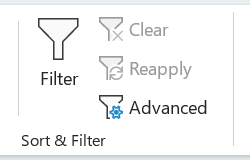
لفتح مربع الحوار تصفية متقدمة ، انقر فوق بيانات>متقدمة.
| عامل تصفية متقدم | مثال |
|---|---|
| نظرة عامة حول معايير التصفية المتقدمة | |
| معايير متعددة، عمود واحد، أي معيار صحيح | مندوب المبيعات = "عبد القهار" OR مندوب المبيعات = "ذكي" |
| معايير متعددة، أعمدة متعددة، كل المعايير صحيحة | Type = "Produce" AND Sales > 1000 |
| معايير متعددة، أعمدة متعددة، أي معيار صحيح | (النوع = "فاكهة وخضراوات" OR مندوب مبيعات = "ذكي" |
| مجموعات متعددة من المعايير، عمود واحد في كل المجموعات | (Sales > 6000 AND Sales < 6500 ) OR (Sales < 500) |
| مجموعات متعددة من المعايير، أعمدة متعددة في كل مجموعة | (مندوب المبيعات = "Davolio" AND Sales >3000) OR (مندوب المبيعات = "بوكانان" ومبيعات > 1500) |
| معايير أحرف البدل | مندوب المبيعات = اسم يكون الحرف الثاني فيه "ك" |
نظرة عامة حول معايير التصفية المتقدمة
يعمل التصفية المتقدمة بشكل مختلف عن عامل التصفية بعدة طرق مهمة.
- هو يعرض مربع الحوار تصفية متقدمة بدلاً من القائمة "تصفية تلقائية".
- يمكنك إنشاء نطاق معايير (خلايا منفصلة فوق بياناتك) حيث تقوم بإدخال شروط عامل التصفية، ثم اطلب من مربع الحوار تصفية متقدمة استخدام هذا النطاق.
- لا يقوم عامل التصفية المتقدم بالتحديث التلقائي عند تغيير قيم المعايير
ملاحظة
يظل عامل التصفية المتقدم متوفرا لسيناريوهات التصفية المعقدة، على الرغم من أن الميزات الأحدث مثل Copilot في Excel يمكنها الآن مساعدة المستخدمين في تحليل البيانات والتصفية من خلال استعلامات اللغة الطبيعية كنهج بديل لبعض حالات الاستخدام.
فهم و مقابل منطق OR
| نوع المنطق | كيفية إعداد | مثال | ما يعثر عليه |
|---|---|---|---|
| منطق AND (يجب أن تكون جميع المعايير صحيحة) | وضع المعايير في الصف نفسه | النوع = "إنتاج" في العمود 1 المبيعات > 1000 في العمود 2 (كلاهما في الصف نفسه) |
الصفوف التي يكون فيها النوع "إنتاج" والمبيعات أكبر من 1000 |
| منطق OR (يمكن أن تكون أي معايير صحيحة) | وضع معايير في صف مختلف | الصف 1: النوع = "إنتاج" الصف 2: النوع = "اللحوم" (صفوف مختلفة، نفس العمود) |
الصفوف التي يكون فيها النوع "إنتاج" أو النوع هو "اللحوم" (أو كليهما) |
عينة بيانات
يتم استخدام عينة البيانات التالية لجميع الإجراءات الموجودة في هذه المقالة.
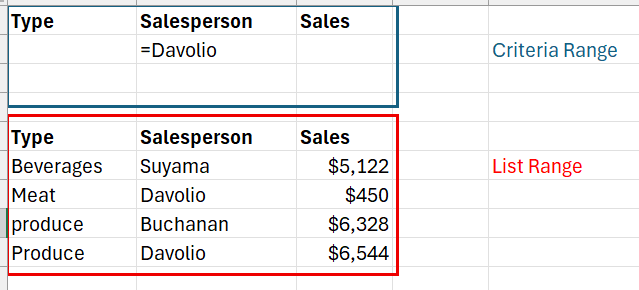
تتضمن البيانات ثلاثة صفوف فارغة أعلى نطاق القائمة الذي سيتم استخدامه كنطاق معايير (A1:C4) ونطاق قائمة (A6:C10). يحتوي نطاق المعايير على تسميات أعمدة ويتضمن صفاً فارغاً واحداً على الأقل بين قيم المعايير ونطاق القائمة.
لاستخدام هذه البيانات، حددها في الجدول التالي وانسخها ثم الصقها في الخلية A1 في ورقة عمل Excel جديدة.
| Type | مندوب المبيعات | المبيعات |
|---|---|---|
| Type | مندوب المبيعات | المبيعات |
| مشروبات | سكاي | 5122 ر.س. |
| لحوم | عبد القهار | 450 ر.س. |
| فاكهة وخضراوات | ذكي | 6328 ر.س. |
| فاكهة وخضراوات | عبد القهار | 6544 ر.س. |
في هذا المثال، ستبدو ورقة العمل الناتجة كما يلي، حيث يتم تحديد نطاق معايير التصفية باللون الأزرق ويتم توضيح نطاق القائمة (البيانات التي تريد تصفيتها) باللون الأحمر.
عوامل تشغيل المقارنة
يمكنك مقارنة قيمتين باستخدام عوامل التشغيل التالية. عند مقارنة قيمتين باستخدام عوامل التشغيل هذه، تكون النتيجة قيمة منطقية— إما TRUE أو FALSE.
| عامل تشغيل المقارنة | المعنى | مثال |
|---|---|---|
| = (علامة التساوي) | يساوي | A1=B1 |
| > (أكبر من علامة) | أكبر من | A1>B1 |
| < (أقل من علامة) | أصغر من | A1<B1 |
| >= (أكبر من أو يساوي التوقيع) | أكبر من أو يساوي | A1>=B1 |
| <= (أقل من أو يساوي التوقيع) | أصغر من أو يساوي | A1<=B1 |
| <> (لا يساوي التوقيع) | لا يساوي | A1<>B1 |
استخدام علامة التساوي لكتابة نص أو قيمة
نظرا لاستخدام علامة المساواة (=) للإشارة إلى صيغة عند كتابة نص أو قيمة في خلية، يقيم Excel ما تكتبه؛ ومع ذلك، قد يتسبب هذا في نتائج تصفية غير متوقعة. للإشارة إلى عامل تشغيل مقارنة مساواة لنص أو قيمة، اكتب المعايير كتعبير سلسلة في الخلية الملائمة في نطاق المعايير:
''إدخال="=
حيث يكون الإدخال هو النص أو القيمة التي تريد البحث عنها. على سبيل المثال:
| ما تكتبه في الخلية | ما يقيمه Excel ويعرضه |
|---|---|
| ="=عبد القهار" | =عبد القهار |
| ="=3000" | =3000 |
الأخذ في الاعتبار تحسس حالة الأحرف
عند تصفية البيانات النصية، لا يميز Excel بين الأحرف الكبيرة والصغيرة. وعلى الرغم من ذلك، يمكنك استخدام صيغة لإجراء بحث مع تحسس حالة الأحرف. على سبيل المثال، راجع القسم معايير أحرف البدل.
استخدام أسماء معرّفة مسبقاً
يمكنك تسمية معايير نطاق وسوف يظهر مرجع النطاق تلقائياً في المربع نطاق المعايير. يمكنك أيضاً تعريف الاسم قاعدة بيانات لنطاق القائمة لتتم تصفيته وتعريف الاسم استخراج للناحية التي تريد لصق الصفوف فيها، وستظهر هذه النطاقات تلقائياً في المربعين نطاق القائمة ونسخ إلى، على التوالي.
إنشاء معايير باستخدام صيغة
يمكنك استخدام قيمة محسوبة تكون عبارة عن نتيجة صيغة كمعيار. تذكر النقاط الهامة التالية:
- يجب تقييم الصيغة كـ TRUE أو FALSE.
- عند استخدام صيغة، أدخل الصيغة كما هو معتاد، ولا تكتب التعبير بالطريقة التالية:
=''=إدخال'' - لا تستخدم تسمية عمود لتسميات المعايير، بل احتفظ بتسميات المعايير فارغة أو استخدم تسمية ليست تسمية عمود في نطاق القائمة (في الأمثلة التالية، المتوسط المحسوب وتطابق تام).
إذا كنت تستخدم تسمية عمود في الصيغة بدلا من مرجع خلية نسبي أو اسم نطاق، فسيعرض Excel قيمة خطأ مثل #NAME؟ أو #VALUE! في الخلية التي تحتوي على المعيار. يمكنك تجاهل هذا الخطأ لأنه لا يؤثر على كيفية تصفية نطاق القائمة. - يجب أن تستخدم الصيغة التي تستخدمها للمعايير مرجعاً نسبياً للإشارة إلى الخلية الموافقة لها في صف البيانات الأول.
- يجب أن تكون كل المراجع الأخرى في الصيغة مراجع مطلقة.
معايير متعددة، عمود واحد، أي معيار صحيح
قيمة منطقية: (مندوب المبيعات = "عبد القهار" OR مندوب المبيعات = "ذكي")
استخدم هذا عندما تريد تصفية الصفوف حيث يتطابق عمود واحد مع أي من القيم العديدة. سيتم عرض كلا الصفين مع صفوف Davolio AND مع Buchanan.
للبحث عن صفوف تفي بمعايير عديدة في عمود واحد، اكتب المعايير تحت بعضها البعض مباشرةً في صفوف منفصلة في نطاق المعايير. على سبيل المثال، أدخل ما يلي في أول صفين من نطاق المعايير:
Type مندوب المبيعات المبيعات ="=عبد القهار" ="=ذكي" انقر فوق خلية ضمن نطاق القائمة.
ضمن علامة التبويب بيانات، في المجموعة فرز وتصفية، انقر فوق خيارات متقدمة.
اختر إما تصفية القائمة، أو في مكانها، أو إخفاء الصفوف التي لا تتطابق مع معاييرك، أو نسخ إلى موقع آخر، أو نسخ الصفوف التي تطابق المعايير الخاصة بك إلى ناحية أخرى من ورقة العمل.
في المربع نطاق المعايير، أدخل المرجع الخاص بنطاق المعايير، بما في ذلك تسميات المعايير. باستخدام المثال، أدخل $A$1:$C$3.
باستخدام المثال، تكون النتيجة المصفاة لنطاق القائمة هي:
Type مندوب المبيعات المبيعات لحوم عبد القهار 450 ر.س. فاكهة وخضراوات ذكي 6328 ر.س. فاكهة وخضراوات عبد القهار 6544 ر.س.
معايير متعددة، أعمدة متعددة، كل المعايير صحيحة
المنطق المنطقي: (النوع = "إنتاج" ومبيعات > 1000)
للبحث عن صفوف تفي بمعايير متعددة في أعمدة متعددة، اكتب كل المعايير في الصف نفسه لنطاق المعايير. على سبيل المثال، أدخل:
Type مندوب المبيعات المبيعات ="=فاكهة وخضراوات" >1000 انقر فوق خلية ضمن نطاق القائمة.
ضمن علامة التبويب بيانات، في المجموعة فرز وتصفية، انقر فوق خيارات متقدمة.
اختر إما تصفية القائمة، أو في مكانها، أو إخفاء الصفوف التي لا تتطابق مع معاييرك، أو نسخ إلى موقع آخر، أو نسخ الصفوف التي تطابق المعايير الخاصة بك إلى ناحية أخرى من ورقة العمل.
في المربع نطاق المعايير، أدخل المرجع الخاص بنطاق المعايير، بما في ذلك تسميات المعايير. باستخدام المثال، أدخل $A$1:$C$2.
باستخدام المثال، تكون النتيجة المصفاة لنطاق القائمة هي:
Type مندوب المبيعات المبيعات فاكهة وخضراوات ذكي 6328 ر.س. فاكهة وخضراوات عبد القهار 6544 ر.س.
معايير متعددة، أعمدة متعددة، أي معيار صحيح
المنطق المنطقي: (النوع = "إنتاج" OR مندوب مبيعات = "بوكانان")
للبحث عن صفوف تفي بمعايير متعددة في أعمدة متعددة، حيث يمكن أن تكون قيمة أي معيار صحيحة، اكتب المعايير في صفوف وأعمدة مختلفة في نطاق المعايير. على سبيل المثال، أدخل:
Type مندوب المبيعات المبيعات ="=فاكهة وخضراوات" ="=ذكي" انقر فوق خلية ضمن نطاق القائمة.
على علامة التبويب بيانات ، في المجموعة فرز & تصفية ، انقر فوق خيارات متقدمة.
اختر إما تصفية القائمة، أو في مكانها، أو إخفاء الصفوف التي لا تتطابق مع معاييرك، أو نسخ إلى موقع آخر، أو نسخ الصفوف التي تطابق المعايير الخاصة بك إلى ناحية أخرى من ورقة العمل.
في المربع نطاق المعايير، أدخل المرجع الخاص بنطاق المعايير، بما في ذلك تسميات المعايير. باستخدام المثال، أدخل $A$1:$B$3.
باستخدام المثال، تكون النتيجة المصفاة لنطاق القائمة هي:
Type مندوب المبيعات المبيعات فاكهة وخضراوات ذكي 6328 ر.س. فاكهة وخضراوات عبد القهار 6544 ر.س.
مجموعات متعددة من المعايير، عمود واحد في كل المجموعات
المنطق المنطقي: ( (Sales > 6000 AND Sales < 6500 ) OR (Sales < 500) )
للبحث عن صفوف تفي بمجموعات متعددة من المعايير، حيث تتضمن كل مجموعة معايير لعمود واحد، قم بتضمين أعمدة متعددة لها عنوان العمود نفسه. على سبيل المثال، أدخل:
Type مندوب المبيعات المبيعات المبيعات >6000 <6500 <500 انقر فوق خلية ضمن نطاق القائمة. باستخدام المثال، انقر فوق أي خلية ضمن نطاق القائمة A6:C10.
ضمن علامة التبويب بيانات، في المجموعة فرز وتصفية، انقر فوق خيارات متقدمة.
اختر إما تصفية القائمة، أو في مكانها، أو إخفاء الصفوف التي لا تتطابق مع معاييرك، أو نسخ إلى موقع آخر، أو نسخ الصفوف التي تطابق المعايير الخاصة بك إلى ناحية أخرى من ورقة العمل.
-
تلميح
يمكنك تحديد الأعمدة التي تريد تضمينها في عملية النسخ عند نسخ صفوف تمت تصفيتها إلى موقع آخر. قبل إجراء التصفية، انسخ تسميات الأعمدة التي تريدها إلى الصف الأول من الناحية حيث تخطط للصق الصفوف التي تمت تصفيتها. عند إجراء التصفية، أدخل مرجعاً لتسميات الأعمدة المنسوخة في المربع نسخ إلى. بالتالي، سوف تتضمن الصفوف المنسوخة الأعمدة التي قمت بنسخ تسمياتها فقط.
-
في المربع نطاق المعايير، أدخل المرجع الخاص بنطاق المعايير، بما في ذلك تسميات المعايير. باستخدام المثال، أدخل $A$1:$D$3.
باستخدام المثال، تكون النتيجة المصفاة لنطاق القائمة هي:
Type مندوب المبيعات المبيعات لحوم عبد القهار 450 ر.س. فاكهة وخضراوات ذكي 6328 ر.س.
مجموعات متعددة من المعايير، أعمدة متعددة في كل مجموعة
المنطق المنطقي: ( (مندوب المبيعات = "Davolio" AND Sales >3000) OR (مندوب المبيعات = "Buchanan" AND Sales > 1500) )
للبحث عن صفوف تفي بمجموعات متعددة من المعايير، حيث تتضمن كل مجموعة معايير لأعمدة متعددة، اكتب كل مجموعة معايير في أعمدة وصفوف منفصلة. على سبيل المثال، أدخل:
Type مندوب المبيعات المبيعات ="=عبد القهار" >3000 ="=ذكي" >1500 انقر فوق خلية ضمن نطاق القائمة. باستخدام المثال، انقر فوق أي خلية ضمن نطاق القائمة A6:C10.
ضمن علامة التبويب بيانات، في المجموعة فرز وتصفية، انقر فوق خيارات متقدمة.
اختر إما تصفية القائمة، أو في مكانها، أو إخفاء الصفوف التي لا تتطابق مع معاييرك، أو نسخ إلى موقع آخر، أو نسخ الصفوف التي تطابق المعايير الخاصة بك إلى ناحية أخرى من ورقة العمل.
في المربع نطاق المعايير، أدخل المرجع الخاص بنطاق المعايير، بما في ذلك تسميات المعايير. باستخدام المثال، أدخل $A$1:$C$3.
باستخدام المثال، تكون النتيجة المصفاة لنطاق القائمة هي:
Type مندوب المبيعات المبيعات فاكهة وخضراوات ذكي 6328 ر.س. فاكهة وخضراوات عبد القهار 6544 ر.س.
معايير أحرف البدل
قيمة منطقية: مندوب المبيعات = اسم يكون الحرف الثاني فيه "ك"
للبحث عن قيم نصية تتشارك بعض الأحرف بدون غيرها، نفّذ واحداً أو أكثر من الإجراءات التالية:
اكتب حرفا واحدا أو أكثر بدون علامة التساوي (=) للعثور على صفوف ذات قيمة نصية في عمود يبدأ بهذه الأحرف. على سبيل المثال، إذا كتبت النص عبد كمعيار، فيعثر Excel على "عبد القهار" و"عبد الوهاب".
استخدم حرف بدل.
استخدم للبحث عن ? (علامة استفهام) أي حرف مفرد
على سبيل المثال، يعثر sm?th على "smith" و "smyth"* (علامة نجمية) أي عدد أحرف
على سبيل المثال، يعثر *east على "Northeast" و"Southeast"~ (التلدة) متبوعة بـ ؟ أو * أو ~ علامة استفهام أو علامة نجمية أو التلد
على سبيل المثال، fy91~؟ البحث عن "fy91؟"
قم بإدراج ثلاثة صفوف فارغة على الأقل فوق نطاق القائمة الذي يمكن استخدامه كنطاق معايير. يجب أن يحتوي نطاق المعايير على تسميات أعمدة. تأكد من وجود صف فارغ واحد على الأقل بين قيم المعايير ونطاق القائمة.
اكتب المعايير التي تريد مطابقتها في الصفوف الموجودة أسفل تسميات الأعمدة. باستخدام المثال، أدخل:
Type مندوب المبيعات المبيعات ="=أنا*" ="=?ك*" انقر فوق خلية ضمن نطاق القائمة. باستخدام المثال، انقر فوق أي خلية ضمن نطاق القائمة A6:C10.
ضمن علامة التبويب بيانات، في المجموعة فرز وتصفية، انقر فوق خيارات متقدمة.
اختر إما تصفية القائمة، أو في مكانها، أو إخفاء الصفوف التي لا تتطابق مع معاييرك، أو نسخ إلى موقع آخر، أو نسخ الصفوف التي تطابق المعايير الخاصة بك إلى ناحية أخرى من ورقة العمل.
في المربع نطاق المعايير، أدخل المرجع الخاص بنطاق المعايير، بما في ذلك تسميات المعايير. باستخدام المثال، أدخل $A$1:$B$3.
باستخدام المثال، تكون النتيجة المصفاة لنطاق القائمة هي:
Type مندوب المبيعات المبيعات مشروبات سكاي 5122 ر.س. لحوم عبد القهار 450 ر.س. فاكهة وخضراوات ذكي 6328 ر.س.
كيفية إزالة عامل تصفية متقدم أو مسحه
بعد تطبيق عامل تصفية متقدم، قد ترغب في إزالته لرؤية جميع بياناتك مرة أخرى. إليك كيفية القيام بذلك:
- انقر فوق أي خلية في نطاق البيانات الذي تمت تصفيته.
- انتقل إلى علامة التبويب بيانات .
- في المجموعة تصفية & الفرز، انقر فوق مسح.
- سيتم عرض جميع الصفوف مرة أخرى.
هل تحتاج إلى مزيد من المساعدة؟
يمكنك دائما سؤال خبير في مجتمع Excel التقني أو الحصول على الدعم في المجتمعات.