
تكون البيانات المكررة مفيدة أحيانا، ولكن تجعل أحيانا من الصعب فهم البيانات. استخدم التنسيق الشرطي للبحث عن البيانات المكررة وتمييزها. وبهذه الطريقة، يمكنك مراجعة التكرارات وتحديد ما إذا كنت تريد إزالتها.
حدد الخلايا التي تريد التدقيق فيها بحثا عن تكرارات.
ملاحظة
لا يستطيع Excel تمييز التكرارات في منطقة "القيم" في تقرير PivotTable.
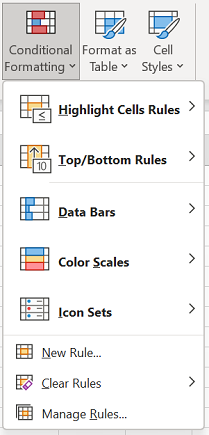
حدد الصفحة الرئيسية>، قواعد تمييزالخلايا>>،قواعد القيم المتكررة.
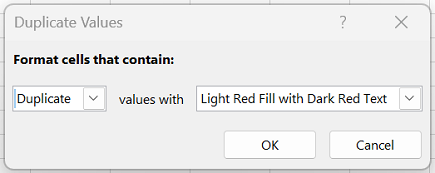
في المربع الموجود إلى جانب القيم، اختر التنسيق الذي تريد تطبيقه على القيم المتكررة، ثم حدد موافق.
إزالة القيم المكررة
عند استخدام ميزة إزالة التكرارات ، يتم حذف البيانات المكررة بشكل دائم. قبل حذف التكرارات، من المستحسن نقل البيانات الأصلية أو نسخها إلى ورقة عمل أخرى حتى لا تفقد أي معلومات عن طريق الخطأ.
حدد نطاق الخلايا الذي يحتوي على قيم مكررة تريد إزالتها.
تلميح
قم بإزالة أية مخططات تفصيلية أو إجماليات فرعية من بياناتك قبل محاولة إزالة التكرارات.
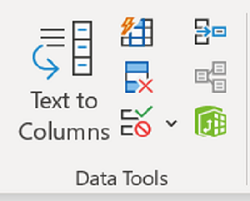
حدد "بيانات>إزالة التكرارات"، ثم ضمن "أعمدة"، حدد الأعمدة التي تريد إزالة التكرارات فيها أو قم بإلغاء تحديدها.
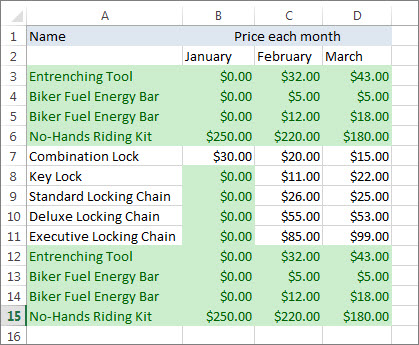
على سبيل المثال، في ورقة العمل هذه، يحتوي عمود يناير على معلومات حول الأسعار يجب الاحتفاظ بها.
للقيام بذلك، قم بإلغاء تحديد January في المربع "إزالة التكرارات ".
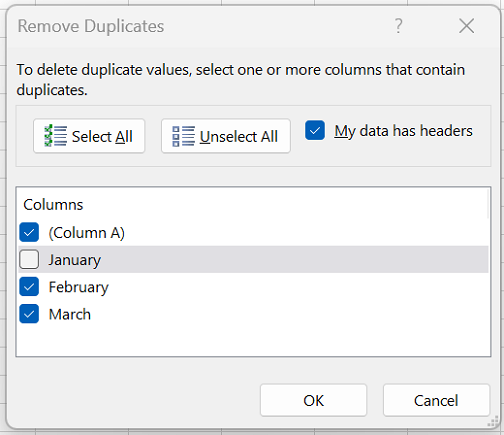
حدّد موافق.
ملاحظة
قد يتضمن عدد القيم المكررة والفريدة التي تعطى بعد الإزالة خلايا فارغة ومسافات وغير ذلك.