
قد يكون من الصعب تحديد النسب المئوية السالبة عند فحص ورقة العمل. يمكنك تسهيل العثور عليها بتطبيق تنسيق خاص على النسب المئوية السالبة - أو بإنشاء قاعدة تنسيق شرطي.
إنشاء تنسيق مخصص
اتبع الخطوات التالية:
حدد الخلية أو الخلايا التي تحتوي على نسب مئوية سالبة. لتحديد خلايا متعددة، اضغط باستمرار على المفتاح Ctrl أثناء تحديد كل خلية.
على علامة التبويب "الشريط الرئيسي "، انقر فوق "تنسيق>الخلايا".
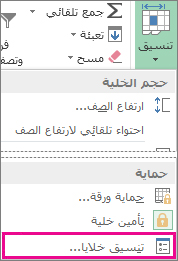
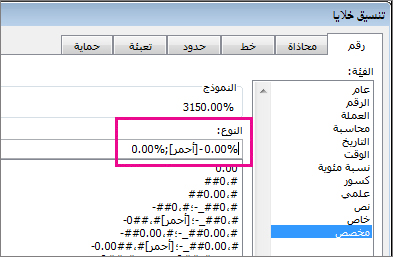
في المربع "تنسيق الخلايا"، في القائمة "فئة"، انقر فوق "مخصص".
في مربع النوع ، أدخل التنسيق التالي: 0.00٪;[ أحمر]-0.00٪.
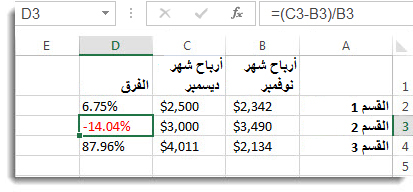
والآن، ستظهر النسبة المئوية السالبة باللون الأحمر.
تلميح
يتم حفظ التنسيقات المخصصة مع المصنف. في المرة التالية التي تحتاج فيها إلى تطبيقه، اتبع الخطوتين 2 و3 أعلاه، وستعثر على التنسيق المخصص في قائمة "النوع". لاستخدام تنسيق مخصص في مصنفات أخرى، احفظ المصنف كقالب، ثم أنشئ المصنفات المستقبلية بالاستناد إلى ذلك القالب.
إنشاء قاعدة تنسيق مخصصة
اتبع هذه الخطوات لإنشاء قاعدة تنسيق مخصصة—لن تكون متوفرة إلا في ورقة العمل التي أنشأتها فيها.
- في ورقة عمل، حدد نطاق الخلايا حيث تقوم بإدخال النسب المئوية السالبة.
- على علامة التبويب "الشريط الرئيسي "، انقر فوق " قاعدة تنسيق>شرطي جديدة".
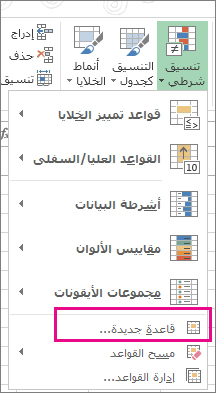
- حدد "تنسيق الخلايا التي تحتوى فقط" في المربع "قاعدة تنسيق جديدة".
- في النافذة المنبثقة "تحرير وصف القاعدة "، في "تنسيق الخلايا فقط"، حدد أقل من.
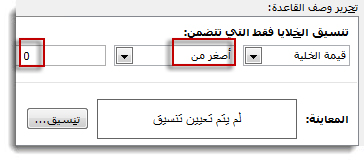
- في الحقل، اكتب الرقم 0.
- انقر فوق تنسيق.
- في المربع "تنسيق الخلايا "، حدد خطا أو لون خلية، ثم انقر فوق موافق مرتين.
عند كتابة نسبة مئوية سالبة ضمن النطاق المحدد، سيتم تنسيقها تلقائيا باللون الأحمر.
هل تحتاج إلى مزيد من المساعدة؟
يمكنك دائما الاستفسار من أحد الخبراء في مجتمع Excel التقني أو الحصول على الدعم في المجتمعات.