
تعرف على كيفية عرض الأرقام كنسب مئوية في Excel وقم بالاطلاع على أمثلة حول العديد من الأساليب الأساسية لحساب النسب المئوية في ورقة العمل.
في هذه المقالة
كيفية معالجة Excel للنسب المئوية
على الرغم من أن تنسيق الأرقام كنسب مئوية يعد أمراً بسيطاً، فقد تتنوع النتائج التي تحصل عليها بعد تطبيق هذا التنسيق، وذلك استناداً إلى ما إذا كانت الأرقام موجودة بالفعل في المصنف أم لا.
- تنسيق خلايا تحتوي على أرقام إذا قمت بتطبيق تنسيق "النسبة المئوية" على أرقام موجودة في مصنف، فإن Excel يضرب هذه الأرقام في 100 لتحويلها إلى نسب مئوية. على سبيل المثال، إذا كانت الخلية تحتوي على الرقم 10، فإن Excel يضرب هذا الرقم في 100، مما يعني أنه سيتم عرض 1000.00% بعد تطبيق تنسيق "النسبة المئوية". وقد لا تكون هذه النتيجة هي ما كنت تتوقعه. لعرض النسب المئوية بدقة، تأكد من حساب الأرقام كنسب مئوية ومن عرضها بتنسيق عشري قبل أن تقوم بتنسيقها كنسب مئوية. يتم حساب النسب المئوية باستخدام المعادلة القيمة / الإجمالي = النسبة المئوية. على سبيل المثال، إذا كانت الخلية تحتوي على الصيغة =10/100، فستكون نتيجة الحساب هي 0.1. وإذا قمت بعد ذلك بتنسيق 0.1 كنسبة مئوية، فسيتم عرض الرقم بشكلٍ صحيح كـ 10%. للتعرّف على المزيد حول حساب النسب المئوية، راجع أمثلة حول حساب النسب المئوية.
- تنسيق الخلايا الفارغة إذا قمت بتطبيق تنسيق النسبة المئوية لخلايا ثم قمت بكتابة الأرقام في تلك الخلايا، فسيختلف سلوك تلك الخلايا. يتم تحويل الأرقام المساوية 1 والأكبر منه إلى نسب مئوية بشكل افتراضي؛ ويتم ضرب الأرقام الأصغر من 1 في 100 لتحويلها إلى نسب مئوية. على سبيل المثال، كتابة 10 أو 0.1 ينتج كلا منهما 10.00٪. (إذا كنت لا تريد عرض الصفرين بعد الفاصلة العشرية، فمن السهل التخلص منها، كما هو موضح في الإجراء التالي.)
عرض الأرقام كنسب مئوية
لتطبيق تنسيق النسبة المئوية على خلايا محددة سريعا، انقر فوق  "نمط النسبة المئوية" في المجموعة "رقم" على علامة التبويب "الشريط الرئيسي" أو اضغط على Ctrl+Shift+٪. وإذا أردت التحكم في التنسيق بشكلٍ أكبر أو أردت تغيير أوجه أخرى من التنسيق للخلايا المحددة، فبإمكانك اتباع الخطوات التالية.
على علامة التبويب "الشريط الرئيسي ":
- على نظام التشغيل Windows: في مجموعة الأرقام ، حدد الزر الموجود بجوار رقم لعرض نافذة تنسيق الخلايا .
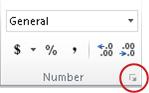
- علي Mac: حدد زر تنسيق الأرقام (السهم لأسفل) الموجود بجانب عام، ثم حدد المزيد من تنسيقات الأرقام....
- على نظام التشغيل Windows: في مجموعة الأرقام ، حدد الزر الموجود بجوار رقم لعرض نافذة تنسيق الخلايا .
في النافذة "تنسيق الخلايا "، في القائمة " الفئة "، حدد "نسبة مئوية".
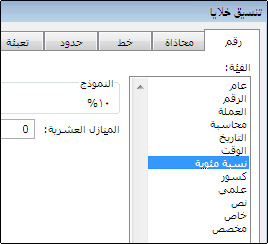
أدخل عدد المنازل العشرية التي تريد عرضها في مربع المنازل العشرية. على سبيل المثال، إذا أردت عرض 10% بدلاً من 10.00%، فأدخل 0 في مربع المنازل العشرية.
تلميحات حول عرض النسب المئوية
- لإعادة تعيين تنسيق الأرقام في الخلايا المحددة، حدد "عام" في القائمة " الفئة ". لا تحتوي الخلايا التي تم تنسيقها باستخدام التنسيق عام على تنسيق أرقام معين.
- إذا أردت إبراز النسب المئوية السالبة — على سبيل المثال، تريدها أن تظهر باللون الأحمر — فبإمكانك إنشاء تنسيق أرقام مخصص (مربع الحوار تنسيق الخلايا، علامة التبويب الرقم، الفئة مخصص). يجب أن يكون التنسيق مشابهاً لما يلي: 0,00%؛[أحمر]-0,00%. عند تطبيق هذا التنسيق على الخلايا، فإنه يعرض النسب المئوية الموجبة بلون النص الافتراضي والنسب المئوية السالبة باللون الأحمر. ويمثل الجزء الذي يلي الفاصلة المنقوطة التنسيق المُطبق على قيمة سالبة.
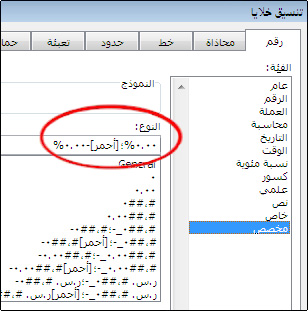
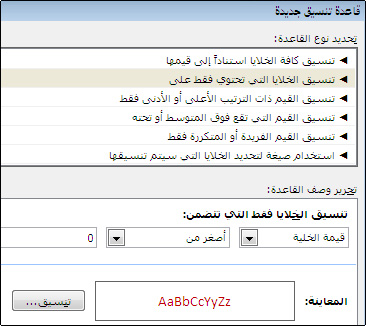
يمكنك بشكلٍ مماثل عرض النسب المئوية السالبة بين أقواس من خلال إنشاء تنسيق مخصص يشبه ما يلي: 0,00%_);(0,00%). لمزيد من المعلومات حول كيفية إنشاء تنسيقات مخصصة، راجع إنشاء تنسيق أرقام مخصص أو حذفه. - يمكنك أيضاً استخدام التنسيق الشرطي (علامة التبويب الشريط الرئيسي، المجموعة أنماط، تنسيق شرطي) لتخصيص الطريقة التي تظهر بها النسب المئوية السالبة في المصنف. يجب أن تكون قاعدة التنسيق الشرطي التي تنشئها مشابهة لتلك المبينة في المثال التالي. وتقوم هذه القاعدة المعينة بتوجيه Excel لتطبيق تنسيق (نص أحمر اللون) على خلية ما إذا كانت قيمة هذه الخلية أقل من الصفر. لمزيد من المعلومات حول التنسيق الشرطي، راجع إضافة تنسيقات شرطية أو تغييرها أو البحث عنها أو مسحها.
أمثلة حول حساب النسب المئوية
يعرض هذا المقطع العديد من الأساليب البسيطة لحساب النسب المئوية.
المثال 1: زيادة رقم أو إنقاصه بنسبة مئوية
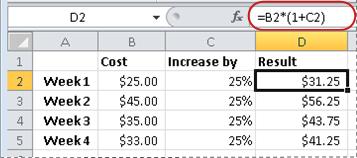
السيناريو إذا كنت تنفق ما معدله 25 دولارا على الطعام كل أسبوع، وتريد خفض نفقات طعامك الأسبوعية بنسبة 25٪، فكم يمكنك إنفاقه؟ أو ، إذا كنت تريد زيادة بدل الطعام الأسبوعي الخاص بك البالغ 25 دولارا بنسبة 25٪ ، فما هو الحصة الأسبوعية الجديدة؟
إذا كانت B2 تمثل المبلغ الذي تنفقه على الطعام وكانت C2 تمثل النسبة المئوية التي تريد إنقاصها من المبلغ، فبإمكانك إدخال =B2*(1-C2) في D2 للحصول على النتيجة:
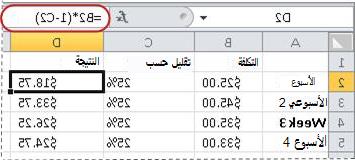
يتم، في هذه الصيغة، استخدام 1 لتمثيل 100%. وإذا أردت بشكلٍ مماثل زيادة المبلغ بنسبة مئوية معينة، فعليك إدخال =B2*(1+C2) في D2:
المثال 2: حساب مبلغ استناداً إلى نسبة مئوية
السيناريو إذا اشتريت جهاز كمبيوتر بمبلغ 800 ر.س. وكانت هناك ضريبة مبيعات بنسبة 8.9٪، فكم ستدفع لتسديد قيمة ضريبة المبيعات؟ في هذا المثال، تريد إيجاد 8.9٪ من 800.
إذا كانت B2 تمثل السعر وC2 تمثل ضريبة المبيعات، فبإمكانك كتابة الصيغة =B2*C2 في D2، كما هو مبين هنا:
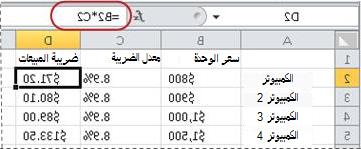
تضرب هذه الصيغة 800 في 0,089 (النسبة المئوية الأساسية بشكلٍ عشري) للحصول على قيمة ضريبة المبيعات التي يجب دفعها.
المثال 3: حساب النسبة المئوية استناداً إلى مبلغين
السيناريو على سبيل المثال، إذا حصل طالب على 42 درجة للإجابات الصحيحة من أصل 50 في اختبار، فكم تكون النسبة المئوية لدرجات الإجابات الصحيحة؟
في هذا السيناريو، إذا كان الرقم الموجود في B2 يمثل درجات الإجابات الصحيحة وكان الرقم في C2 يمثل إجمالي الدرجات المحتملة، فبإمكانك كتابة الصيغة =B2/C2 في D2 للحصول على الدرجات بالنسبة المئوية.
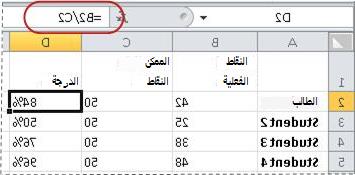
تقسم هذه الصيغة 42 على 50 للحصول على النسبة المئوية لدرجات الإجابات الصحيحة. (في المثال المبين هنا، يتم تنسيق الدرجات كنسبة مئوية دون عرض أية منازل عشرية.)
المثال 4: حساب مبلغ استناداً إلى مبلغ آخر ونسبة مئوية
السيناريو على سبيل المثال ، سعر بيع القميص هو 15 دولارا ، وهو 25٪ من السعر الأصلي. ما هو السعر الأصلي؟ في هذا المثال، تحتاج إلى حساب 75٪ من الرقم المساوي 15.
إذا كانت B2 تمثل سعر البيع وC2 تمثل 0,75، أي 100% ناقص الخصم 25% (بشكلٍ عشري)، فبإمكانك إدخال الصيغة =B2/C2 في D2 للحصول على السعر الأصلي:
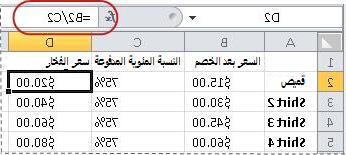
تقسم هذه الصيغة سعر البيع على النسبة المئوية المدفوعة للحصول على السعر الأصلي.
المثال 5: حساب الفرق بين رقمين وعرضه كنسبة مئوية
السيناريو على سبيل المثال، أرباح قسمك 2342 ر.س. في شهر نوفمبر و 2500 ر.س. في شهر ديسمبر. ما هي النسبة المئوية للتغيير في الإيرادات بين هذين الشهرين؟ لتنفيذ هذه المهمة، استخدم الطرح (-) والقسمة (/) في صيغة واحدة.
إذا كانت B2 تمثل إيرادات شهر نوفمبر وC2 تمثل إيرادات شهر ديسمبر، فبإمكانك استخدام الصيغة =(C2-B2)/ (B2) في D2 للحصول على الفرق:
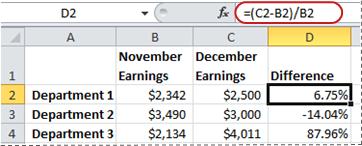
تقسم هذه الصيغة الفرق بين الرقمين الثاني والأول على قيمة الرقم الأول للحصول على مقدار التغيير بالنسبة المئوية. (في المثال المبين هنا، يتم تنسيق الفرق كنسبة مئوية ذات منزلتين عشريتين.)
هل تحتاج إلى مزيد من المساعدة؟
يمكنك دائما الاستفسار من أحد الخبراء في مجتمع Excel التقني أو الحصول على الدعم في المجتمعات.