يمكنك جمع البيانات بسرعة في جدول Excel عن طريق تمكين الخيار صف الإجمالي ، ثم استخدام إحدى الدالات العديدة المتوفرة في قائمة منسدلة لكل عمود جدول. تستخدم التحديدات الافتراضية صف الإجمالي الدالة SUBTOTAL، والتي تسمح لك بتضمين صفوف الجدول المخفية أو تجاهلها، ولكن يمكنك أيضا استخدام دالات أخرى.
انقر في أي مكان داخل الجدول.
انتقل إلى تصميم أدوات> الجدول، وحدد خانة الاختيار صف الإجمالي.
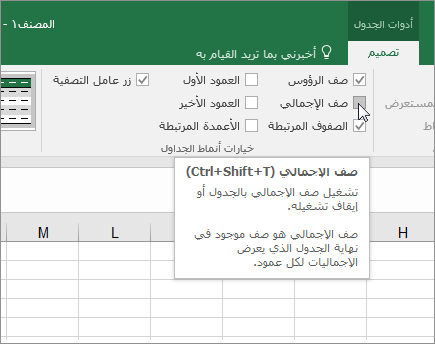
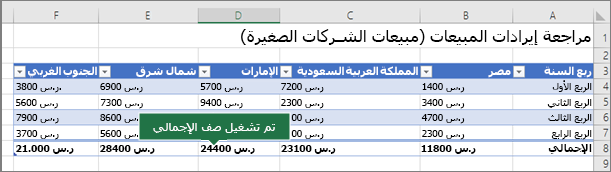
يتم إدراج صف الإجمالي في أسفل الجدول.
ملاحظة
إذا قمت بتطبيق الصيغ على صف إجمالي، فحدد إيقاف تشغيل الصف الإجمالي وتشغيله، فسيتذكر Excel الصيغ. في المثال السابق، قمنا بالفعل بتطبيق الدالة SUM على صف الإجمالي. عند تطبيق صف إجمالي للمرة الأولى، ستكون الخلايا فارغة.
حدد العمود الذي تريد الإجمالي، ثم حدد خيارا من القائمة المنسدلة. في هذه الحالة، طبقنا الدالة SUM على كل عمود:
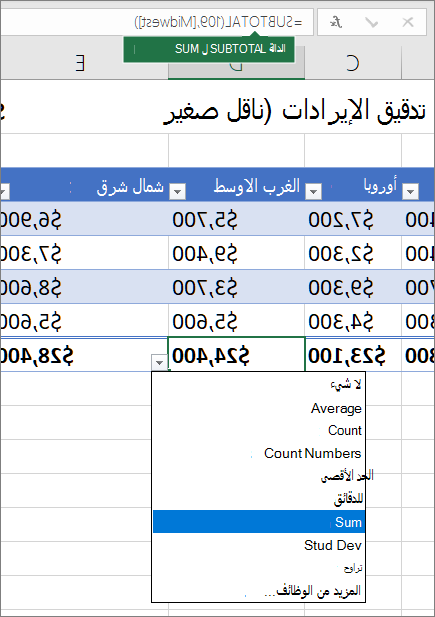
سترى أن Excel أنشأ الصيغة التالية: =SUBTOTAL(109,[Midwest]). هذه دالة SUBTOTAL ل SUM، وهي أيضا صيغة مرجع منظم، وهي حصرية لجداول Excel. تعرف على المزيد حول استخدام المراجع المنظمة مع جداول Excel.
يمكنك أيضا تطبيق دالة مختلفة على القيمة الإجمالية، عن طريق تحديد الخيار المزيد من الوظائف ، أو كتابة دالة خاصة بك.
ملاحظة
إذا كنت تريد نسخ صيغة صف الإجمالي إلى خلية متجاورة في الصف الإجمالي، فاسحب الصيغة عبر باستخدام مقبض التعبئة. سيؤدي ذلك إلى تحديث مراجع العمود وفقا لذلك وعرض القيمة الصحيحة. إذا قمت بنسخ صيغة ولصقها في الصف الإجمالي، فلن تقوم بتحديث مراجع الأعمدة أثناء النسخ، وستؤدي إلى قيم غير دقيقة.
يمكنك جمع البيانات بسرعة في جدول Excel عن طريق تمكين الخيار صف الإجمالي ، ثم استخدام إحدى الدالات العديدة المتوفرة في قائمة منسدلة لكل عمود جدول. تستخدم التحديدات الافتراضية صف الإجمالي الدالة SUBTOTAL، والتي تسمح لك بتضمين صفوف الجدول المخفية أو تجاهلها، ولكن يمكنك أيضا استخدام دالات أخرى.
انقر في أي مكان داخل الجدول.
انتقل إلىصف إجماليتصميم> الجدول.
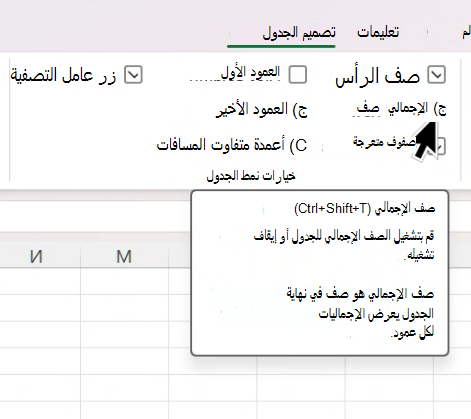
يتم إدراج صف الإجمالي في أسفل الجدول.
ملاحظة
إذا قمت بتطبيق الصيغ على صف إجمالي، فحدد إيقاف تشغيل الصف الإجمالي وتشغيله، فسيتذكر Excel الصيغ. في المثال السابق، قمنا بالفعل بتطبيق الدالة SUM على صف الإجمالي. عند تطبيق صف إجمالي للمرة الأولى، ستكون الخلايا فارغة.
حدد العمود الذي تريد الإجمالي، ثم حدد خيارا من القائمة المنسدلة. في هذه الحالة، طبقنا الدالة SUM على كل عمود:
سترى أن Excel أنشأ الصيغة التالية: =SUBTOTAL(109,[Midwest]). هذه دالة SUBTOTAL ل SUM، وهي أيضا صيغة مرجع منظم، وهي حصرية لجداول Excel. تعرف على المزيد حول استخدام المراجع المنظمة مع جداول Excel.
يمكنك أيضا تطبيق دالة مختلفة على القيمة الإجمالية، عن طريق تحديد الخيار المزيد من الوظائف ، أو كتابة دالة خاصة بك.
ملاحظة
إذا كنت تريد نسخ صيغة صف الإجمالي إلى خلية متجاورة في الصف الإجمالي، فاسحب الصيغة عبر باستخدام مقبض التعبئة. سيؤدي ذلك إلى تحديث مراجع العمود وفقا لذلك وعرض القيمة الصحيحة. إذا قمت بنسخ صيغة ولصقها في الصف الإجمالي، فلن تقوم بتحديث مراجع الأعمدة أثناء النسخ، وستؤدي إلى قيم غير دقيقة.
يمكنك جمع البيانات بسرعة في جدول Excel عن طريق تمكين الخيار تبديل صف الإجمالي .
- انقر في أي مكان داخل الجدول.
- انقر فوق علامة التبويب >تصميم الجدولخيارات> النمطصف الإجمالي.
يتم إدراج صف الإجمالي في أسفل الجدول.
تعيين الدالة التجميعية لخلية صف الإجمالي
يتيح لك صف الإجماليات اختيار الدالة التجميعية التي يجب استخدامها لكل عمود.
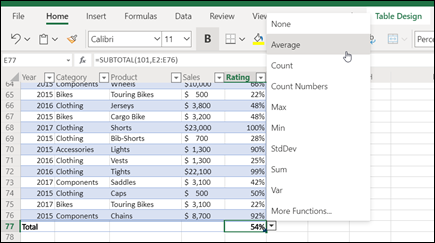
- انقر فوق الخلية الموجودة في صف الإجماليات أسفل العمود الذي تريد ضبطه، ثم انقر فوق القائمة المنسدلة التي تظهر إلى جانب الخلية.
- حدد دالة تجميعية لاستخدامها للعمود. لاحظ أنه يمكنك النقر فوق المزيد من الوظائف لمشاهدة خيارات إضافية.
هل تحتاج إلى مزيد من المساعدة؟
يمكنك دائما سؤال خبير في مجتمع Excel التقني أو الحصول على الدعم في المجتمعات.
اطلع أيضاً على
نظرة عامة على جداول Excel
إنشاء الجداول وتنسيقها
تنسيق جدول Excel
تغيير حجم جدول من خلال إضافة صفوف وأعمدة أو إزالتها
تصفية البيانات في نطاق أو جدول
تحويل جدول إلى نطاق
استخدام مراجع مصنفة في جداول Excel
حقول الإجماليات الفرعية والإجماليات في تقرير PivotTable
الإجمالي الفرعي وإجمالي الحقول في PivotTable
مشاكل التوافق ذات الصلة بجداول Excel
تصدير جدول Excel إلى SharePoint
