
يمكنك إخفاء أي ورقة عمل لإزالتها من طريقة العرض. البيانات الموجودة في أوراق العمل المخفية غير مرئية، ولكن لا يزال من الممكن الرجوع إليها من أوراق عمل ومصنفات أخرى، ويمكنك بسهولة إظهار أوراق العمل المخفية حسب الحاجة.
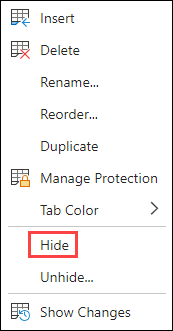
انقر بزر الماوس الأيمن فوق علامة تبويب الورقة التي تريد إخفاؤها، أو أي ورقة مرئية إذا كنت تريد إظهار الأوراق.
على القائمة التي تظهر، قم بواحد مما يلي:
لإخفاء الورقة، حدد إخفاء.
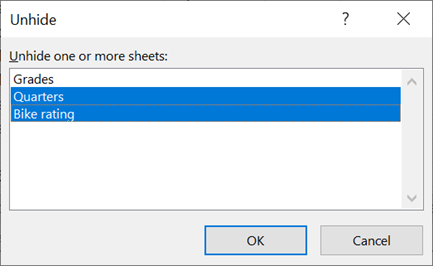
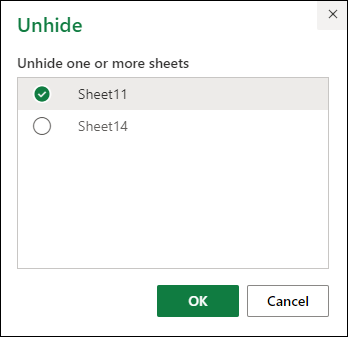
لإظهار الأوراق المخفية، حددها في مربع الحوار إظهار الذي يظهر، ثم حدد موافق.
ملاحظة
لتحديد أوراق متعددة، قم بأي مما يلي:
- اضغط باستمرار على CTRL (أو Command على Mac)، ثم انقر فوق العناصر لتحديدها.
- اضغط باستمرار على SHIFT، ثم استخدم مفتاحي السهمين لأعلى ولأسفل لضبط التحديد.
تعمل هذه الخطوات لمشتركي Microsoft 365، وكذلك الخطوات الموجودة في علامة التبويب أدناه التي تطابق نظام التشغيل الخاص بك. للحصول على إصدارات Office الدائمة، راجع علامات التبويب أدناه للاطلاع على الخطوات التي يدعمها إصدار Excel المحدد.
إخفاء ورقة عمل أو إظهارها
حدد أوراق العمل التي تريد إخفاءها.
كيفية تحديد أوراق العمللتحديد قم بما يلي ورقة واحدة حدد علامة تبويب الورقة.

إذا لم تتمكن من رؤية علامة التبويب التي تريدها، فانقر فوق أزرار التمرير إلى يسار علامات تبويب الورقة لعرض علامة التبويب، ثم حدد علامة التبويب.ورقتان متجاورتان أو أكثر حدد علامة تبويب الورقة الأولى. ثم اضغط باستمرار على Shift أثناء تحديد علامة التبويب لآخر ورقة تريد تحديدها. ورقتان غير متجاورتين أو أكثر حدد علامة تبويب الورقة الأولى. ثم اضغط باستمرار على Ctrl أثناء تحديد علامات تبويب الأوراق الأخرى التي تريد تحديدها. كافة الأوراق في مصنف انقر بزر الماوس الأيمن فوق علامة تبويب ورقة، ثم حدد تحديد كافة الأوراق في القائمة المختصرة. تلميح
عند تحديد أوراق عمل متعددة، تظهر الكلمة [مجموعة] في شريط العنوان في أعلى ورقة العمل. لإلغاء تحديد أوراق عمل متعددة في مصنف، انقر فوق أي ورقة عمل غير محددة. إذا لم تكن هناك ورقة غير محددة مرئية، فانقر بزر الماوس الأيمن فوق علامة تبويب ورقة محددة، ثم انقر فوق فك تجميع الأوراق في القائمة المختصرة.
على علامة التبويب الصفحة الرئيسية ، في المجموعة خلايا ، حدد تنسيق>الرؤية>إخفاء & إظهار>ورقة إخفاء.

لإظهار أوراق العمل، اتبع الخطوات نفسها، ولكن حدد إظهار. سيتم تقديم مربع حوار يسرد الأوراق المخفية، لذا حدد الأوراق التي تريد إظهارها.

ملاحظة
تحتوي أوراق العمل المخفية بواسطة التعليمات البرمجية ل VBA على الخاصية xlSheetVeryHidden؛ لن يعرض الأمر إظهار هذه الأوراق المخفية. إذا كنت تستخدم مصنفا يحتوي على تعليمات VBA البرمجية وتواجه مشاكل في أوراق العمل المخفية، فاتصل بمالك المصنف للحصول على مزيد من المعلومات.
إخفاء نافذة مصنف أو إظهارها
- على علامة التبويب عرض ، في المجموعة نافذة ، انقر فوق إخفاء أو إظهار.
على جهاز Mac، يوجد هذا ضمن قائمة Window في قائمة الملف أعلى الشريط.

ملاحظة
- عند إظهار مصنف، حدد من القائمة في مربع الحوار إظهار.
- إذا لم يكن إظهاره متوفرا، فلن يحتوي المصنف على نوافذ مصنف مخفية.
- عند الخروج من Excel، ستتم مطالبتك بحفظ التغييرات في نافذة المصنف المخفية. انقر فوق نعم إذا كنت تريد أن تكون نافذة المصنف هي نفسها التي تركتها (مخفية أو غير محجوبة)، في المرة التالية التي تفتح فيها المصنف.
إخفاء نوافذ المصنف أو عرضها على شريط مهام Windows
إخفاء نوافذ المصنف أو عرضها باستخدام واجهة المستند الفردي، حيث يتم فتح كل مصنف في نافذته الخاصة.
- انقر فوقخياراتالملف>.
- ثم انقر فوق عرض متقدم>>أو حدد خانة الاختيار إظهار جميع النوافذ في شريط المهام.



هل تحتاج إلى مزيد من المساعدة؟
يمكنك دائما سؤال خبير في مجتمع Excel التقني أو الحصول على الدعم في المجتمعات.