
لديك مرونة لاستيراد البيانات من مجموعة كبيرة من قواعد البيانات المعتمدة. يمكنك أيضا تشغيل استعلام قاعدة بيانات أصلي، مما يوفر عليك الوقت المستغرق لإنشاء النتائج نفسها في Power Query.
تحذير
إذا قمت بتشغيل "استعلام قاعدة بيانات أصلية" تمت كتابته بواسطة مستخدم آخر، فستتم مطالبتك بالتأكد من أنك على علم بالاستعلامات التي سيتم تقييمها باستخدام بيانات اعتمادك.
إدخال استعلام قاعدة بيانات أصلية
يمكنك تحديد استعلام قاعدة بيانات أصلية في مربع جملة SQL عند الاتصال بقاعدة بيانات. في المثال أدناه، نستورد البيانات من قاعدة بيانات SQL Server باستخدام استعلام قاعدة بيانات أصلية. يشبه الإجراء جميع قواعد البيانات المعتمدة الأخرى.
حدد "الحصول على البيانات>>"من قواعد البيانات>من قاعدة بيانات SQL Server. يظهر مربع الحوار "قاعدة بيانات SQL".
حدد الخادموقاعدة البيانات التي تريد استيراد البيانات منها باستخدام استعلام قاعدة البيانات الأصلية.
حدد خيارات متقدمة.
أدخل استعلام قاعدة البيانات الأصلية في مربع جملة SQL .
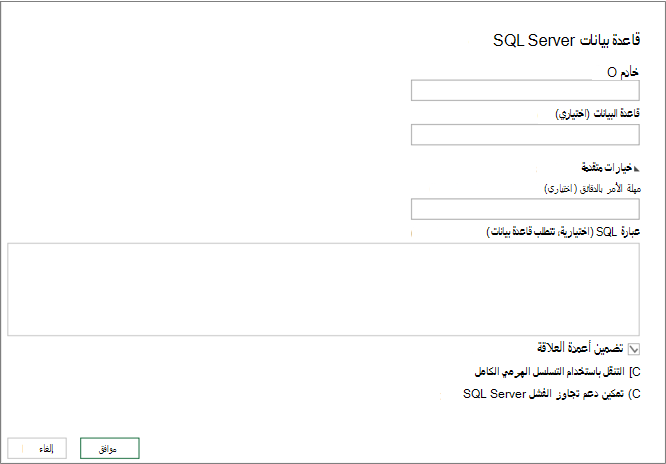
قد تتوفر خيارات إضافية استنادا إلى قاعدة البيانات.
حدّد موافق.
إذا كانت هذه هي المرة الأولى التي تتصل فيها بهذا الخادم، فستظهر مطالبة بتحديد وضع المصادقة للاتصال بقاعدة البيانات. حدد وضع مصادقة مناسب، وتابع.
يتم إرجاع البيانات إلى محرر Power Query.
شكل البيانات كما تفضل، ثم انقر فوق تطبيق & إغلاق لحفظ التغييرات واستيراد البيانات إلى ورقة العمل.
ملاحظة عند استيراد قاعدة بيانات Access، فإنها لا تعرض مربع نص SQL، ولكن في نافذة المتصفح ، يتم سرد الاستعلامات. يستند استعلام Access إلى SQL ويمكنك تحديد استعلام لتحديد جملة SQL بشكل فعال.
تعديل استعلام قاعدة بيانات أصلية
لتحرير محتويات مربع جملة SQL :
حدد خلية في استعلام استنادا إلى مصدر قاعدة البيانات.
حددتحريرالاستعلام>. يظهر محرر Power Query.
ضمن "الخطوات المطبقة" في الجزء "إعدادات الاستعلام " على الجانب الأيمن، انقر بزر الماوس الأيمن فوق خطوة "المصدر "، ثم حدد "تحرير الإعدادات". يظهر مربع الحوار "المتصفح".
قم بإجراء التغييرات في مربع جملة SQL، ثم حدد موافق.
تظهر النتائج الجديدة في "معاينة البيانات".
عند الانتهاء من تحرير الاستعلام، حدد "الصفحة الرئيسية>" إغلاق وتحميل.
تظهر النتائج الجديدة في ورقة العمل.
اطلع أيضاً على
استيراد بيانات من مصادر بيانات خارجية
تحديث اتصال بيانات خارجية في Excel
استيراد البيانات باستخدام استعلام قاعدة البيانات الأصلية (docs.com)