
استخدم Power Query لدمج ملفات متعددة باستخدام المخطط نفسه المخزن في مجلد واحد في جدول واحد. على سبيل المثال، في كل شهر تريد دمج مصنفات الموازنة من أقسام متعددة، حيث الأعمدة متطابقة، ولكن يختلف عدد الصفوف والقيم في كل مصنف. بعد إعداد هذا البرنامج، يمكنك تطبيق عمليات تحويل إضافية كما تفعل مع أي مصدر بيانات مستورد واحد ثم تحديث البيانات لرؤية النتائج لكل شهر.

ملاحظة يوضح هذا الموضوع كيفية دمج ملفات من مجلد. يمكنك أيضا دمج الملفات المخزنة في SharePoint ومساحة تخزين Azure Blob وAzure Data Lake Storage. العملية متشابهة.
قبل البدء
اجعل الأمر بسيطا:
- تأكد من أن كل الملفات التي تريد دمجها موجودة في مجلد مخصص بدون ملفات دخيلة. وإلا، فسيتم تضمين كل الملفات الموجودة في المجلد وأي مجلدات فرعية تحددها في البيانات المطلوب دمجها.
- يجب أن يحتوي كل ملف على المخطط نفسه مع رؤوس أعمدة وأنواع بيانات وعدد أعمدة متناسق. ليس من الضروري أن تكون الأعمدة بالترتيب نفسه الذي تتم به مطابقة أسماء الأعمدة.
- إذا أمكن، تجنب كائنات البيانات غير المرتبطة لمصادر البيانات التي يمكن أن تحتوي على أكثر من كائن بيانات واحد، مثل ملف JSON أو مصنف Excel أو قاعدة بيانات Access.
الاستيراد من ملفات نصية أو CSV أو XML
يتبع كل ملف من هذه الملفات نمطا بسيطا، جدول بيانات واحد فقط في كل ملف.
حدد "البيانات>"، الحصول على البيانات>من الملف>من المجلد. يظهر مربع الحوار "استعراض ".
حدد موقع المجلد الذي يحتوي على الملفات التي تريد دمجها.
تظهر قائمة بالملفات الموجودة في المجلد في <مربع حوار مسار> المجلد. تحقق من أن كل الملفات التي تريدها مدرجة.
حدد أحد الأوامر في أسفل مربع الحوار، على سبيل المثال ، دمج>& تحميل. هناك أوامر إضافية تمت مناقشتها في القسم حول كل هذه الأوامر.
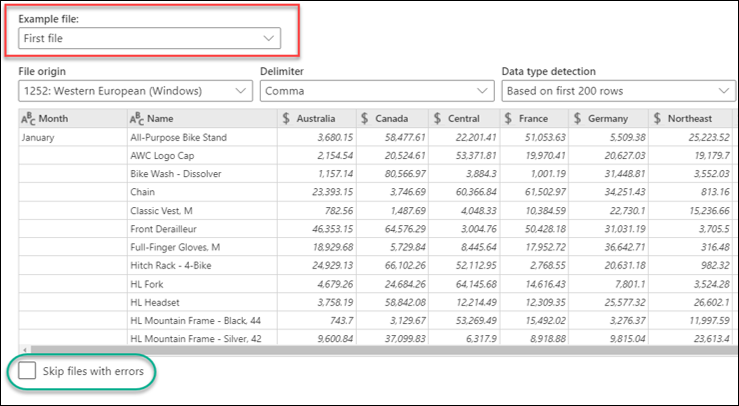
إذا قمت بتحديد أي أمر من أوامر "ضم"، يظهر مربع الحوار "ضم Files". لتغيير إعدادات الملف، حدد كل ملف من المربع نموذج الملف ، وقم بتعيين أصل الملفوالمحددواكتشاف نوع البيانات كما هو مطلوب. يمكنك أيضا تحديد خانة الاختيار تخطي الملفات ذات الأخطاء أو إلغاء تحديدها في أسفل مربع الحوار.
حدّد موافق.
النتيجة
ينشئ Power Query تلقائيا استعلامات لدمج البيانات من كل ملف في ورقة عمل. تعتمد خطوات الاستعلام والأعمدة التي تم إنشاؤها على الأمر الذي تختاره. لمزيد من المعلومات، راجع القسم حول كل هذه الاستعلامات.
الاستيراد من JSON
حدد "البيانات>"، الحصول على البيانات>من الملف>من المجلد. يظهر مربع الحوار "استعراض ".
حدد موقع المجلد الذي يحتوي على الملفات التي تريد دمجها.
تظهر قائمة بالملفات الموجودة في المجلد في <مربع حوار مسار> المجلد. تحقق من أن كل الملفات التي تريدها مدرجة.
حدد أحد الأوامر في أسفل مربع الحوار، على سبيل المثال، دمج>& تحويل. هناك أوامر إضافية تمت مناقشتها في القسم حول كل هذه الأوامر.
يظهر محرر Power Query.
إن عمود "القيمة" عبارة عن عمود قائمة مصنف. حدد
 ثم حدد توسيع إلى صفوف جديدة.
عمود "القيمة" أصبح الآن عمود سجل منظما. حدد أيقونة
. يظهر مربع حوار قائمة منسدلة.
احتفظ بجميع الأعمدة محددة. قد تحتاج إلى إلغاء تحديد خانة الاختيار استخدام اسم العمود الأصلي كبادئة . حدّد موافق.
حدد كافة الأعمدة التي تحتوي على قيم بيانات. حدد الصفحة الرئيسية، السهم الموجود بجانب إزالة الأعمدة، ثم حدد إزالة أعمدة أخرى.
حدد الصفحة الرئيسية>، أغلق، & تحميل.
النتيجة
ينشئ Power Query تلقائيا استعلامات لدمج البيانات من كل ملف في ورقة عمل. تعتمد خطوات الاستعلام والأعمدة التي تم إنشاؤها على الأمر الذي تختاره. لمزيد من المعلومات، راجع القسم حول كل هذه الاستعلامات.
استيراد من Excel أو Access
يمكن أن يحتوي كل مصدر من مصادر البيانات هذه على أكثر من عنصر واحد للاستيراد. يمكن أن يحتوي مصنف Excel على عدة أوراق عمل أو جداول Excel أو نطاقات مسماة. يمكن أن تتضمن قاعدة بيانات Access جداول واستعلامات متعددة.
حدد "البيانات>"، الحصول على البيانات>من الملف>من المجلد. يظهر مربع الحوار "استعراض ".
حدد موقع المجلد الذي يحتوي على الملفات التي تريد دمجها.
تظهر قائمة بالملفات الموجودة في المجلد في <مربع حوار مسار> المجلد. تحقق من أن كل الملفات التي تريدها مدرجة.
حدد أحد الأوامر في أسفل مربع الحوار، على سبيل المثال ، دمج>& تحميل. هناك أوامر إضافية تمت مناقشتها في القسم حول كل هذه الأوامر.
في مربع الحوار Combine Files:
- في المربع نموذج الملف ، حدد ملفا لاستخدامه كبيانات نموذجية مستخدمة لإنشاء الاستعلامات. لا يمكنك تحديد كائن أو تحديد كائن واحد فقط. ولكن لا يمكنك تحديد أكثر من عنصر واحد.
- إذا كان لديك العديد من الكائنات، فاستخدم مربع البحث لتحديد موقع كائن أو استخدم «خيارات العرض » مع الزر «تحديث » لتصفية القائمة.
- حدد خانة الاختيار " تخطي الملفات ذات الأخطاء" أو قم بإلغاء تحديدها في أسفل مربع الحوار.
حدّد موافق.
النتيجة
ينشئ Power Query تلقائيا استعلاما لدمج البيانات من كل ملف في ورقة عمل. تعتمد خطوات الاستعلام والأعمدة التي تم إنشاؤها على الأمر الذي تختاره. لمزيد من المعلومات، راجع القسم حول كل هذه الاستعلامات.
استخدام الأمر Combine Files
لمزيد من المرونة، يمكنك بشكل صريح دمج الملفات في محرر Power Query باستخدام الأمر Combine Files. لنفترض أن المجلد المصدر يحتوي على خليط من أنواع الملفات والمجلدات الفرعية، وأنك تريد استهداف ملفات معينة بنفس نوع المجلد والمخطط ولكن ليس ملفات أخرى. يمكن أن يؤدي ذلك إلى تحسين الأداء والمساعدة في تبسيط عمليات التحويل الخاصة بك.
حدد "البيانات>"، الحصول على البيانات>من الملف>من المجلد. يظهر مربع الحوار "استعراض ".
حدد موقع المجلد الذي يحتوي على الملفات التي تريد دمجها، ثم حدد Open (فتح).
تظهر قائمة بكل الملفات الموجودة في المجلد والمجلدات الفرعية في <مربع حوار مسار> المجلد. تحقق من أن كل الملفات التي تريدها مدرجة.
حدد تحويل البيانات في الأسفل. يفتح محرر Power Query ويعرض كل الملفات الموجودة في المجلد وأي مجلدات فرعية.
لتحديد الملفات التي تريدها، قم بتصفية الأعمدة، مثل الملحق أو مسار المجلد.
لدمج الملفات في جدول واحد، حدد عمود المحتوى الذي يحتوي على كل ثنائي (العمود الأول عادة)، ثم حدد Home>Combine Files. يظهر مربع الحوار Combine Files.
يحلل Power Query ملف مثال، وهو بشكل افتراضي الملف الأول في القائمة، لاستخدام الموصل الصحيح وتحديد الأعمدة المتطابقة.
لاستخدام ملف مختلف لملف المثال، حدده من القائمة المنسدلة "نموذج الملف ".
اختياريا، في الأسفل، حدد تخطي الملفات ذات الأخطاء لاستبعاد هذه الملفات من النتيجة.
حدّد موافق.
النتيجة
ينشئ Power Query تلقائيا استعلامات لدمج البيانات من كل ملف في ورقة عمل. تعتمد خطوات الاستعلام والأعمدة التي تم إنشاؤها على الأمر الذي تختاره. لمزيد من المعلومات، راجع القسم حول كل هذه الاستعلامات.
حول كل هذه الأوامر
هناك العديد من الأوامر التي يمكنك تحديدها ولكل منها غرض مختلف.
- دمج البيانات وتحويلها لدمج كل الملفات باستخدام استعلام، ثم تشغيل محرر Power Query، حدد دمج>البيانات وتحويلها.
- الجمع والتحميل لعرض مربع حوار نموذج الملف، أنشئ استعلاما، ثم قم بتحميله إلى ورقة العمل، وحدد "ضم>" و"تحميل".
- دمج وتحميل إلى لعرض مربع الحوار " نموذج ملف"، أنشئ استعلاما، ثم اعرض مربع الحوار "استيراد "، وحدد "ضم>" و"تحميل إلى".
- تحميل لإنشاء استعلام بخطوة واحدة، ثم تحميله إلى ورقة عمل، حدد تحميل>التحميل.
- تحميل إلى لإنشاء استعلام بخطوة واحدة، ثم عرض مربع الحوار "استيراد "، حدد "تحميل>إلى".
- تحويل البيانات لإنشاء استعلام بخطوة واحدة، ثم تشغيل محرر Power Query، حدد تحويل البيانات.
حول كل هذه الاستعلامات
ومع دمج الملفات، يتم إنشاء العديد من استعلامات الدعم في جزء الاستعلامات ضمن المجموعة "استعلامات المساعد".
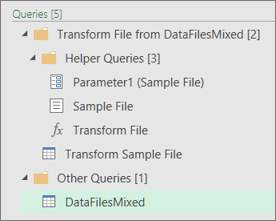
- ينشئ Power Query استعلام "نموذج ملف" استنادا إلى الاستعلام المثال.
- يستخدم الاستعلام الوظيفي "Transform File" استعلام "Parameter1" لتحديد كل ملف (أو ثنائي) كإدخال للاستعلام "نموذج الملف". ينشئ هذا الاستعلام أيضا عمود المحتوى الذي يحتوي على محتويات الملف ويوسع تلقائيا عمود السجل الهيكلي لإضافة بيانات العمود إلى النتائج. يتم ربط الاستعلامين "ملف التحويل" و"نموذج الملف"، بحيث تنعكس التغييرات التي يتم إجراؤها على استعلام "نموذج الملف" في استعلام "ملف التحويل".
- يوجد الاستعلام الذي يحتوي على النتائج النهائية في المجموعة "استعلامات أخرى". بشكل افتراضي، تتم تسميته على اسم المجلد الذي استوردت الملفات منه.
لمزيد من التحقيق، انقر بزر الماوس الأيمن فوق كل استعلام وحدد "تحرير" لفحص كل خطوة من خطوات الاستعلام ولمعرفة كيفية عمل الاستعلامات بشكل متنافر.