
بشكل افتراضي، عند نسخ (أو قص) ولصق في Excel، يتم لصق كل شيء في الخلية أو النطاق المصدر - البيانات والتنسيق والصيغ والتحقق من الصحة والتعليقات - إلى الخلية (الخلايا) الوجهة. هذا ما يحدث عند الضغط على CTRL+V للصق. نظرا لأن هذا قد لا يكون ما تريده، فلديك العديد من خيارات اللصق الأخرى، اعتمادا على ما تقوم بنسخه.
على سبيل المثال، قد ترغب في لصق محتويات خلية، ولكن ليس تنسيقها. أو ربما تريد تبديل موضع البيانات التي تم لصقها من صفوف إلى أعمدة. أو قد تحتاج إلى لصق نتيجة صيغة بدلا من الصيغة نفسها.
هام
عند نسخ الصيغ ولصقها، قد تحتاج إلى إصلاح مراجع الخلايا. ومع ذلك، لا يتم تغيير المراجع عند قص الصيغ ولصقها.
تلميح
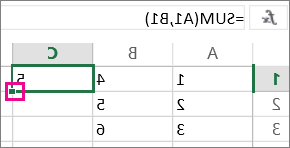
يمكنك أيضاً استخدام مقبض التعبئة لنسخ صيغة في الخلايا المتجاورة على ورقة العمل.
خيارات قائمة اللصق (على الشريط)
حدد الصفحة الرئيسية، وحدد أيقونة الحافظة (لصق) واختر خيار اللصق المحدد الذي تريده. على سبيل المثال، للصق التنسيق فقط من الخلية المنسخة، حدد تنسيق . يعرض هذا الجدول الخيارات المتوفرة في القائمة "لصق":
| رمز | اسم الخيار | ما تم لصقه |
|---|---|---|

|
لصق | كل محتويات الخلية. |

|
الاحتفاظ بعروض عمود المصدر | محتوى الخلايا المنسوخة مع عرض العمود. |

|
تبديل الموضع | إعادة توجيه محتوى الخلايا المنسوخة عند اللصق. يتم لصق بيانات الصفوف في الأعمدة والعكس بالعكس. |

|
الصيغ | الصيغة (الصيغ)، بدون تنسيق أو تعليقات. |

|
Values | نتائج الصيغ، بدون تنسيق أو تعليقات. |
|
|
التنسيق | التنسيق من الخلايا المنسخة فقط. |

|
القيم & تنسيق المصدر | القيم والتنسيق من الخلايا المنسوخة. |

|
لصق الارتباط | مرجع إلى الخلايا المصدر بدلاً من محتويات الخلايا المنسوخة. |

|
صورة | صورة منسوخة. |

|
صورة مرتبطة | صورة منسوخة مع ارتباط إلى الخلايا الأصلية (إذا أدخلت أي تغييرات على الخلايا الأصلية، فستنعكس هذه التغييرات في الصورة الملصقة). |
لصق خاص
لاستخدام الخيارات من المربع لصق خاص، حدد الصفحة الرئيسية، وحدد أيقونة الحافظة (لصق)، وحدد لصق خاص.
اختصار لوحة المفاتيح: اضغط على Ctrl+Alt+V.
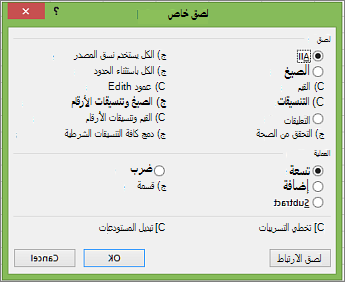
في المربع لصق خاص، اختر السمة التي تريد لصقها.
ملاحظة
قد تظهر بعض الخيارات الأخرى بلون رمادي، وهذا يتوقف على نوع البيانات التي نسختها وخيار لصق الذي اخترته.
| خيار اللصق | الإجراء |
|---|---|
| الكل | لصق كافة محتويات الخلية وتنسيق البيانات المنسخة. |
| الصيغ | لصق صيغ البيانات المنسخة فقط كما تم إدخالها في شريط الصيغة. |
| Values | لصق قيم البيانات المنسخة فقط كما هو معروض في الخلايا. |
| تنسيقات | لصق تنسيق الخلية للبيانات المنسخة فقط. |
| التعليقات والملاحظات | لصق التعليقات والملاحظات المرفقة بالخلية المنسخة فقط. |
| التحقق من الصلاحية | لصق قواعد التحقق من صحة البيانات للخلايا المنسخة في منطقة اللصق. |
| الكل باستخدام نسق المصدر | لصق كافة محتويات الخلايا في تنسيق نسق المستند الذي يتم تطبيقه على البيانات المنسخة. |
| الكل عدا الحدود | لصق كافة محتويات الخلية وتنسيقها المطبق على الخلية المنسخة باستثناء الحدود. |
| الاعمده | لصق عرض عمود أو نطاق أعمدة منسوخ إلى عمود أو نطاق أعمدة آخر. |
| تنسيقات الأرقام والصيغ | لصق الصيغ وكافة خيارات تنسيق الأرقام فقط من الخلايا المنسخة. |
| تنسيقات الأرقام والقيم | لصق القيم وكافة خيارات تنسيق الأرقام فقط من الخلايا المنسخة. |
| دمج كافة التنسيقات الشرطية | لصق المحتويات وخيارات التنسيق الشرطي من الخلايا المنسخة. |
يمكنك أيضا تحديد عملية رياضية لتطبيقها على البيانات المنسخة.
| العمليه | الإجراء |
|---|---|
| لا شيء | يحدد أنه لن يتم تطبيق أي عملية رياضية على البيانات المنسخة. |
| إضافة | إضافة البيانات المنسخة إلى البيانات الموجودة في الخلية الوجهة أو نطاق الخلايا. |
| الطرح | طرح البيانات المنسخة من البيانات الموجودة في الخلية الوجهة أو نطاق الخلايا. |
| ضرب | ضرب البيانات المنسخة بالبيانات الموجودة في الخلية الوجهة أو نطاق الخلايا. |
| قسمة | يقسم البيانات المنسخة على البيانات الموجودة في الخلية الوجهة أو نطاق الخلايا. |
| خيارات أخرى: | الإجراء |
|---|---|
| تخطي الفراغات | تجنب استبدال القيم في منطقة اللصق عند حدوث خلايا فارغة في منطقة النسخ عند تحديد خانة الاختيار هذه. |
| تبديل | تغيير أعمدة البيانات المنسخة إلى صفوف والعكس بالعكس عند تحديد خانة الاختيار هذه. |
| لصق الارتباط | انقر لإنشاء ارتباط إلى الخلية (الخلايا) المنسخة. |
التحقق من مراجع الخلايا وإصلاحها في صيغة تم لصقها
ملاحظة
يتم ضبط مراجع الخلايا تلقائيا عند قص الصيغ (وليس نسخها) ولصقها.
بعد لصق صيغة منسوخة ، يجب التحقق من صحة كافة مراجع الخلايا في الموقع الجديد. قد تكون مراجع الخلايا قد تغيرت استنادا إلى نوع المرجع (المطلق أو النسبي أو المختلط) المستخدم في الصيغة.
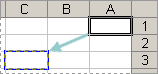
على سبيل المثال، إذا قمت بنسخ صيغة في الخلية A1 ولصقها خليتين لأسفل وإلى اليمين (C3)، فستتغير مراجع الخلايا في الصيغة التي تم لصقها كما يلي:
| هذا المرجع: | يتغيّر إلى: |
|---|---|
| $A$1 (عمود مطلق وصف مطلق) | $A$1 |
| A$1 (عمود نسبي وصف مطلق) | C$1 |
| $A1 (عمود مطلق وصف نسبي) | $A3 |
| A1 (عمود نسبي وصف نسبي) | C3 |
إذا لم تمنحك مراجع الخلايا في الصيغة النتيجة التي تريدها، فحاول التبديل إلى أنواع مراجع مختلفة:
- حدد الخلية التي تحتوي على الصيغة.
- في
 شريط الصيغة، حدد المرجع الذي تريد تغييره.
 - اضغط على F4 للتبديل بين المجموعات المرجعية واختر التركيبة التي تريدها.
لمزيد من المعلومات حول مراجع الخلايا، راجع نظرة عامة على الصيغ في Excel.
هل تحتاج إلى مزيد من المساعدة؟
يمكنك دائما سؤال خبير في مجتمع Excel التقني أو الحصول على الدعم في المجتمعات.