
يمكنك تدوير عمود في جدول عن طريق تجميع القيم المتطابقة في عمود لإنشاء اتجاه جدول جديد. يتم فرز الجدول بترتيب تصاعدي حسب القيم الموجودة في العمود الأول.
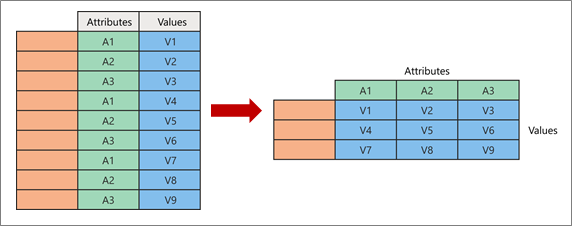
عند العرض محوري، تأخذ عمودين أصليين وستنشئ زوجا جديدا من السمات والقيمة يمثل نقطة تقاطع للأعمدة الجديدة:
- السمات يتم تدوير القيم المتطابقة من أحد أعمدة السمات الأصلية (باللون الأخضر على اليمين) في أعمدة متعددة جديدة (باللون الأخضر على اليمين).
- يتم توزيع القيم من العمود الأصلي الذي لم يتم محوره (باللون الأزرق على اليمين) كقيم للأعمدة الجديدة المقابلة (باللون الأزرق على اليمين).
تدوير عمود وتجميعه
فيما يلي البيانات النموذجية المستخدمة في هذا الإجراء.

لفتح استعلام، حدد موقع استعلام تم تحميله مسبقا من محرر Power Query، وحدد خلية في البيانات، ثم حددتحريرالاستعلام>. لمزيد من المعلومات، راجع إنشاء استعلام أو تحميله أو تحريره في Excel.
حدد العمود الذي تريد تدويره. في المثال، حدد التاريخ. تصبح القيم الفريدة لهذا العمود هي الأعمدة ورؤوس الأعمدة الجديدة.
حدد تحويل>عمود Pivot.
في مربع الحوار " عمود محوري "، في القائمة "عمود القيم "، حدد Amt.
حدد خيارات متقدمة، ثم حدد دالة قيم مجمعة. في المثال، حدد Sum.
الخيارات المتوفرة هي: عدم التجميع، والعدد (الكل) والعدد (غير فارغ)، والحد الأدنى، والحد الأقصى، والوسيط، والمجموع، والمتوسط.
تلميح إذا كنت لا تريد حساب خلية بدون قيمة، فحدد Count (ليست فارغة). على سبيل المثال، إذا كان هناك عشر خلايا في عمود، واثنتان منها فارغة، فسيكون العدد ثمانية.
حدّد موافق.
النتيجة
تم تدوير عمود التاريخ من الجدول الأصلي للحصول على مجموع كل القيم من عمود Amt الأصلي عند تقاطع البلد وكل عمود تاريخ جديد.

تدوير عمود بدون تجميع
فيما يلي البيانات النموذجية المستخدمة في هذا الإجراء.
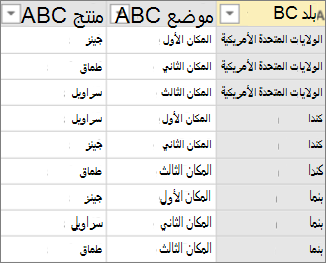 يمكنك تدوير الأعمدة بدون تجميع عندما تعمل باستخدام أعمدة لا يمكن تجميعها أو عندما لا تريد تجميع القيم.
- لفتح استعلام، حدد موقع استعلام تم تحميله مسبقا من محرر Power Query، وحدد خلية في البيانات، ثم حددتحريرالاستعلام>. لمزيد من المعلومات، راجع إنشاء استعلام أو تحميله أو تحريره في Excel.
- حدد العمود الذي تريد تدويره. في المثال، حدد الموضع. تصبح القيم الفريدة لهذا العمود هي الأعمدة ورؤوس الأعمدة الجديدة.
- حدد تحويل>عمود Pivot.
- في مربع الحوار " عمود التمحور "، في القائمة "عمود القيم "، حدد "المنتج".
- حدد خيارات متقدمة، ثم حدد دالة قيم مجمعة. في المثال، حدد عدم التجميع.
- حدّد موافق.
النتيجة
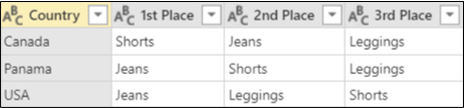
تم تدوير عمود "الموضع" من الجدول الأصلي للحصول على القيم من عمود المنتج الأصلي عند تقاطع البلد وكل عمود موضع جديد.
خطأ في خيار عدم التجميع
في هذا المثال، نستخدم مثالا من القسم "تدوير عمود وتجميعه":
إذا قمت بتدوير عمود "التاريخ "، فحدد Amt في قائمة "عمود القيم "، ثم في الخيارات المتقدمة، حدد عدم التجميعلدالة قيم مجمعة، ستظهر رسالة الخطأ التالية:
"Expression.Error: كان هناك عناصر كثيرة جدا في التعداد لإكمال العملية."
يحدث هذا الخطأ لأن الخيار "عدم التجميع " مصمم للعمل مع قيمة واحدة يتم إرجاعها لتقاطع البلد والتاريخ، وليس مع قيم متعددة.
قد لا ترى هذا الخطأ على الفور. عندما قمت بتعريفها في الأصل، كانت شروط البيانات تنشئ قيمة واحدة عند نقطة التقاطع. في وقت لاحق، بعد عملية تحديث مستقبلية، تغيرت شروط البيانات والآن أصبحت القيم المتعددة ممكنة عند نقطة التقاطع. إذا حدث ذلك، يمكنك استخدام الأمر Pivot مع تجميع.