
بشكل افتراضي، لا تظهر خطوط الشبكة على ورقة عمل مطبوعة أو مصنف مطبوع في Microsoft Excel. تصف هذه المقالة كيفية إظهار خطوط الشبكة في أوراق العمل المطبوعة.
حدد ورقة العمل أو أوراق العمل التي تريد طباعتها. لمزيد من المعلومات، راجع تحديد ورقة عمل واحدة أو عدة أوراق عمل.
تلميح
عند تحديد أوراق عمل متعددة، تظهر الكلمة [مجموعة] في شريط العنوان في أعلى ورقة العمل. لإلغاء تحديد أوراق عمل متعددة في مصنف، حدد أي ورقة عمل غير محددة. إذا لم تكن هناك ورقة غير محددة مرئية، فانقر بزر الماوس الأيمن فوق علامة تبويب ورقة محددة، ثم حدد فك تجميع الأوراق.
ضمن علامة التبويب تخطيط الصفحة، في المجموعة خيارات الورقة، حدد خانة الاختيار طباعة الموجودة أسفل خطوط الشبكة.

ملاحظة
إذا كانت خانات الاختيار الموجودة في المجموعة خيارات الورقة تظهر باهتة، فقد يرجع ذلك إلى أنه قد تم تحديد مخطط أو صورة أو أي كائن آخر على ورقة العمل. وإذا قمت بإلغاء هذا التحديد، فستتمكن من استخدام خانات الاختيار.
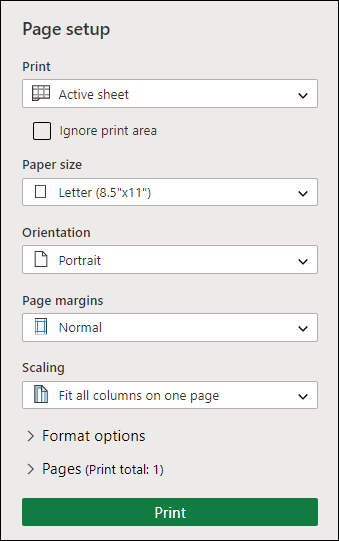
حدد علامة التبويب ملف ، ثم حدد طباعة.
اختصار لوحة المفاتيح يمكنك أيضاً الضغط على Ctrl+P.حدد الزر طباعة .
الخطوات التالية
بعد تحديد خانة الاختيار طباعة ، قد تحتاج إلى اتخاذ الخطوات التالية:
- معاينة خطوط الشبكة - لمعرفة كيفية طباعة خطوط الشبكة، اضغط على Ctrl+F2 لفتح علامة التبويب ملف ، التي تعرض معاينة لورقة العمل المطبوعة. وتتم طباعة خطوط الشبكة الموجودة فقط حول البيانات الفعلية في ورقة العمل. إذا كنت تريد طباعة خطوط الشبكة حول الخلايا الفارغة أيضا، فيجب عليك تعيين منطقة الطباعة لتضمين تلك الخلايا. أو تستطيع تطبيق حدود حول الخلايا بدلاً من ذلك. لمعرفة المزيد حول هذه الخيارات، راجع تحديد منطقة طباعة على ورقة عمل أو مسحها أو تطبيق حدود الخلايا أو إزالتها على ورقة عمل.
-
استكشاف مشكلات الطباعة مع خطوط الشبكة وإصلاحها - إذا لم تظهر خطوط الشبكة عند طباعة ورقة العمل، أو إذا لم تتمكن من رؤيتها في نافذة معاينة الطباعة، فتحقق من عدم تحديد خانة الاختيار جودة المسودة . تظهر خانة الاختيار جودة المسودة ضمن علامة التبويب ورقة في مربع الحوار إعداد الصفحة. للحصول على الاختصار الخاص بالوصول إلى مربع الحوار إعداد الصفحة، اضغط على Alt+P ثم S ثم P.
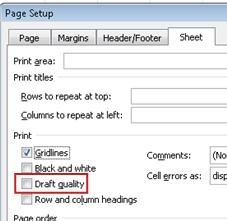
إذا استمرت طباعة خطوط الشبكة بطريقة غير ناجحة، فقد تكون هناك مشكلة في برنامج تشغيل الطابعة. في هذه الحالة، يمكنك محاولة تنزيل أحدث برنامج تشغيل من موقع الشركة المصنعة للطابعة على الويب. وكحل أخير، تستطيع تطبيق حدود حول الخلايا التي تريد طباعتها. لمزيد من المعلومات، راجع تطبيق حدود على خلايا ورقة العمل أو إزالتها.


هل تحتاج إلى مزيد من المساعدة؟
يمكنك دائما سؤال خبير في مجتمع Excel التقني أو الحصول على الدعم في المجتمعات.