
يمكنك إعادة تسمية رأس العمود لجعله أكثر وضوحا. يمكنك إعادة تسمية عمود واحد فقط في كل مرة.
ملاحظة لمنع تعارض اسم العمود من الأوامر الأخرى التي تنشئ العمود، يزيل Power Query الغموض عن طريق إنشاء اسم فريد. في هذه الحالات، غالبا ما ترغب في إعادة تسميتها. ولكن يجب أن تكون أسماء أعمدة الجدول فريدة لكل الأعمدة. تؤدي إعادة تسمية عمود باسم عمود موجود بالفعل إلى إنشاء خطأ.
إعادة تسمية عمود
لفتح استعلام، حدد موقع استعلام تم تحميله مسبقا من محرر Power Query، وحدد خلية في البيانات، ثم حددتحريرالاستعلام>. لمزيد من المعلومات، راجع إنشاء استعلام أو تحميله أو تحريره في Excel.
حدد عمودا، ثم حدد إعادة تسمية التحويل>. يمكنك أيضا النقر نقرا مزدوجا فوق رأس العمود.
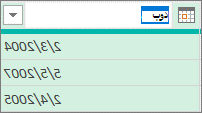
أدخل الاسم الجديد.
حول رؤوس أعمدة مصدر البيانات
لا تؤدي إعادة تسمية رأس عمود في Power Query إلى إعادة تسمية رأس عمود مصدر البيانات الأصلي. تجنب إعادة تسمية رأس العمود في مصدر البيانات لأنه قد يؤدي إلى حدوث أخطاء في الاستعلام. ولكن من الممكن أن يقوم شخص آخر بتغيير رأس العمود في مصدر بيانات خارجية مستورد. إذا حدث ذلك، فقد تتلقى الخطأ:
"لم يتم العثور على العمود '<اسم> العمود' للجدول."
لتصحيح خطأ الاستعلام، حدد "الانتقال إلى" في مربع الرسالة الأصفر، وصحح الصيغة في شريط الصيغة. لكن تابع بعناية. عندما تقوم بتغيير خطوة سابقة ضمن الخطوات المطبقة في جزء إعدادات الاستعلام ، قد تتأثر الخطوات التالية أيضا. لتأكيد الإصلاح، قم بتحديث البيانات عن طريق تحديدمعاينة تحديث الصفحة الرئيسية>>.