
|
يمكن أن يوفر الدعم الموجه في المستعرض حلولا رقمية لمشاكل Office تجربة الدعم الموجه |
|---|
يمكنك إجراء عملية الحفظ بكاملها على علامة التبويب ملف بصرف النظر عن الموقع الذي تريد حفظ المصنف فيه (على الكمبيوتر أو ويب، على سبيل المثال).
بينما ستستخدم حفظ أو اضغط على Ctrl+S لحفظ مصنف موجود في موقعه الحالي، تحتاج إلى استخدام حفظ باسم لحفظ المصنف للمرة الأولى، في موقع آخر، أو لإنشاء نسخة من المصنف في نفس الموقع أو في موقع آخر.
ملاحظة
إذا كنت تحاول حفظ مصنف ممكن بماكرو (.xlsm) كمصنف عادي (.xlsx)، فيرجى العلم بأنه لن يتم حفظ وحدات الماكرو في الملف الجديد، مما قد يؤدي إلى فقدان الوظائف، لأن وحدات ماكرو VBA هي طريقة فعالة لأتمتة كميات كبيرة من العمل. ضع في اعتبارك حفظ وحدات الماكرو أو الاحتفاظ بالملف الممكن بماكرو حتى تتأكد من أن الملف الجديد يحتوي على الوظائف التي تتوقعها.
انقر فوق حفظ الملف>باسم.
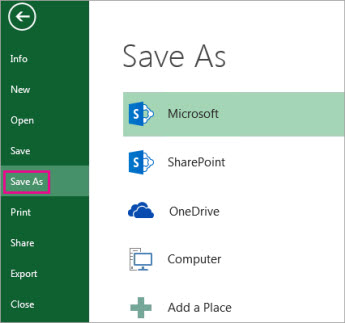
ضمن حفظ باسم، اختر المكان الذي تريد حفظ المصنف فيه. على سبيل المثال، لإجراء الحفظ إلى سطح المكتب أو في مجلد على الكمبيوتر، انقر فوق الكمبيوتر.

تلميح
للحفظ في موقع OneDrive، انقر فوق OneDrive، ثم قم بالتسجيل (أو تسجيل الدخول). لإضافة أماكنك الخاصة في السحابة، مثل Microsoft 365SharePoint أو موقع OneDrive ، انقر فوق إضافة مكان.
انقر فوق استعراض للبحث عن الموقع المطلوب في مجلد المستندات.
لاختيار موقع آخر على الكمبيوتر، انقر فوق سطح المكتب، ثم اختر المكان الصحيح حيث تريد حفظ المصنف.في مربع اسم الملف، أدخل اسماً للمصنف الجديد. أدخل اسما مختلفا إذا كنت تقوم بإنشاء نسخة من مصنف موجود.

لحفظ المصنف بتنسيق ملف مختلف (مثل xls. أو txt.)، في القائمة حفظ بنوع (ضمن مربع اسم الملف)، اختر التنسيق المطلوب.
انقر فوق حفظ.
تثبيت موقع الحفظ المفضل
عند الانتهاء من حفظ المصنف، يمكنك "تثبيت" الموقع الذي حفظت فيه. سيؤدي ذلك إلى جعل الموقع متوفراً بحيث يمكنك استخدامه مرة أخرى لحفظ مصنف آخر. إذا كنت تحفظ الأشياء في المجلد أو الموقع نفسه في أغلب الأحيان، فهذه طريقة مفيدة لتوفير الوقت. يمكنك تثبيت العدد الذي تريده من المواقع.
انقر فوق حفظ الملف>باسم.
ضمن حفظ باسم، اختر المكان حيث أجريت آخر عملية حفظ للمصنف. على سبيل المثال، إذا قمت بحفظ المصنف آخر مرة في مجلد المستندات على الكمبيوتر، وكنت تريد تثبيت هذا الموقع، فانقر فوق استعراض.
في مربع الحوار حفظ باسم الذي يفتح، في قائمة المجلدات، انقر بزر الماوس الأيمن فوق المجلد وحدد تثبيت بالوصول السريع.
في كل مرة تحفظ فيها مصنفا، سيظهر هذا الموقع في الجزء الأيمن من مربع الحوار حفظ باسم كما هو مثبت.
تلميح
لإلغاء تثبيت موقع، انقر بزر الماوس الأيمن فوق المجلد وحدد إزالة التثبيت من الوصول السريع.
تشغيل الاسترداد التلقائي
يحفظ Excel المصنف تلقائيا أثناء العمل عليه، في حالة حدوث شيء ما، مثل انقطاع التيار الكهربائي. يسمى هذا الاسترداد التلقائي. هذا ليس هو نفسه حفظ المصنف الخاص بك، لذلك لا تميل إلى الاعتماد على الاسترداد التلقائي. احفظ المصنف بشكل متكرر. غير أن ميزة "الاسترداد التلقائي" تُعد طريقة جيدة لإنشاء نسخة احتياطية، فقط في حال حدوث شيء ما.
تأكد من تشغيل ميزة "الاسترداد التلقائي":
- انقر فوقخياراتالملف>.
- في مربع الحوار خيارات Excel، انقر فوق حفظ.
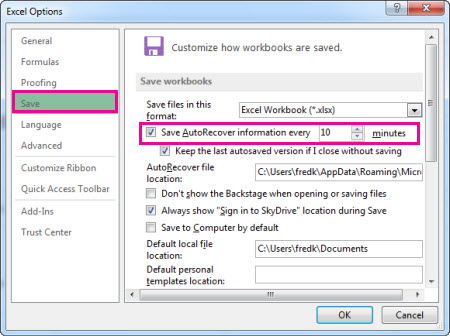
- ضمن حفظ المصنفات، تأكد من تحديد حفظ معلومات الاسترداد التلقائي كل n دقيقة .
- عيّن مدى التكرار الذي تريده لعملية النسخ الاحتياطي لعملك بتعيين عدد الدقائق، ثم انقر فوق موافق.