يحتوي الشريط على خيارات عرض متعددة لتناسب تفضيلاتك، ولكن بنقرة خاطئة، يمكنك إخفاء شريطك بشكل غير مقصود.
- لإظهار الشريط بسرعة، انقر فوق أي علامة تبويب، على سبيل المثال، علامة التبويب الشريط الرئيسي أو إدراج .
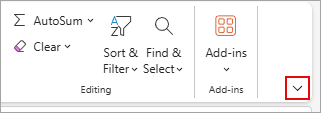
- لإظهار الشريط بشكل دائم، انقر فوق السهم في الزاوية السفلية اليسرى من الشريط.
لمزيد من التحكم في الشريط، يمكنك تغيير طريقة العرض وتكبير الشريط عن طريق الوصول إلى "خيارات عرض الشريط " بالقرب من الجزء العلوي من مستند Excel.
استخدام الزر "خيارات عرض الشريط"
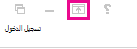
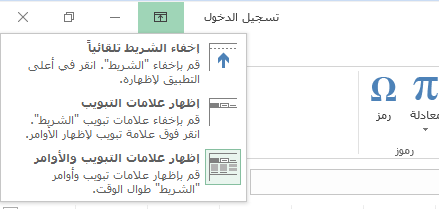
حدد الزر "خيارات عرض الشريط " الموجود في الزاوية السفلية اليسرى من الشريط.
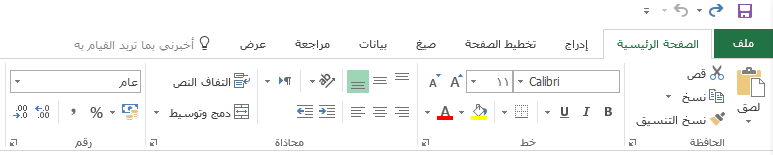
في القائمة التي تفتح، حدد " إظهار الشريط دائما " لإظهار الشريط مع كل علامات التبويب والأوامر الكاملة.
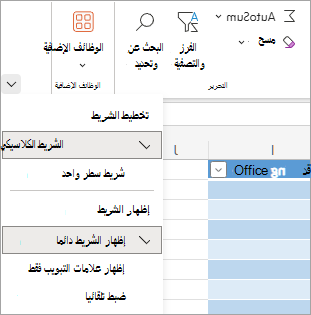
هذا الخيار هو طريقة العرض الافتراضية. على الرغم من أن هذا الخيار يوفر وصولا سريعا إلى كل الأوامر، إلا أنه يمكن أن يحد من مساحة الشاشة المتوفرة للمصنف.
ملاحظة
اضغط على Ctrl+F1 لإظهار الأوامر وإخفائها في الشريط.
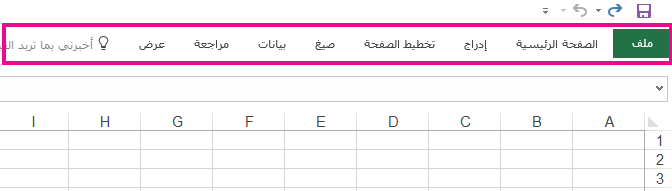
حدد شريط سطر واحد أو إظهار علامات التبويب فقط لعرض علامات تبويب الشريط بدون الأوامر. للوصول إلى الأوامر الموجودة في خيار "شريط السطر الواحد "، حدد أي من علامات التبويب.

جرب مجموعات مختلفة من علامات التبويب "إظهار" فقط و "الضبط تلقائيا " للعثور على خيارات العرض التي تريدها لعلامات التبويب والأوامر. باستخدام هذه الخيارات، ستحصل على أكبر قدر من مساحة الشاشة عند عرض المصنف.
تلميح
يمكنك تخصيص الشريط بواسطة علامات التبويب والأوامر الخاصة بك للوصول السريع إلى ميزات شريط الأدوات التي تستخدمها غالبا.