
ستمتد صيغة الصفيف الممد التي تحاول إدخالها إلى ما هو أبعد من نطاق ورقة العمل. حاول مرة أخرى باستخدام نطاق أو صفيف أصغر.
في المثال التالي، سيؤدي نقل الصيغة إلى الخلية F1 إلى حل الخطأ، وستمتد الصيغة بشكل صحيح.

الأسباب الشائعة: مراجع الأعمدة الكاملة
غالبا ما يكون هناك أسلوب يساء فهمه لإنشاء صيغ VLOOKUP عن طريق تحديد الوسيطة lookup_value . قبل أن يكون Excel قادرا على الصفيف الديناميكي ، سينظر Excel فقط في القيمة الموجودة في الصف نفسه مثل الصيغة ويتجاهل أي صف آخر، حيث يتوقع VLOOKUP قيمة واحدة فقط. مع إدخال الصفائف الديناميكية، يأخذ Excel في الاعتبار جميع القيم المقدمة إلى lookup_value. وهذا يعني أنه إذا تم إعطاء عمود بأكمله كوسيطة lookup_value، فسيحاول Excel البحث عن جميع القيم البالغ عددها 1048576 في العمود. بمجرد الانتهاء من ذلك، سيحاول تسربها إلى الشبكة، ومن المرجح جدا أن تصل إلى نهاية الشبكة مما يؤدي إلى #SPILL! #REF!.
على سبيل المثال، عند وضعها في الخلية E2 كما هو الحال في المثال أدناه، فإن الصيغة =VLOOKUP(A:A,A:C,2,FALSE) قد تبحث مسبقا فقط عن المعرف في الخلية A2 . ومع ذلك، في Excel الصفيف الديناميكي، ستؤدي الصيغة إلى #SPILL! بسبب أن Excel سيبحث عن العمود بأكمله، ويرجع 1048576 نتيجة، ويصل إلى نهاية شبكة Excel.

هناك 3 طرق بسيطة لحل هذه المشكلة:
| # | النهج | الصيغة |
|---|---|---|
| 1 | قم بالإشارة فقط إلى قيم البحث التي تهتم بها. سيؤدي هذا النمط من الصيغة إلى إرجاع صفيف ديناميكي، ولكنه لا يعمل مع جداول Excel.
|
=VLOOKUP(A2:A7,A:C,2,FALSE) |
| 2 | قم بالإشارة إلى القيمة الموجودة في الصف نفسه فقط، ثم انسخ الصيغة لأسفل. يعمل نمط الصيغة التقليدي هذا في الجداول، ولكنه لن يرجع صفيفا ديناميكيا.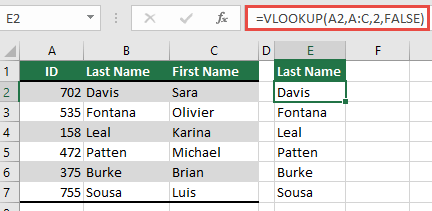
|
=VLOOKUP(A2,A:C,2,FALSE) |
| 3 | اطلب من Excel إجراء تقاطع ضمني باستخدام عامل التشغيل @، ثم انسخ الصيغة لأسفل. يعمل نمط الصيغة هذا في الجداول، ولكنه لن يرجع صفيفا ديناميكيا.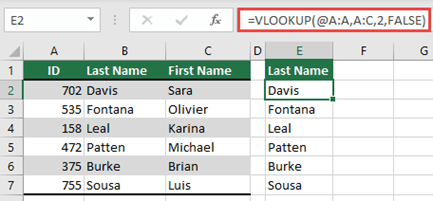
|
=VLOOKUP(@A:A,A:C,2,FALSE) |
هل تحتاج إلى مزيد من المساعدة؟
يمكنك دائما سؤال خبير في مجتمع Excel التقني أو الحصول على الدعم في المجتمعات.