
استخدم ميزة التصفية التلقائية للبحث عن القيم أو إظهارها أو إخفائها — في عمود واحد أو أكثر من البيانات. يمكنك التصفية استنادا إلى الخيارات التي تقوم بها من قائمة، أو البحث للعثور على البيانات التي تسعى إليها. عند تصفية البيانات، سيتم إخفاء الصفوف بأكملها إذا كانت القيم الموجودة في عمود واحد أو أكثر لا تفي بمعايير التصفية.
اتبع هذه الخطوات لتطبيق التصفية التلقائية:
- حدد البيانات التي تريد تصفيتها.
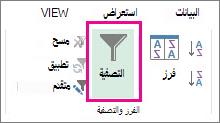
- انقر فوقعامل تصفيةالبيانات>.
- انقر فوق
 في رأس العمود وحدد ما إذا كنت تريد اختيار قيم معينة أو البحث.
-
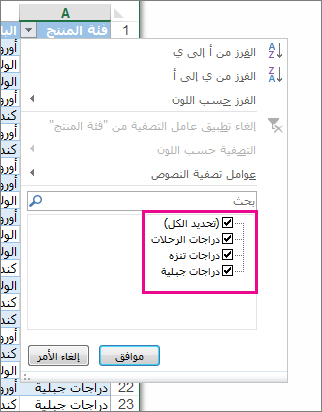
اختر قيما محددة: قم بإلغاء تحديد (تحديد الكل) لمسح كافة خانات الاختيار، ثم حدد المربعات للقيمة (القيم) المحددة التي تريد رؤيتها.
-
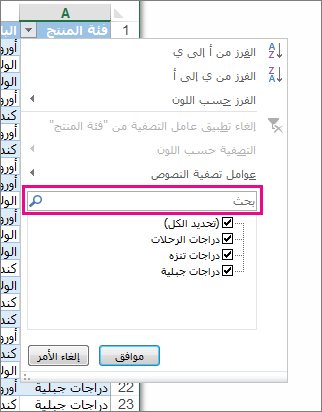
ابحث عن القيم: في المربع بحث ، اكتب نصا أو أرقاما تسعى للحصول علىها.
- انقر فوق موافق لتطبيق عامل التصفية.
تلميح
إذا كنت تريد تطبيق عامل تصفية معرف مسبقا أو مخصص على بياناتك، فشاهد تصفية البيانات في نطاق أو جدول
تلميحات حول توسيع نطاق البحث
عند البحث عن البيانات، يمكنك استخدام "؟" لتمثيل أي حرف واحد، أو "*" لتمثيل سلسلة من الأحرف.
على سبيل المثال، للعثور على كافة العناصر ذات الصلة بالدراجات، اكتب "*دراجات" في المربع بحث. سيعرض عامل التصفية جميع العناصر التي تتضمن كلمة "الدراجات"، مثل الدراجات السياحية ودراجات الطرق والدراجات الجبلية.
هل تحتاج إلى مزيد من المساعدة؟
يمكنك دائما سؤال خبير في مجتمع Excel التقني أو الحصول على الدعم في المجتمعات.