
لأتمتة مهمة مكررة بحيث يمكنك تنفيذ المهمة مرة أخرى بنقرة واحدة، استخدم علامة التبويب "المطور" في Excel for Mac لتسجيل ماكرو وتشغيله. يمكنك أيضا إنشاء ماكرو باستخدام محرر Visual Basic في Microsoft Visual Basic for Applications (VBA) لكتابة تعليمات برمجية للماكرو خاصة بك. إذا لم تعد بحاجة إلى ماكرو، فبإمكانك حذفه.
تسجيل ماكرو
عند تسجيل ماكرو، يلتقط مسجل الماكرو كل الخطوات المطلوبة لإكمال الإجراءات التي تريد أن يجريها الماكرو. ويمكن لهذه الخطوات أن تتضمّن كتابة نص أو أرقام، والنقر فوق الخلايا أو الأوامر على الشريط أو القوائم، وتنسيق خلايا أو صفوف أو أعمدة وتحديدها، وسحب الماوس لتحديد الخلايا في جدول بياناتك. يمكنك العثور على الأوامر المتعلقة بتسجيل وحدات الماكرو وإنشائها وحذفها على علامة تبويب " المطور " على الشريط.
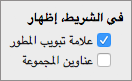
إذا لم تكن علامة التبويب المطور متوفرة، فاتبع هذه الخطوات لعرضها:
حدد شريطتفضيلات>Excel>& شريط الأدوات.
ضمن تخصيص الشريط، حدد علامات التبويب الرئيسية ثم حدد "المطور".
حدد حفظ ثم أغلق تفضيلات Excel.
على علامة تبويب "المطور "، حدد "تسجيل ماكرو".
ملاحظة
لإنشاء ماكرو من VBE، حدد Visual Basic. في نافذة التعليمات البرمجية الخاصة بالوحدة النمطية، اكتب التعليمات البرمجية للماكرو التي تريد استخدامها.
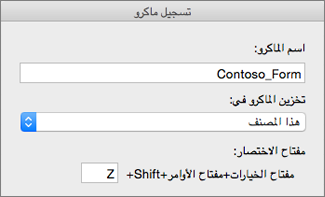
في المربع اسم الماكرو، أدخل اسماً للماكرو.
يجب أن يكون الحرف الأول من اسم الماكرو حرفاً أبجدياً. ويمكن للأحرف التالية أن تكون عبارة عن أحرف أبجدية أو أرقام أو شرَط سفلية. لا يمكنك استخدام المسافات في اسم الماكرو. تعمل الشرطة السفلية بشكل جيد كفاصل للكلمات. إذا استخدمت اسم ماكرو يكون أيضا مرجعا لخلية، فقد تتلقى رسالة خطأ تشير إلى أن اسم الماكرو غير صالح.في قائمة تخزين الماكرو في، اختر هذا المصنف.
في مربع مفتاح الاختصار، اكتب أي حرف صغير أو كبير تريد استخدامه.
ملاحظة
يتجاوز مفتاح الاختصار أي مفتاح اختصار افتراضي مكافئ في Excel عندما يكون المصنف الذي يحتوي على الماكرو مفتوحا.
في مربع الوصف ، اكتب وصفا للماكرو وحدد موافق.
أكمل تسجيل الماكرو.
في علامة تبويب "المطور"، حدد "إيقاف التسجيل".
حذف ماكرو
- على علامة تبويب "المطور "، حدد وحدات الماكرو.
- في القائمة، حدد الماكرو الذي تريد حذفه، وحدد زر الحذف.