
استخدم مربع الحوار إدارة الأسماء للعمل مع جميع الأسماء المعرفة وأسماء الجداول في مصنف. على سبيل المثال، قد ترغب في العثور على أسماء بها أخطاء، أو تأكيد قيمة الاسم ومرجعه، أو عرض التعليقات الوصفية أو تحريرها، أو تحديد النطاق. يمكنك أيضا فرز قائمة الأسماء وتصفيتها، وإضافة الأسماء أو تغييرها أو حذفها بسهولة من موقع واحد.
لفتح مربع الحوار إدارة الأسماء، ضمن علامة التبويب الصيغ، في المجموعة الأسماء المعرفة، انقر فوق إدارة الأسماء.
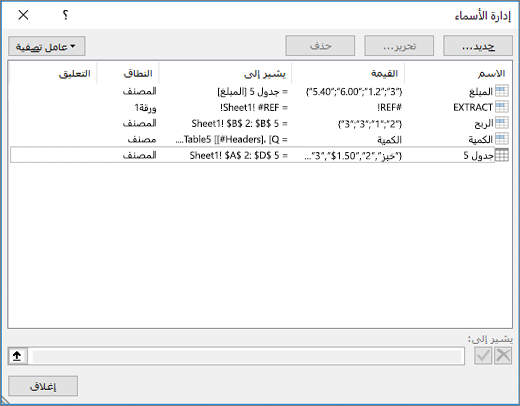 يعرض مربع الحوار إدارة الأسماء المعلومات التالية حول كل اسم في مربع قائمة:
| اسم العمود | الوصف |
|---|---|
| الاسم | أي مما يلي:
|
| القيمة | القيمة الحالية للاسم، مثل نتائج صيغة أو ثابت سلسلة أو نطاق خلايا أو خطأ أو صفيف من القيم أو عنصر نائب وذلك في حالة تعذر تقييم الصيغة. وفيما يلي أمثلة توضيحية:
|
| يشير إلى | المرجع الحالي للاسم. وفيما يلي أمثلة توضيحية:
|
| النطاق |
|
| التعليق | معلومات إضافية حول الاسم يصل طولها إلى 255 حرف. وفيما يلي أمثلة توضيحية:
|
| تشير إلى: | مرجع الاسم المحدد. يمكنك تحرير نطاق الاسم بسرعة عن طريق تعديل التفاصيل في المربع يشير إلى . بعد إجراء التغيير، يمكنك النقر فوق الزر Commit  لحفظ التغييرات، أو انقر فوق لحفظ التغييرات، أو انقر فوق  إلغاء الأمر لتجاهل التغييرات. إلغاء الأمر لتجاهل التغييرات. |


ملاحظة
- لا يمكنك استخدام مربع الحوار إدارة الأسماء أثناء تغيير محتويات خلية.
- لا يعرض مربع الحوار إدارة الأسماء الأسماء المعرفة في Visual Basic for Applications (VBA) أو الأسماء المخفية (تم تعيين الخاصية Visible للاسم إلى False).
إنشاء نطاق تمت تسميته
ضمن علامة التبويب صيغ، في المجموعة الأسماء المعرفة، انقر فوق تعريف اسم.
في مربع الحوار اسم جديد ، في مربع الاسم ، اكتب الاسم الذي تريد استخدامه للرجوع إليه.
ملاحظة
يمكن أن يتكون طول الأسماء من عدد أحرف يصل إلى 255 حرف.
يتم تعيين النطاق افتراضيا تلقائيا إلى المصنف. لتغيير نطاق الاسم، في مربع القائمة المنسدلة Scope ، حدد اسم ورقة عمل.
في المربع التعليق، تستطيع بشكلٍ اختياري إدخال تعليق وصفي يصل عدد أحرفه إلى 255 حرف.
في المربع يشير إلى، قم بأي مما يلي:
انقر فوق طي مربع
 الحوار (الذي يؤدي إلى تقليص مربع الحوار مؤقتا)، وحدد الخلايا الموجودة في ورقة العمل، ثم انقر فوق توسيع مربع
 الحوار .
لإدخال ثابت، اكتب = (علامة التساوي) ثم اكتب القيمة الثابتة.
لإدخال صيغة، اكتب = ثم اكتب الصيغة.
تلميح
- كن حذرا بشأن استخدام المراجع المطلقة أو النسبية في الصيغة. إذا قمت بإنشاء المرجع بالنقر فوق الخلية التي تريد الرجوع إليها، فسينشئ Excel مرجعا مطلقا، مثل "ورقة1!$B$1". إذا كتبت مرجعا، مثل "B1"، فهو مرجع نسبي. إذا كانت الخلية النشطة هي A1 عند تعريف الاسم، فإن الإشارة إلى "B1" تعني حقا "الخلية في العمود التالي". إذا كنت تستخدم الاسم المعرف في صيغة في خلية، فسيكون المرجع إلى الخلية الموجودة في العمود التالي بالنسبة إلى المكان الذي أدخلت الصيغة فيه. على سبيل المثال، إذا أدخلت الصيغة في C10، فسيكون المرجع D10، وليس B1.
- مزيد من المعلومات - التبديل بين المراجع النسبية والمطلقة والمختلطة
للإنهاء والعودة إلى ورقة العمل، انقر فوق موافق.
ملاحظة
لتوسيع مربع الحوار اسم جديد أو إطالته، انقر فوق مقبض التحكم الموجود في الأسفل واسحبه.
تحرير اسم
إذا قمت بتعديل اسم معرف أو اسم جدول، يتم أيضا تغيير جميع استخدامات هذا الاسم في المصنف.
- ضمن علامة التبويب الصيغ، في المجموعة الأسماء المعرفة، انقر فوق إدارة الأسماء.
- في مربع الحوار إدارة الأسماء ، انقر نقرا مزدوجا فوق الاسم الذي تريد تحريره، أو انقر فوق الاسم الذي تريد تغييره، ثم انقر فوق تحرير.
- من مربع الحوار تحرير اسم، في المربع الاسم، اكتب الاسم الجديد للمرجع.
- في المربع يشير إلى، قم بتغيير المرجع، ثم انقر فوق موافق.
- في مربع الحوار إدارة الأسماء ، في المربع يشير إلى ، قم بتغيير الخلية أو الصيغة أو الثابت الذي يمثله الاسم.
حذف اسم واحد أو أكثر
ضمن علامة التبويب الصيغ، في المجموعة الأسماء المعرفة، انقر فوق إدارة الأسماء.
انقر فوق الاسم الذي تريد تغييره في مربع الحوار إدارة الأسماء.
حدد اسماً واحداً أو أكثر عن طريق القيام بأي مما يلي:
- لتحديد اسم، انقر فوقه.
- لتحديد أكثر من اسم واحد في مجموعة متجاورة، انقر فوق الأسماء واسحبها، أو اضغط على SHIFT وانقر فوق زر الماوس لكل اسم في المجموعة.
- لتحديد أكثر من اسم واحد في مجموعة غير متجاورة، اضغط على CTRL وانقر فوق زر الماوس لكل اسم في المجموعة.
انقر فوق حذف.
انقر فوق موافق للتأكيد على الحذف.
تصفية الأسماء
استخدم الأوامر الموجودة في القائمة المنسدلة تصفية لعرض مجموعة فرعية من الأسماء سريعاً. يؤدي تحديد كل أمر إلى تشغيل عملية التصفية أو إيقاف تشغيلها، مما يسهل دمج عمليات التصفية المختلفة أو إزالتها للحصول على النتائج التي تريدها.
يمكنك التصفية من الخيارات التالية:
| تحديد | من أجل |
|---|---|
| الأسماء التي في نطاق ورقة العمل | عرض هذه الأسماء فقط التي تعتبر محلية بالنسبة لورقة العمل. |
| الأسماء التي في نطاق المصنف | عرض هذه الأسماء فقط التي تعتبر عمومية بالنسبة للمصنف. |
| الأسماء التي تحتوي على أخطاء | عرض تلك الأسماء التي تحتوي على قيم تحتوي على أخطاء فقط (مثل #REF أو #VALUE أو #NAME). |
| الأسماء التي لا تحتوي على أخطاء | عرض هذه الأسماء ذات القيم التي لا تحتوي على أية أخطاء فقط. |
| الأسماء المعرفة | عرض الأسماء التي قمت بتعريفها أو قام Excel بتعريفها فقط، مثل منطقة الطباعة. |
| أسماء الجداول | عرض أسماء الجداول فقط. |
فرز الأسماء
- لفرز قائمة الأسماء بترتيب تصاعدي أو تنازلي، انقر فوق رأس العمود.
تغيير حجم الأعمدة
- لتحجيم العمود تلقائيا لاحتواء أطول قيمة في هذا العمود، انقر نقرا مزدوجا فوق الجانب الأيسر من رأس العمود.
هل تحتاج إلى مزيد من المساعدة؟
يمكنك دائما سؤال خبير في مجتمع Excel التقني أو الحصول على الدعم في المجتمعات.
اطلع أيضاً على
لماذا أرى مربع الحوار تعارض الأسماء في Excel؟